

 Magyarmagyar
Átállás FunnelKitről vagy WPFunnelsről
Hogyan építed újra a tölcséreidet a CartFlowsban, hogyan teszteled, és hogyan állítod át az éles boltot.
Ha FunnelKitről vagy WPFunnelsről térsz át a CartFlowsra, a tölcséreidet néhány lépésben újraépítheted. A WooCommerce-termékeid, rendeléseid és vásárlóid a helyükön maradnak, az átállás csak a tölcsérek oldalait és ajánlatait érinti.
Hogyan működik az átállás
Szekció neve “Hogyan működik az átállás”A bolt adatai a WooCommerce-ben vannak, nem a tölcsérépítőben. A tölcsérépítő csak az oldalakat és ajánlatokat adja hozzá, ezért az átállás ezek újraépítését jelenti a CartFlowsban.
- Összeírod a jelenlegi tölcséreidet, pénztáraidat és ajánlataidat.
- Egy tesztoldalon (staging) újraépíted őket a CartFlowsban, az alábbi megfeleltetés alapján.
- Minden útvonalat kipróbálsz, majd egyszerre állítod át az éles boltot.
A vásárlók közben végig tudnak vásárolni, mert a régi megoldás addig aktív marad, amíg az új nem készül el.
Mielőtt elkezdesz
Szekció neve “Mielőtt elkezdesz”- Hozz létre tesztoldalt (staging), vagyis a honlapod privát másolatát, ahol szabadon építhetsz és tesztelhetsz az éles bolt zavarása nélkül. A legtöbb tárhelyszolgáltató egy kattintással kínál ilyet.
- Készíts teljes biztonsági mentést az éles oldalról.
- Telepítsd a CartFlowst a tesztoldalra (lásd az A CartFlows és a CartFlows Pro telepítése fejezetet), és a Pro-t is, ha upsellt, downsellt vagy más Pro funkciót használsz.
- Az éles oldalon hagyd bekapcsolva a jelenlegi tölcsér-bővítményt, amíg nem állsz át.
Mi marad és mit építesz újra
Szekció neve “Mi marad és mit építesz újra”A WooCommerce-ben változatlanul maradnak:
- a termékek, variációk és árak,
- a rendelések és vásárlói fiókok,
- a kuponok,
- a fizetési átjárók, a szállítás és az adóbeállítások.
A CartFlowsban újra kell építened:
- a tölcséreket és a lépéseiket,
- a pénztároldalakat és az áruházi pénztárat,
- a rendelésnövelő ajánlatokat, az upsellt és a downsellt,
- a Köszönjük oldalakat,
- a pénztári mezők módosításait.
Tipp: az átállás előtt jegyezd fel a jelenlegi tölcséreid konverziós arányát, hogy legyen mihez hasonlítanod.
Jegyezd fel, mid van most
Szekció neve “Jegyezd fel, mid van most”Újraépítés előtt készíts rövid listát, ez lesz az ellenőrzőlistád:
- minden tölcsér és a bennük lévő lépések,
- az egyes pénztárakhoz rendelt termékek,
- minden rendelésnövelő ajánlat és upsell ajánlat termékkel, árral és kedvezménnyel,
- az egyéni pénztári mezők, amelyeket hozzáadtál vagy elhagytál,
- az áruházi pénztár, ha használsz ilyet,
- a kiegészítők, például oldalkosár, elhagyott kosaras e-mailek vagy automatikus kuponok.
Mi felel meg minek a CartFlowsban
Szekció neve “Mi felel meg minek a CartFlowsban”Az ingyenes CartFlowsban
Szekció neve “Az ingyenes CartFlowsban”- Értékesítési tölcsérek és lépések: CartFlows-tölcsérek Landing, Optin, Checkout, Upsell, Downsell és Thank You lépéssel (lásd az Az első tölcsér elkészítése fejezetet).
- Áruházi (globális) pénztár: Áruházi pénztár (lásd A CartFlows az áruházi pénztárral és anélkül).
- Pénztármező-szerkesztő: a pénztári mezők szerkesztése, átrendezése, megjelenítése és elrejtése.
- Köszönőoldalak: a CartFlows Köszönjük lépése.
A fizetős csomagokban
Szekció neve “A fizetős csomagokban”- Rendelésnövelő ajánlatok: CartFlows Order Bump, és a feltételes (dinamikus) rendelésnövelő.
- Egykattintásos upsell és downsell: Upsell és Downsell lépések (lásd az Egykattintásos felül- és alulértékesítés létrehozása fejezetet).
- Pénztár előtti ajánlatok: pénztár előtti upsell.
- Új egyéni pénztári mezők: saját mezők a pénztáron.
- Feltételes ajánlatok és szabályok: dinamikus ajánlatok (szabálymotor).
- A/B tesztelés: osztott tesztelés.
Az egyes fizetős csomagok ezeknek a funkcióknak más-más körét tartalmazzák, ezért az átállás előtt nézd meg, melyik csomag fedi le a te megoldásodat.
Külön bővítményekkel, a CartFlows mellett
Szekció neve “Külön bővítményekkel, a CartFlows mellett”- Oldalkosár: Modern Cart for WooCommerce.
- Elhagyott kosaras e-mailek: Cart Abandonment Recovery.
- Automatikus kuponok és „vegyél egyet, kapj egyet” ajánlatok: Power Coupons.
A tölcsérek újraépítése
Szekció neve “A tölcsérek újraépítése”Haladj tölcsérenként a tesztoldalon.
- Nyisd meg a CartFlows → Vezérlőpult oldalt, és kattints az Új tölcsér létrehozása gombra.
- Válassz kész sablont, vagy a Kezdés a nulláról lehetőséget.
- Nyisd meg a Checkout lépést, és add hozzá ugyanazokat a termékeket, mint a régi pénztáron.
- Add hozzá a rendelésnövelő ajánlatokat, majd az Upsell és Downsell lépéseket, ugyanazokkal a termékekkel, árakkal és kedvezményekkel, mint a jegyzetedben.
- Igazítsd a pénztári mezőket a régi pénztárhoz.
- Ha áruházi pénztárat használtál, nyisd meg a CartFlows → Áruház pénztára oldalt, és kattints az Áruházi pénztár létrehozása gombra, hogy a bolt minden terméke a CartFlows pénztárat használja.
- Ismételd meg a lista minden tölcsérével.
Tipp: ha használtál pénztár előtti ajánlatokat, előbb kapcsold be a CartFlows → Beállítások → Általános oldalon a pénztár előtti ajánlatok engedélyezését. Ettől megjelenik a Checkout ajánlat fül a pénztár lépésnél.
Tesztelés élesítés előtt
Szekció neve “Tesztelés élesítés előtt”A tesztoldalon végigpróbálhatod a vásárlók minden lehetséges útját.
- Nyisd meg a tölcsért, és a jobb felső üzemmód-választóval váltsd az Éles mód állapotot Sandbox mód állapotra. Így a tervezés közben minden lépést megnézhetsz.
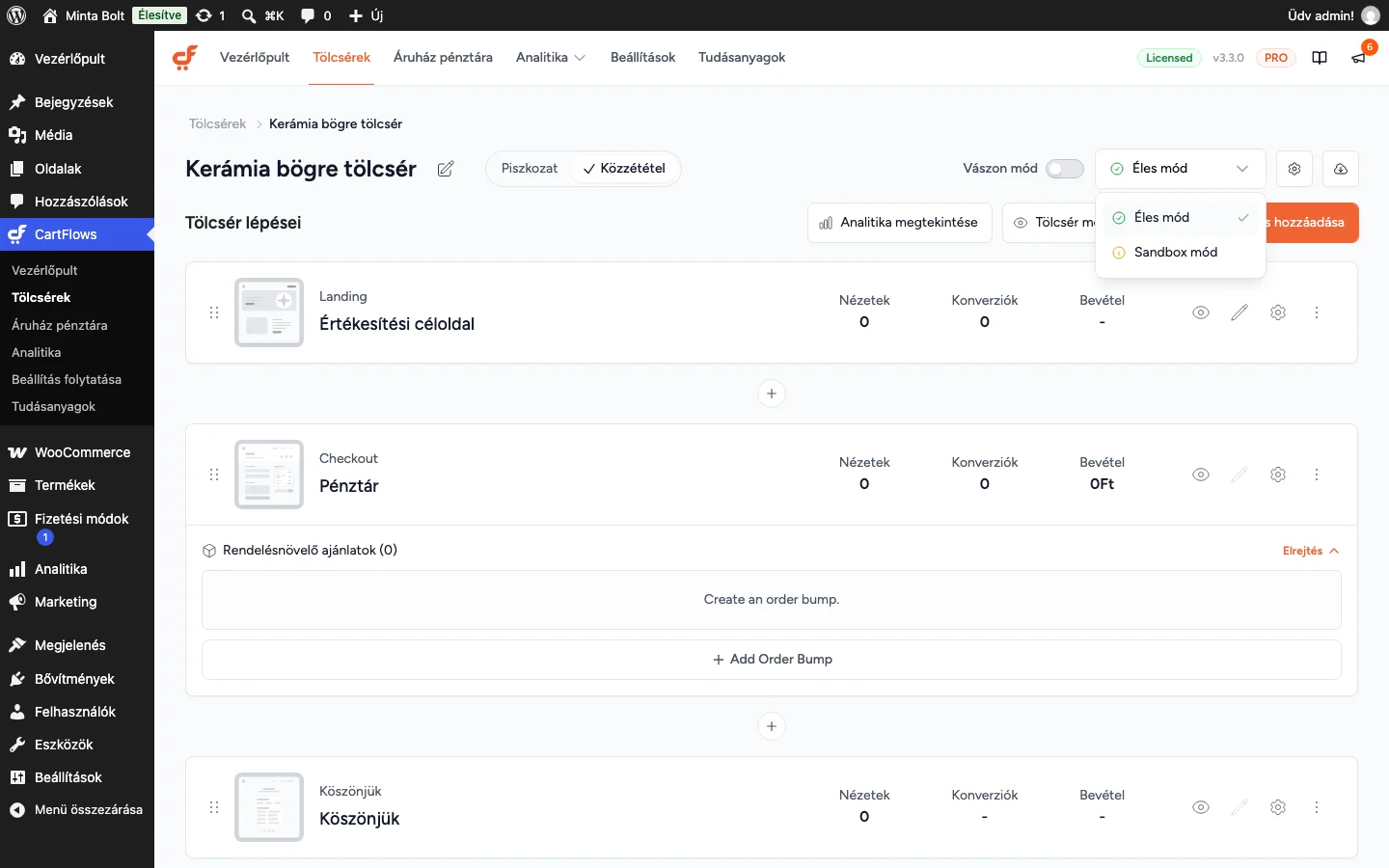
- Kapcsold be a tesztmódot a fizetési átjáród saját beállításaiban is, hogy tesztkártyával adhass le rendelést.
- Adj le tesztrendeléseket minden útvonalon: rendelésnövelő ajánlattal és anélkül, az upsellek elfogadásával és elutasításával.
- Ellenőrizd, hogy a rendelés e-mailjei és a Köszönjük oldal a megfelelő termékeket és összegeket mutatja.
Az éles bolt átállítása
Szekció neve “Az éles bolt átállítása”Ha a tesztoldalon minden működik, költöztesd az éles oldalra.
- Telepítsd a CartFlowst (és a Pro-t, ha használod) az éles oldalra. Az importálás előtt aktiváld a licencet, hogy az ajánlatok az importálás után rögtön működjenek.
- Exportáld a tölcséreidet a tesztoldalról, és importáld az éles oldalra.
- Frissítsd azokat a gombokat, menühivatkozásokat és hirdetéseket, amelyek a régi tölcséroldalakra mutattak, hogy az új CartFlows-oldalakra vezessenek.
- Váltsd át minden tölcsért Éles mód-ra, ellenőrizd, hogy a fizetési átjáró is éles módban van, és adj le egy kis összegű valódi rendelést a fizetés ellenőrzésére.
- Kapcsold ki a régi tölcsér-bővítményt. Hagyd telepítve, de kikapcsolva néhány hétig, hogy szükség esetén megnézhesd a régi beállításokat.
Gyakori kérdések
Szekció neve “Gyakori kérdések”Elveszítem a rendeléseimet vagy a vásárlóimat az átálláskor? Nem. A rendelések, vásárlók, termékek és kuponok a WooCommerce-ben vannak, ezért a tölcsérépítő cseréjekor a helyükön maradnak.
Átkerülnek automatikusan a tölcséreim? A tölcséreket a CartFlowsban újra kell építeni a fenti lépések szerint. A kész sablonokkal ez gyors, és ha a tesztoldalon elkészült egy tölcsér, exportálhatod, és egyszerre importálhatod az éles oldalra.
Futhat egyszerre mindkét bővítmény az éles oldalon? Az éles oldalon egyszerre csak egy tölcsér- vagy pénztár-bővítmény legyen aktív. Az egymás melletti teszteléshez használd a tesztoldalt.
Mi lesz a régi tölcséroldalak hivatkozásaival? A régi bővítmény kikapcsolása előtt irányítsd a hivatkozásaidat az új CartFlows-oldalakra, vagy irányítsd át a régi webcímeket az újakra.
Melyik CartFlows-csomag kell? Attól függ, milyen funkciókat használsz jelenleg. A fenti megfeleltetés megmutatja, mi tartozik az ingyenes CartFlowshoz, és mihez kell fizetős csomag.
Megtarthatom a jelenlegi oldaldizájnomat? Igen. A CartFlows a népszerű oldalszerkesztőkkel működik, így újraépítheted a dizájnt a már használt szerkesztővel, vagy indulhatsz kész sablonból.
Készült: