

 Magyarmagyar
Kosárajánlat A/B tesztelése
A kosárajánlat két vagy több változatának összehasonlítása a pénztáron: teszt indítása, forgalomelosztás, eredmények, nyertes kihirdetése.
A CartFlows Pro lehetővé teszi, hogy A/B teszttel (más néven split teszttel) hasonlítsd össze a kosárajánlat két vagy több változatát a pénztár oldalon, és megtartsd azt, amelyik a legjobban konvertál. Tesztelhetsz más címet, más terméket, más kedvezményt vagy más dizájnt anélkül, hogy új pénztár lépést kellene létrehoznod.
Hogyan működik
Szekció neve “Hogyan működik”Az A/B tesztnek van egy Control változata, ez az eredeti kosárajánlatod, és egy vagy több további változata (Variation). A CartFlows minden pénztárlátogatónak egy változatot mutat, az egyes változatokhoz megadott forgalomarány alapján.
- Minden vásárló csak egy változatot lát az ajánlatból, a szokásos helyén a pénztár oldalon.
- A visszatérő vásárló 30 napig ugyanazt a változatot látja, így az élménye állandó marad.
- A CartFlows változatonként követi a megjelenéseket, a kosárba tételeket és a rendeléseket, így egymás mellett összehasonlíthatod őket.
Amikor elég adatod van, kihirdeted a nyertest. A nyertes változat lesz a szokásos kosárajánlatod, a többi pedig archiválódik.
A/B teszt beállítása
Szekció neve “A/B teszt beállítása”-
Nyisd meg a CartFlows → Tölcsérek oldalt, és abban a tölcsérben, amelyikben a pénztár lépés van, kattints a lépés fogaskerekére, majd a bal oldali menüben a Rendelésnövelő ajánlatok pontra.
-
Keresd meg a tesztelni kívánt ajánlatot, és kattints a sorában a Start A/B Test (A/B) ikonra.
-
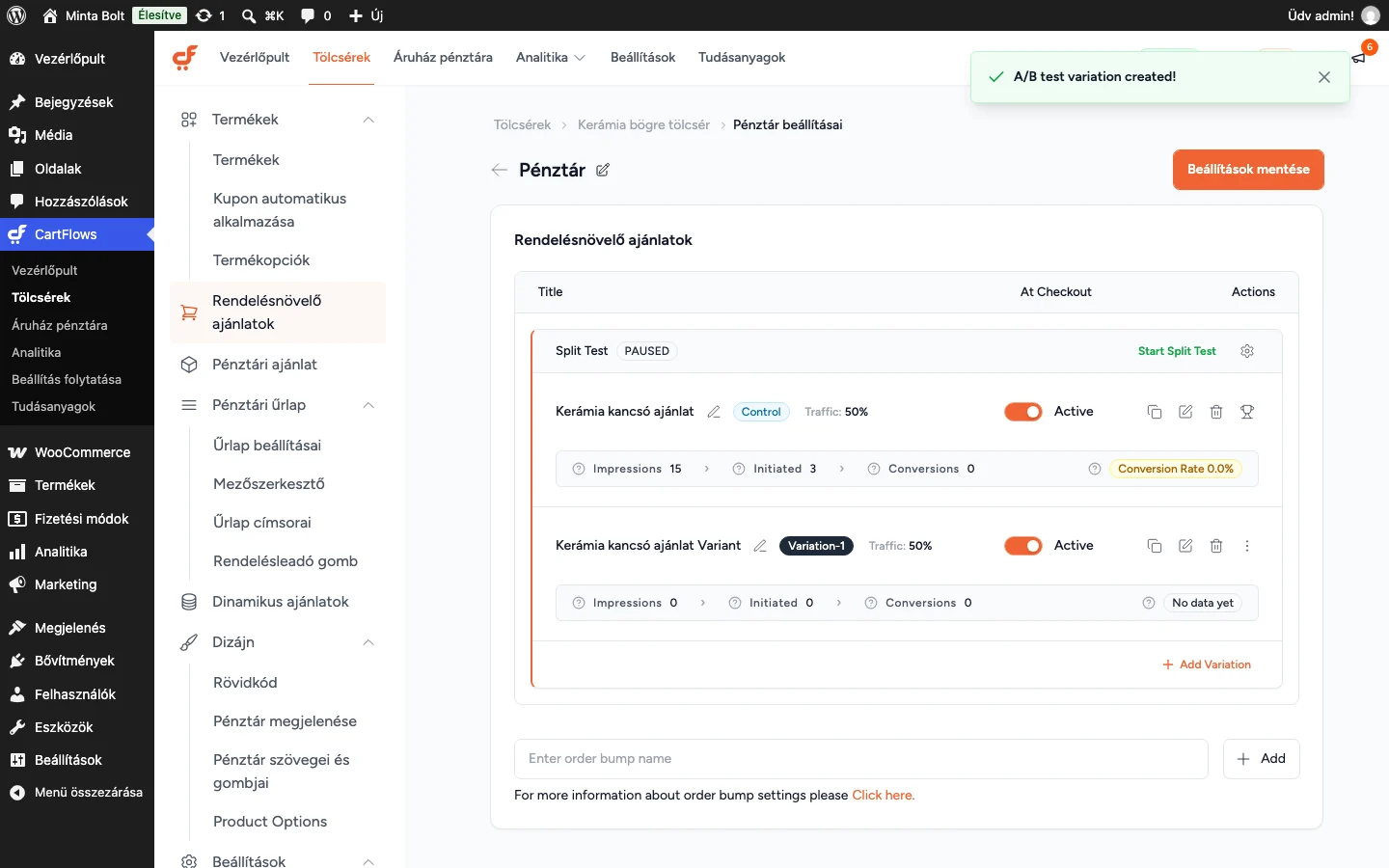
A CartFlows létrehoz egy teszt csoportot (Split Test). Az eredeti ajánlat Control jelölést kap, mellé másolatként bekerül egy „Variant” nevű ajánlat Variation-1 jelöléssel. A forgalom 50/50 arányban oszlik meg, a teszt pedig PAUSED (szüneteltetett) állapotban indul, hogy legyen időd beállítani.
-
A variáció Edit Order Bump ikonjára kattintva nyisd meg a beállításait, és módosítsd azt a részt, amelyet tesztelni szeretnél. Például írj új címet a Content fül Highlight Text mezőjébe, vagy válassz másik terméket vagy kedvezményt a Product fülön.
-
Ha egynél több variációt akarsz tesztelni, kattints az Add Variation hivatkozásra. Minden új variáció kikapcsolt állapotban és 0% forgalommal indul, ezért a következő lépésben kapcsold Active állásba, és adj neki forgalmat.
-
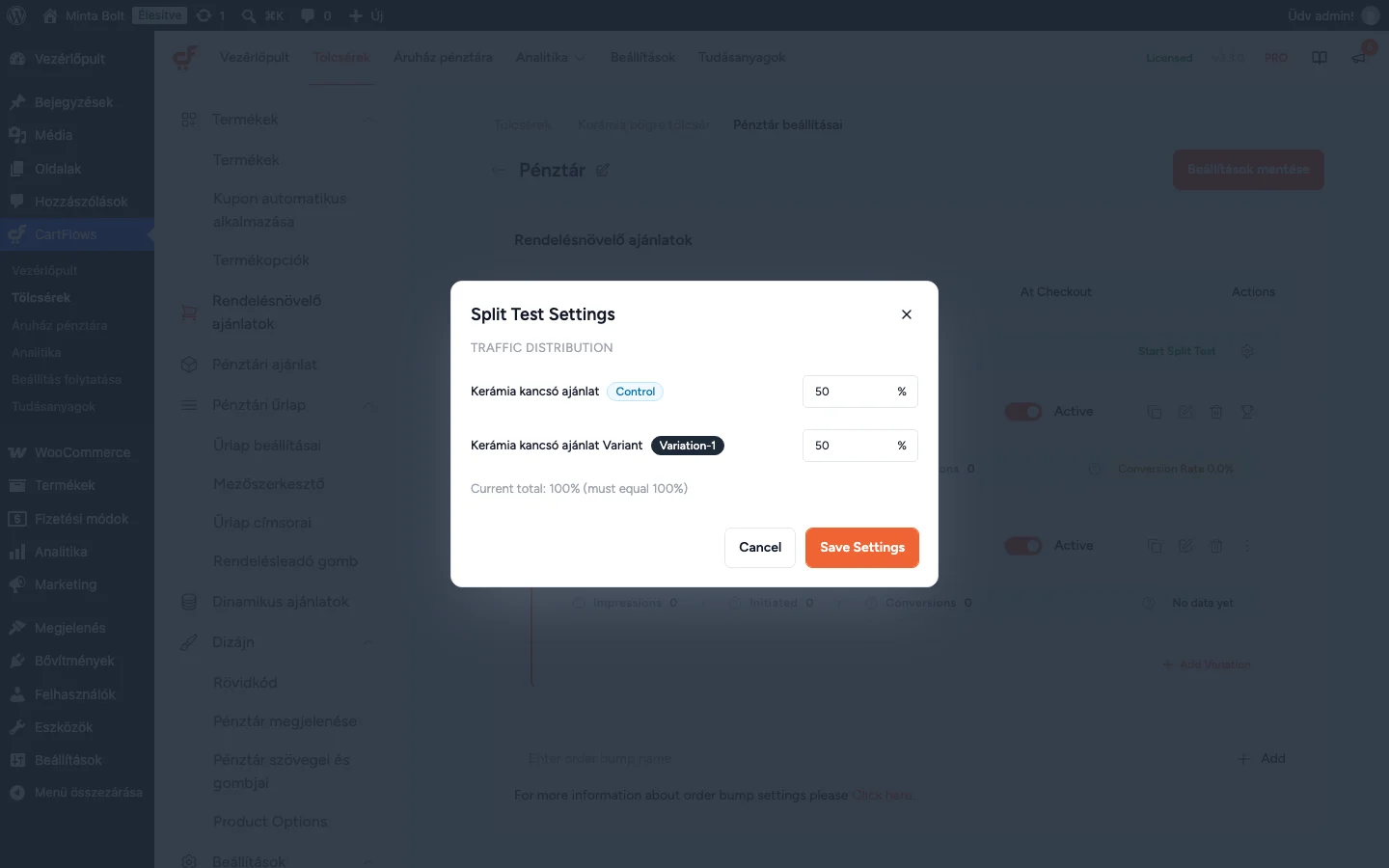
A teszt fejlécében kattints a beállítások (fogaskerék) ikonra: megnyílik a Split Test Settings ablak. Add meg minden változat forgalomarányát (TRAFFIC DISTRIBUTION), majd kattints a Save Settings gombra. Az arányok összegének 100% kell legyen, az ablak a Current total sorban mutatja az aktuális összeget.
-
Kattints a Start Split Test gombra. Az állapot RUNNING (fut) lesz, és a vásárlók elkezdik látni a különböző változatokat.
Az ajánlat A/B tesztje ezzel él a pénztár lépésen.
Mit látnak a vásárlók
Szekció neve “Mit látnak a vásárlók”Minden vásárló az ajánlat egyik változatát látja. Például egyesek az eredeti „One Time Offer” címet látják, mások a variáció saját címét.
Az eredmények olvasása
Szekció neve “Az eredmények olvasása”Minden változat neve alatt saját számok látszanak:
- Impressions: hányan látták ezt az ajánlatot.
- Initiated: hányan adták az ajánlatot a kosarukhoz.
- Conversions: hány leadott rendelés tartalmazza ezt az ajánlatot.
- Conversion Rate: a megjelenések hány százaléka lett rendelés.
Ha a változatok elég megjelenést összegyűjtöttek, a CartFlows a legjobb konverziós arányú változatot nyertesként jelöli meg az arány mellett. Várj elég látogatóra, mielőtt döntesz, hogy az eredmény valódi vásárlási szokásokat tükrözzön.
A nyertes kihirdetése
Szekció neve “A nyertes kihirdetése”-
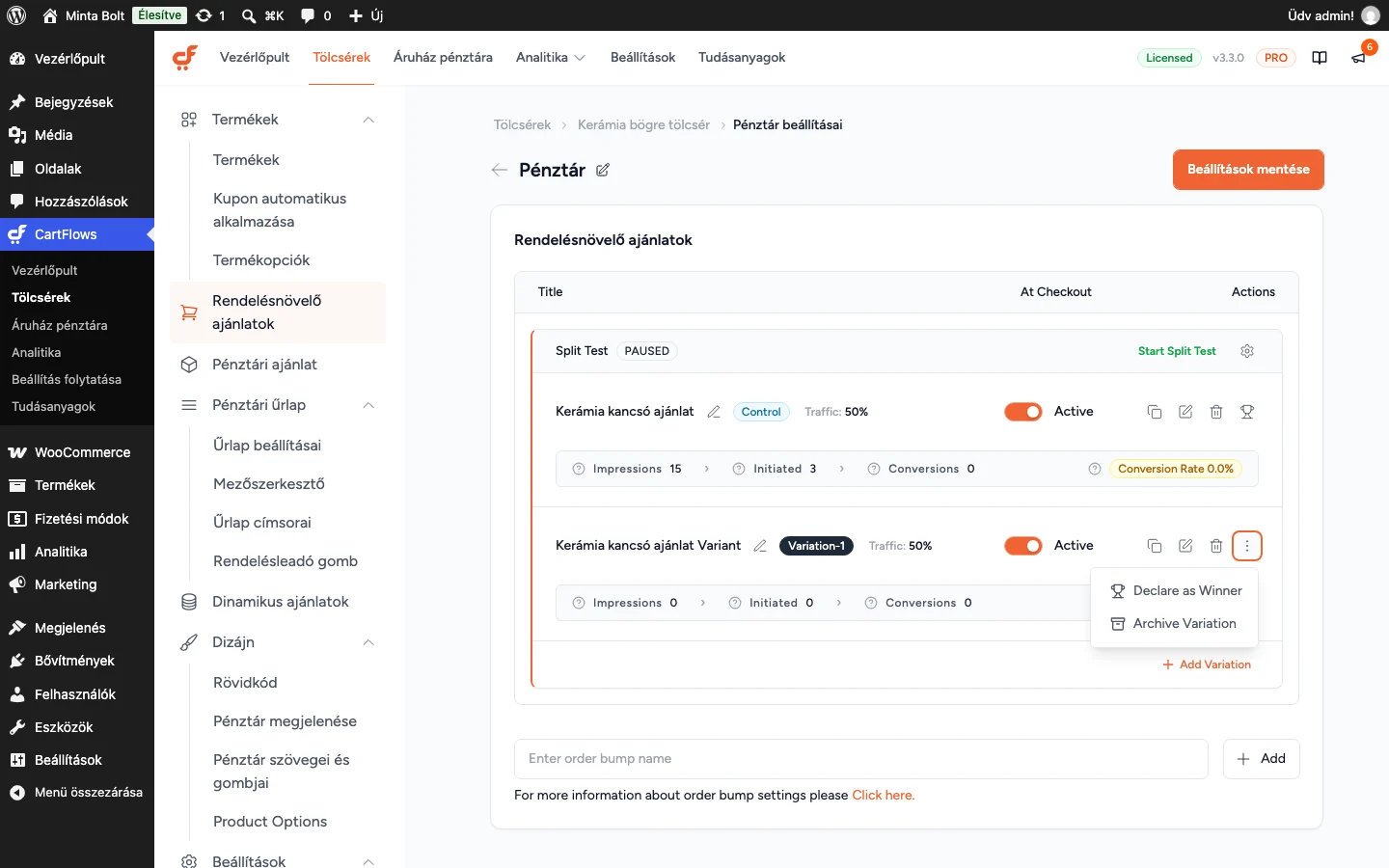
A Control kiválasztásához kattints a sorában a serleg ikonra. Egy variáció kiválasztásához kattints a soránál a három pontos menüre, és válaszd a Declare as Winner pontot.
-
A Declare Winner ablak egymás mellett összehasonlítja a változatokat, és megmutatja a CartFlows ajánlását. Nézd át a számokat, majd erősítsd meg a Declare as Winner gombbal, amelyen a kiválasztott változat neve is szerepel.
A nyertes változat szokásos kosárajánlattá válik a pénztár lépésen, a teszt véget ér, a többi változat pedig archiválódik, és nem jelenik meg többé a vásárlóknak.
Teszt szüneteltetése és módosítása
Szekció neve “Teszt szüneteltetése és módosítása”A Stop Split Test gombbal bármikor szüneteltetheted a tesztet. Szüneteltetett állapotban minden vásárló a Control változatot látja, és a Start Split Test gombbal folytathatod.
Egy változat eltávolításához egy futó tesztből nyisd meg a három pontos menüjét, és válaszd az Archive Variation pontot. A teszt szünetel, hogy a Split Test Settings ablakban ellenőrizhesd a forgalomarányokat, mielőtt újra elindítod.
Gyakori kérdések
Szekció neve “Gyakori kérdések”Kell hozzá CartFlows Pro? Igen. A kosárajánlatok és az A/B tesztjeik a CartFlows Pro részei.
Miért látom mindig a Control változatot, amikor megnézem a pénztáramat? Ha adminisztrátorként be vagy jelentkezve, a CartFlows mindig a Control változatot mutatja, és a látogatásaidat nem számolja bele az eredményekbe. A többi változat megnézéséhez nyisd meg a pénztár oldalt privát (inkognitó) ablakban.
Hány változatot tesztelhetek? Az Add Variation gombbal annyit adhatsz hozzá, amennyit szeretnél. Ügyelj rá, hogy minden aktív változatnak legyen forgalomaránya, és az arányok összege 100% legyen.
Mi történik a forgalommal, ha kikapcsolok egy változatot? Aki a kikapcsolt változathoz volt beosztva, az nem lát ajánlatot. Állítsd a változat forgalmát 0%-ra a Split Test Settings ablakban, hogy minden pénztárlátogató az aktív változatok egyikét lássa.
Visszahozhatok egy teszt közben archivált változatot? Igen. Amíg nem hirdetsz nyertest, az archivált változatok az Archived Variations alatt szerepelnek a teszt csoportban. Kattints annak a változatnak a Restore gombjára, amelyiket vissza szeretnél hozni, majd adj neki forgalmat a Split Test Settings ablakban.
Megváltoztatja a teszt a többi kosárajánlatomat? Nem. A teszt csak arra az ajánlatra vonatkozik, amelyiken elindítottad. A pénztár lépés többi ajánlata a megszokott módon működik.
Készült: