

 Magyarmagyar
Variálható termékek a pénztáron
Hogyan állítasz be variálható terméket (méret, szín) a Pénztár lépésen, és hogyan jelennek meg a variációk.
Ha a terméked több méretben, színben vagy stílusban kapható, nem kell minden változathoz külön terméket létrehozni. A WooCommerce variálható termékével egyetlen terméken belül kezelheted őket, a CartFlows pedig a pénztáron is megjeleníti a választási lehetőségeket.
Példa: egy pandás póló három méretben (S, M, L) és két színben kapható. Ahelyett, hogy hat külön terméket hoznál létre, egy termékhez két tulajdonságot adsz (Méret és Szín), és minden kombinációhoz variációt hozol létre.
Beállítás lépésről lépésre
Szekció neve “Beállítás lépésről lépésre”1. Variálható termék létrehozása a WooCommerce-ben
Szekció neve “1. Variálható termék létrehozása a WooCommerce-ben”Hozz létre egy új terméket, vagy szerkessz egy meglévőt. A Termékadatok legördülő listában válaszd a Változó termék típust, add hozzá a tulajdonságokat (például Méret, Szín), és hozd létre a variációkat.
2. A termék hozzárendelése a Pénztár lépéshez
Szekció neve “2. A termék hozzárendelése a Pénztár lépéshez”- Nyisd meg a CartFlows → Tölcsérek oldalt, és szerkeszd a tölcsért.
- A Pénztár lépés fogaskerék ikonjával nyisd meg a Pénztár beállításai oldalt.
- A Termékek panelen keresd meg a terméket, és kattints a Hozzáadás gombra.
- Válaszd a Termékopciók panelt.
- Kapcsold be az Enable Product Options kapcsolót, majd az Enable Variations kapcsolót.
- Kattints a Beállítások mentése gombra.
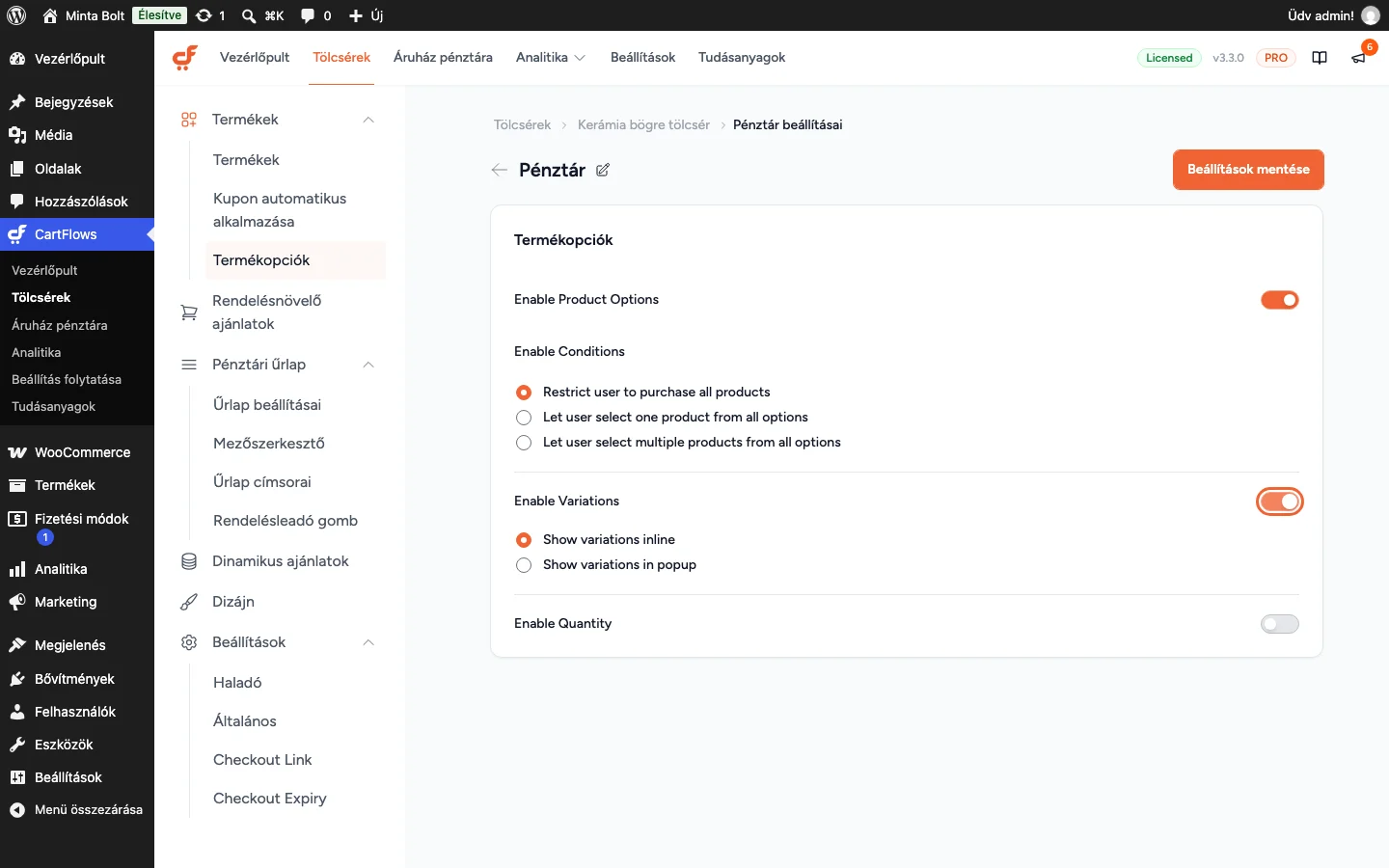
A bekapcsolt Enable Product Options alatt megjelenik az Enable Conditions csoport három választási móddal:
- Restrict user to purchase all products: a vásárló az összes hozzáadott terméket megveszi.
- Let user select one product from all options: a vásárló a lehetőségek közül egyet választ.
- Let user select multiple products from all options: a vásárló több terméket is kiválaszthat.
Az Enable Variations alatt két megjelenítési mód közül választhatsz:
- Show variations inline: a variációk közvetlenül a pénztáron jelennek meg.
- Show variations in popup: a variációk felugró ablakban választhatók.
Az Enable Quantity kapcsolóval a vásárló a pénztáron módosíthatja a mennyiséget.
A bekapcsolás után a termék variációi automatikusan megjelennek a pénztár oldalon.
Ha oldalkészítőt használsz (például Elementort vagy blokkszerkesztőt), a variációválasztó megjelenését a CartFlows elemének vagy blokkjának beállításaival közvetlenül testreszabhatod.
Lásd még: Termékek hozzárendelése a pénztárhoz.
Készült: