

 Magyarmagyar
Globális stílus a tölcsérhez
Egyszer beállított négy színnel egységes megjelenést adhatsz a tölcsér minden lépésének: hol találod, mit szabályoz az egyes szín, és hogyan jelenik meg az oldalszerkesztőben.
A Globális stílussal egy egész tölcsérnek adhatsz egységes színvilágot. Négy márkaszínt egyszer állítasz be, és a tölcsér minden lépése ezeket használja, így a nyitóoldal, a pénztár, az upsell és a köszönőoldal összetartozónak látszik. A funkció a CartFlows ingyenes verziójában is elérhető.
Hogyan működik
Szekció neve “Hogyan működik”A Globális stílus minden tölcsér beállításai között külön van, így minden tölcsérnek saját színvilága lehet. Bekapcsolás után a CartFlows a négy színt átadja a tölcsér összes lépésének.
- A pénztáron a színeket a megrendelés gomb, a kiválasztott fizetési mód, a hivatkozások, a mezőkbe írt szöveg és a szakaszcímek használják.
- Az Elementorban a négy szín az Elementor globális színei között jelenik meg CartFlows Primary Color, CartFlows Secondary Color, CartFlows Text Color és CartFlows Heading/Accent Color néven, így bármelyik widgetre alkalmazhatod.
- A blokkszerkesztőben ugyanez a négy szín a színpalettán látszik, miközben egy tölcsérlépést szerkesztesz.
Így egy tölcsért könnyen hozzáigazíthatsz egy kampányhoz vagy a márkádhoz anélkül, hogy minden oldalt kézzel újrastílusoznál.
Beállítás
Szekció neve “Beállítás”- A CartFlows → Tölcsérek oldalon nyisd meg a tölcsért. Az áruházi pénztárhoz a CartFlows → Áruház pénztára oldalt nyisd meg.
- Kattints a jobb felső sarokban a fogaskerék ikonra, ez a tölcsér beállításai.
- A bal oldali menüben válaszd a Globális stílus pontot.
- Kapcsold be a Globális stílus bekapcsolása kapcsolót. Alatta megjelenik a négy színválasztó.
- Válaszd ki a színeket.
- Kattints a Beállítások mentése gombra.
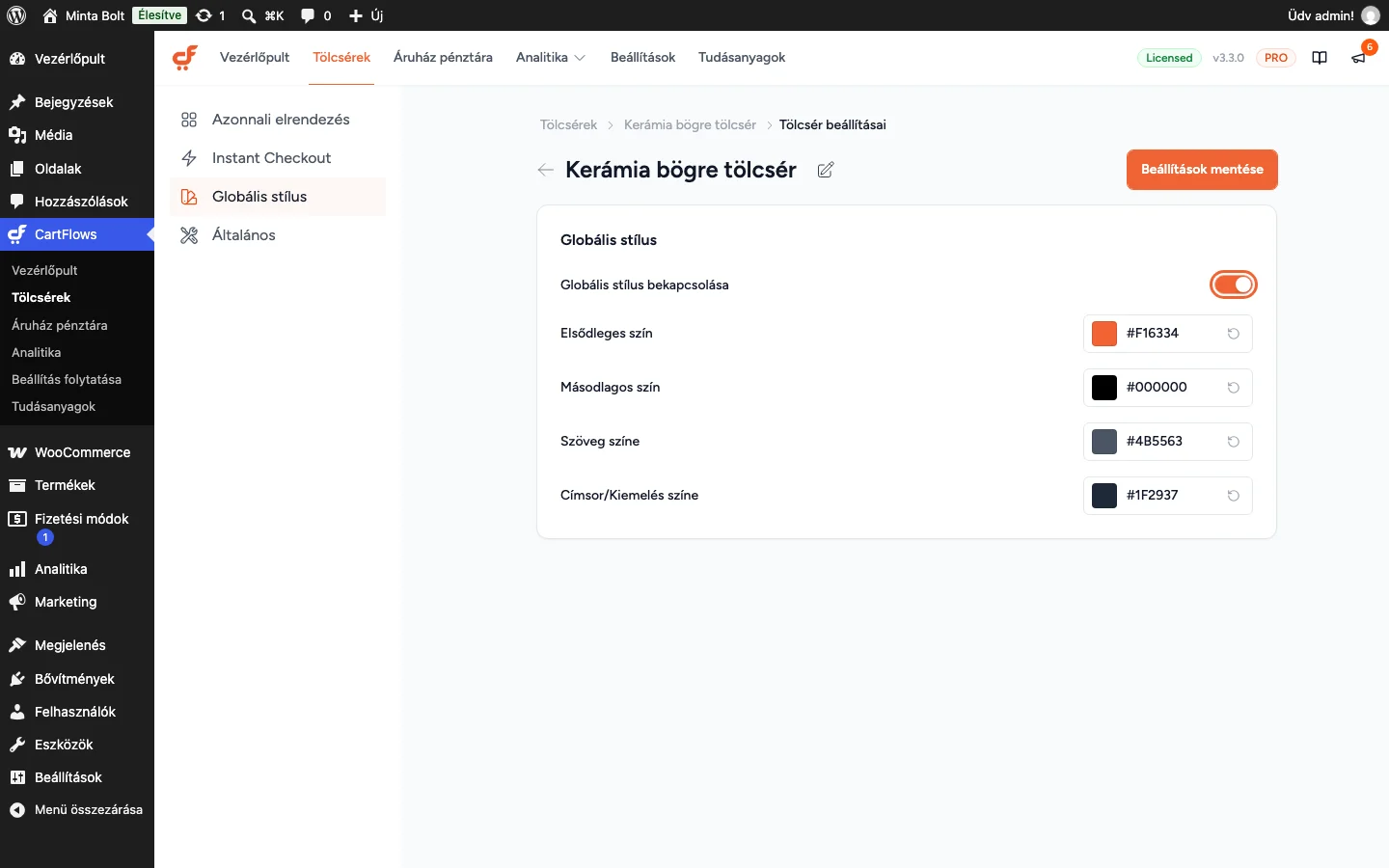
A képen a kapcsoló bekapcsolva áll, alatta a négy szín alapértékükkel: Elsődleges szín (#F16334), Másodlagos szín (#000000), Szöveg színe (#4B5563) és Címsor/Kiemelés színe (#1F2937).
| Beállítás | Mit szabályoz |
|---|---|
| Elsődleges szín | A fő márkaszíned. A pénztáron a megrendelés gomb, a kiválasztott fizetési mód, a hivatkozások és a darabszám jelvény használja. |
| Másodlagos szín | Kiegészítő szín az oldalaid kialakításához. Az Elementorban és a blokkszerkesztőben a másik háromtól együtt érhető el. |
| Szöveg színe | A pénztáron a mezőkbe beírt szöveg színe, például a név és a cím. |
| Címsor/Kiemelés színe | A pénztárűrlap szakaszcímeinek színe, például az elérhetőségek, a számlázási adatok, a fizetés és a rendelésed szakaszé. |
A mentés után a Globális stílus a tölcsér minden lépésén érvényes. Nyisd meg a pénztáradat, és látod az eredményt: ha például az elsődleges szín kék, akkor a megrendelés gomb, a kiválasztott fizetési mód doboza és a hivatkozások is kékek.
Gyakori kérdések
Szekció neve “Gyakori kérdések”Elérhető az ingyenes CartFlowsban is? Igen, minden tölcséren és az áruházi pénztáron is használható.
Lehet minden tölcsérnek más színe? Igen, a Globális stílus tölcsérenként állítható, így mindegyik a saját termékéhez, kampányához vagy márkájához igazítható.
Adhatok a megrendelés gombnak saját színt? Igen. A pénztárlépés Dizájn → Pénztár szövegei és gombjai panelén kapcsold be a haladó beállításokat, és állíts be gombszínt: a gomb ezt használja. Ha üresen hagyod, a gomb a tölcsér elsődleges színét követi.
A pénztáram még a régi színeket mutatja. Mit tegyek? Nyisd meg a pénztárlépés beállításait, és kattints egyszer a Beállítások mentése gombra, ez frissíti a pénztár stílusait. Ha gyorsítótár-bővítményt használsz, ürítsd a gyorsítótárat is, majd töltsd újra az oldalt.
Mely oldalszerkesztőkkel működik? A pénztár színei minden elrendezéssel működnek. Az oldaltervezéshez a négy szín az Elementor globális színei között és a blokkszerkesztő színpalettáján jelenik meg, így bármely widgetre vagy blokkra alkalmazhatod.
Mi történik, ha kikapcsolom? A tölcsér visszatér a lépésekben és az oldalszerkesztőben beállított színekhez.
Készült: