

 Magyarmagyar
Rövidkódok a lépések oldalain
Hol találod a lépések rövidkódjait és a következő lépés hivatkozását, és hová illeszd be őket.
Ha kész sablonból építesz tölcsért, a CartFlows magától beteszi a következő lépésre vezető hivatkozást a gombokba. Ha a tölcsért nulláról építed, vagy kézzel szerkesztesz egy lépést, a hivatkozást és a rövidkódot te másolod be az oldalra.
Mikor kell rövidkód
Szekció neve “Mikor kell rövidkód”A lépések rövidkódjai csak akkor jelennek meg a lépés beállításai között, ha a CartFlows → Beállítások → Általános oldalon az oldalkészítő az Egyéb lehetőség. A blokkszerkesztőhöz, az Elementorhoz, a Beaver Builderhez és a Bricks Builderhez a CartFlows saját elemeket ad, ezeket közvetlenül az oldal szerkesztésekor helyezed el, rövidkód nélkül.
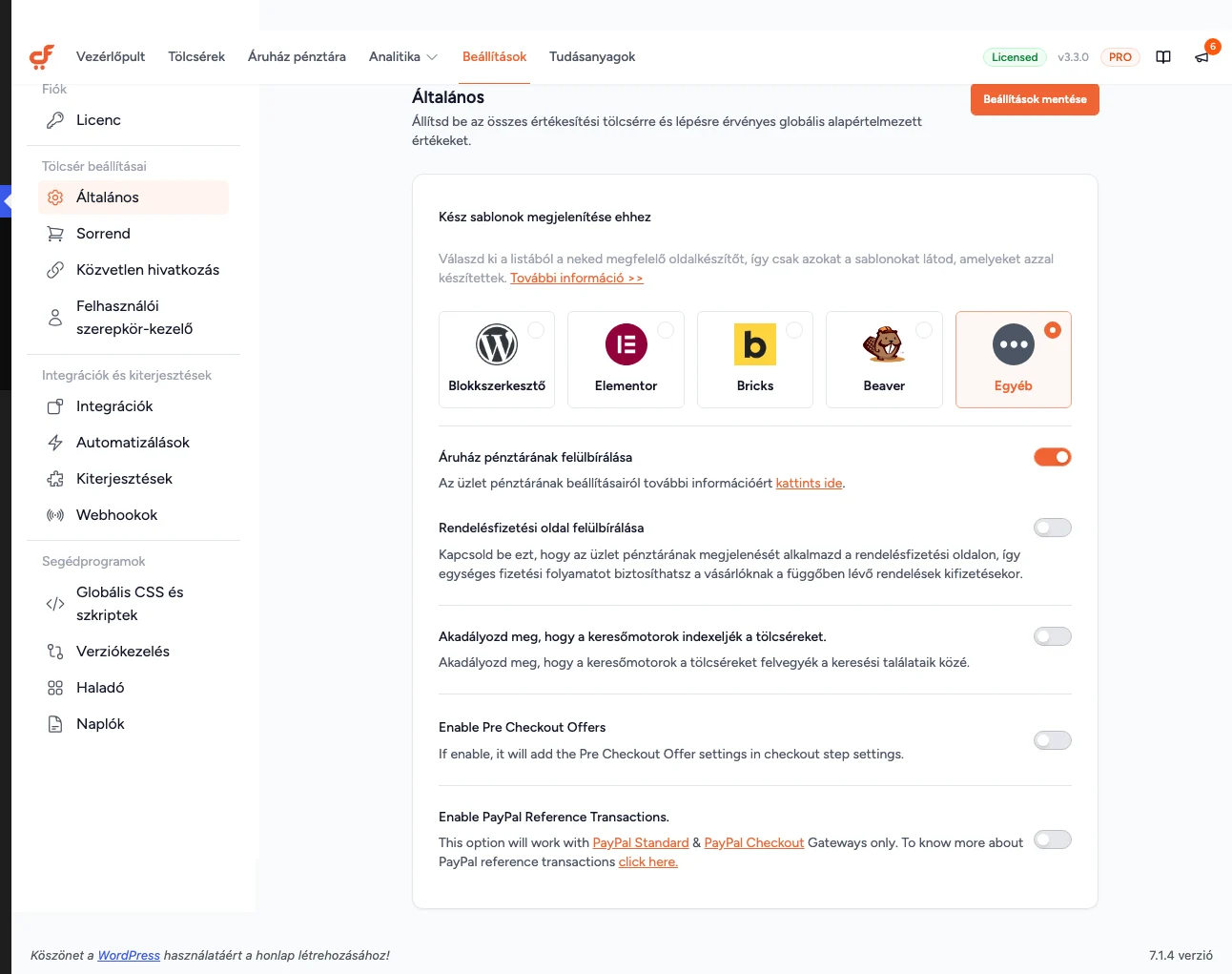
A képen az Egyéb lehetőség van kijelölve; ilyenkor a lépések beállításaiban megjelenik a Rövidkód menü.
Minden lépésnek saját rövidkódja van
Szekció neve “Minden lépésnek saját rövidkódja van”A rövidkód csak abban a lépésben működik, amelyhez tartozik. Ha egy másik oldalra másolod, nem fog működni.
A lépés beállításait a tölcsérszerkesztőben a lépés fogaskerék ikonjával nyitod meg (CartFlows → Tölcsérek, majd a tölcsér szerkesztése).
Nyitóoldal
Szekció neve “Nyitóoldal”- Nyisd meg a Landing (nyitóoldal) lépés beállításait.
- A Rövidkód menüben, a Rövidkódok részen találod a Következő lépés hivatkozását (Next Step Link).
- Másold ki a hivatkozást.
- Szerkeszd az oldalt, és illeszd be a cselekvésre ösztönző gomb vagy szöveg hivatkozásába.
A hivatkozás a látogatót a pénztárra, vagy általában a tölcsér következő lépésére viszi.
Pénztár
Szekció neve “Pénztár”- Nyisd meg a Pénztár lépés beállításait, és válaszd a Dizájn lapot.
- A Rövidkódok részen megtalálod a pénztár rövidkódját.
- Másold ki, szerkeszd a Pénztár oldalt, és illeszd be oda, ahol az űrlapot látni szeretnéd.
A rövidkód megjeleníti a vásárló adatait kérő űrlapot, a rendelés összegzését és a vásárlás gombját. A beillesztésről részletesebben a A pénztárűrlap beágyazása a pénztár oldalba fejezetben olvashatsz.
Köszönőoldal
Szekció neve “Köszönőoldal”- Nyisd meg a Köszönjük lépés beállításait, és válaszd a Dizájn lapot.
- A Rövidkód részen találod a rendelés adatainak rövidkódját.
- Illeszd be az oldalra: a vásárló rendelésének összegzését mutatja. Mellé tehetsz más tartalmat is, például videót, képet vagy közösségi megosztó gombokat.
Gyakori kérdések
Szekció neve “Gyakori kérdések”Mikor kell kézzel rövidkódot beillesztenem? Ha a tölcsért nulláról építed, vagy sablon nélkül szerkesztesz egy lépést. A kész sablonok a következő lépés hivatkozását maguktól beteszik a gombokba.
Hogyan teszem a következő lépés hivatkozását a nyitóoldal gombjába? Nyisd meg a tölcsért, a Landing lépés fogaskerék ikonjával a beállításait, másold ki a hivatkozást a Rövidkód menüből, majd szerkeszd az oldalt, és illeszd a gomb hivatkozásába.
Használhatok egy rövidkódot bármelyik oldalon? Nem. A rövidkód csak a saját lépésén működik.
Hogyan jelenítem meg a rendelés adatait a köszönőoldalon? A Köszönjük lépés Dizájn lapján másold ki a rendelés rövidkódját, és illeszd be az oldalra.
Készült: