

 Magyarmagyar
Tanulási élmény: a tanulási felület, videós és olvasós leckék
Mit lát a beiratkozott hallgató egy leckében: a tanterv oldalsávja, a lecketartalom, a fülek és a továbblépés gombjai.
Ez a fejezet a beiratkozott hallgató teljes tanulási élményét írja le: attól a pillanattól, hogy megnyit egy leckét, addig, hogy befejezi a kurzust és megkapja a tanúsítványt.
Mely funkciókhoz kell addon
Szekció neve “Mely funkciókhoz kell addon”Néhány leírt funkció csak akkor érhető el, ha a megfelelő addon be van kapcsolva. A tanulási felület, a videós és olvasós leckék, a kvízek és a tanterv oldalsávja az alap bővítménnyel is működik. Addon kell ezekhez:
| Funkció | Szükséges addon |
|---|---|
| Feladatok | Assignments |
| Tartalom csepegtetése (sorrendi vagy dátum szerinti feloldás) | Content Drip |
| Előfeltételek (irányított tanulási út) | Course Prerequisites |
| Élő órák Zoomon | Zoom Integration |
| Élő órák Google Meeten | Google Meet Integration |
| Osztályzatok | Gradebook |
| Tanúsítvány | Certificate |
| Kurzusmellékletek (korlátlan számú, privát fájl egy kurzushoz) | Course Attachments |
Az addonok a Tutor LMS Pro → Addons oldalon kapcsolhatók be (lásd az Addonok fejezetet).
A tanulási felület
Szekció neve “A tanulási felület”Ha a hallgató megnyit egy leckét a kurzuson belül, a fő tanulási felületre érkezik. Ez egy letisztult, a lecketartalomra összpontosító elrendezés.
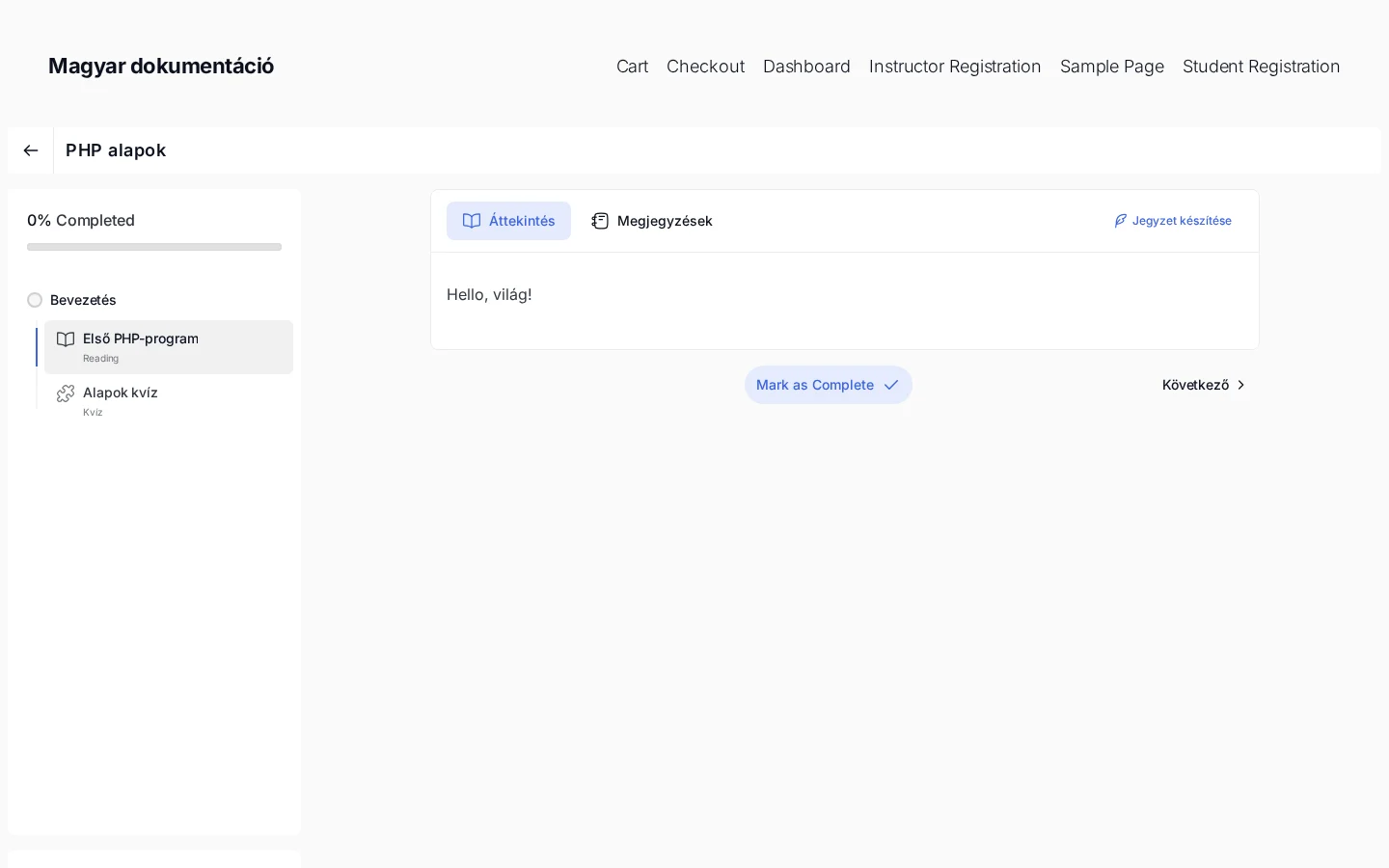
A képen a kurzus címe a fejlécben, bal oldalon a tantervpanel az előrehaladás sávjával, a fő területen pedig a lecke fülei és tartalma látszik.
Fejléc
Szekció neve “Fejléc”A képernyő tetején balra a kurzus címe áll. Jobbra a Complete the Course gomb van, amellyel a hallgató a teljes kurzust befejezettnek jelölheti. Ez a gomb csak Flexible módban látszik. Ha a kurzus már befejezett, a gomb Retake this Course és Resume gombra változik: a hallgató újra végigmehet az anyagon, vagy ott folytathatja, ahol abbahagyta.
A Complete the Course gomb viselkedése a Course Completion Process beállítástól függ. Flexible módban a hallgató a haladásától függetlenül bármikor megnyomhatja. Ha azt szeretnéd, hogy a hallgatónak előbb az összes leckét, kvízt és feladatot el kelljen végeznie, kapcsold be a Strict módot. A beállítás helye: Tutor LMS Pro → Beállítások → Tanfolyam → Course Completion Process.
Tanterv (bal oldali sáv)
Szekció neve “Tanterv (bal oldali sáv)”A bal oldali panel a kurzus összes témáját és leckéjét felsorolja. Minden leckénél látszik:
- a lecke címe,
- a típusa (például videó, olvasás, kvíz, feladat),
- becsült időtartama, ha van.
A haladás jelölése:
- a befejezett leckék zöld pipát kapnak,
- az éppen megnyitott leckét kék bal oldali szegély emeli ki, így a hallgató mindig tudja, hol tart,
- a panel tetején a sáv és a „% Completed” felirat a kurzus egészére mutatja a haladást.
A hozzáférhető leckék bármelyikére kattintva közvetlenül oda lehet ugrani.
A tantervlista alatt a More (további) pont kibontja a kurzus további részeit: Resources, Q&A, Announcements, Reviews, Live Classes (ha az élő órák be vannak kapcsolva), Gradebook (ha az addon aktív), Certificate (ha az addon aktív) és Course Info. Ezek a tanulási felületen belül bármikor elérhetők.
Fő tartalomterület
Szekció neve “Fő tartalomterület”Itt jelenik meg a lecke tartalma: a videólejátszó, az olvasnivaló, a kvízképernyő vagy a feladatűrlap, a lecke típusától függően.
A tartalomterület alján három gomb van:
- Mark as Complete: a lecke befejezettnek jelölése. A jelölés után a gomb zöldre vált, és pipával a Completed felirat jelenik meg rajta.
- Előző: vissza az előző leckére.
- Következő: tovább a következő leckére.
Videós és olvasós leckék
Szekció neve “Videós és olvasós leckék”Videós lecke
Szekció neve “Videós lecke”Videós lecke megnyitásakor a tartalomterület tetején a videólejátszó töltődik be. A lejátszó alsó sávjában a teljes vezérlés megvan: lejátszás és szünet, előrehaladás-csúszka, az eltelt és a hátralévő idő, hangerő, lejátszási beállítások (minőség és sebesség), kép a képben gomb és teljes képernyő.
A videó alatt fülek vannak:
- Áttekintés: az oktató által megadott leckeleírás. Ez az alapértelmezett fül, és megmutatja, miről szól a lecke.
- Megjegyzések: szövegmező, ahol a hallgató a videó nézése közben személyes jegyzeteket írhat. A jegyzetek a fiókjához mentődnek, és bármikor megnézhetők; a szám azt mutatja, hány jegyzete van a kurzuson. A fülsor jobb szélén a Jegyzet készítése gyorsgomb a fülváltás nélkül nyitja meg a jegyzetszerkesztőt. A jegyzetekről részletesen a jegyzetek fejezetben olvashatsz.
- Comments: a „Join The Conversation” rész, ahol a hallgató hozzászólhat a leckéhez. A szerkesztő alapvető formázást támogat, a mező alatt a többi hallgató meglévő hozzászólásai láthatók. A fül a leckék hozzászólásának bekapcsolásával jelenik meg (lásd a beszélgetések fejezetet).
- Exercise Files: ez a fül akkor jelenik meg, ha az oktató letölthető fájlokat csatolt a leckéhez. A fájlok név és méret szerint vannak listázva, mindegyik mellett letöltés gombbal. A fül neve tartalmazza a fájlok számát (például „Exercise Files (4)”).
Amikor a hallgató végignézte a videót és a Mark as Complete gombra kattint, az oldalsávban a lecke zöld pipát kap, és a kurzus haladássávja előreugrik.
Olvasós lecke
Szekció neve “Olvasós lecke”Az olvasós lecke a szöveges tartalmat közvetlenül a fő területen jeleníti meg. A tartalom fölött ugyanazok a fülek érhetők el: Áttekintés, Megjegyzések, Comments és Exercise Files. A hallgató végigolvassa az anyagot, majd az alján a Mark as Complete gombbal fejezi be, vagy a Következő gombbal lép tovább.
A képernyőképen látható minta lecke olvasós típusú: a fülsor az Áttekintés és a Megjegyzések fület mutatja, mivel a hozzászólások nincsenek bekapcsolva.
Készült: