

 Magyarmagyar
Tanfolyam beállítások
A kurzusok, a leckék, a kvízek és a videók globális beállításai.
A Tutor LMS Pro → Beállítások → Tanfolyam oldal az összes kurzusra érvényes alapértelmezéseket tartalmazza négy részben: kurzus, Lecke, Kvíz és Videó.
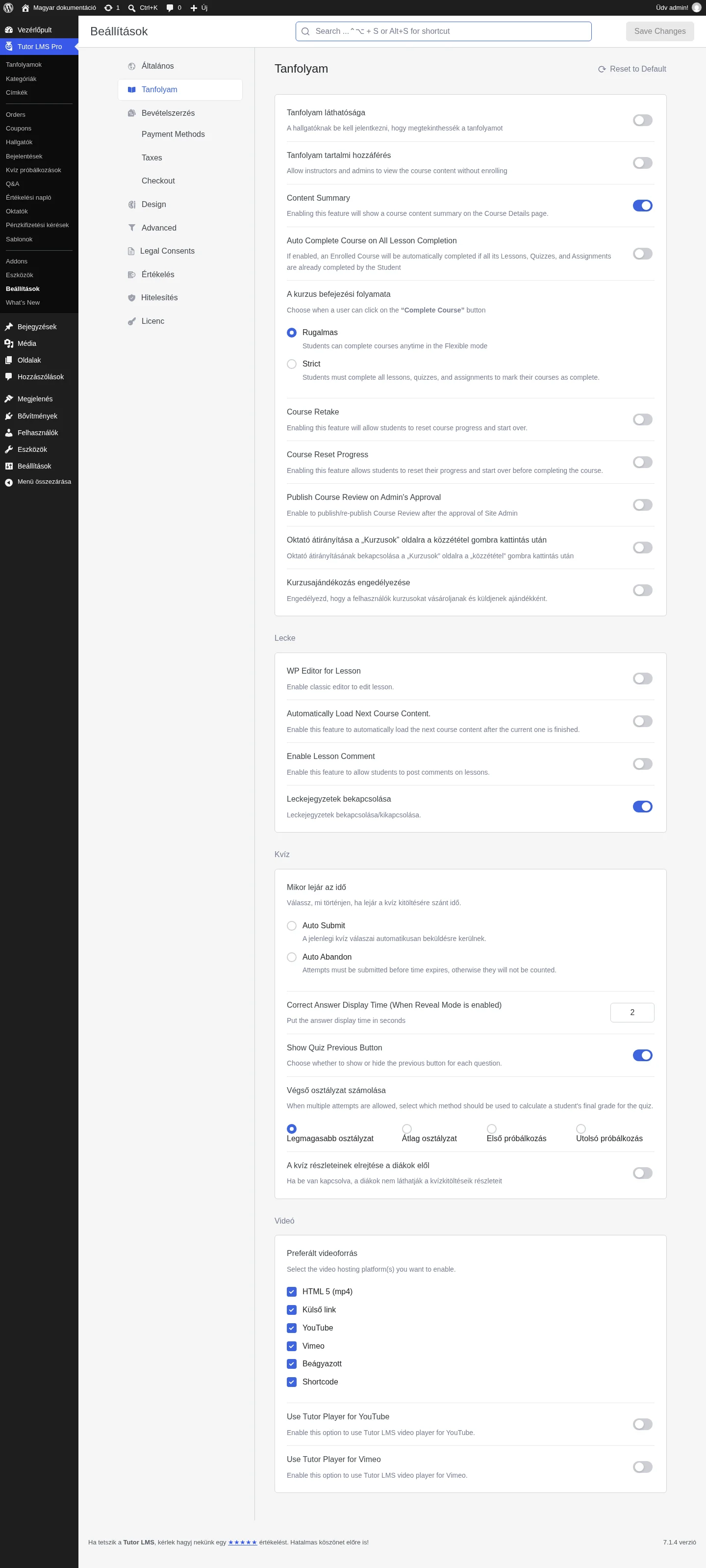
A kép a teljes oldalt mutatja felülről lefelé: a kurzusbeállításokat, majd a leckék, a kvízek és a videók részét.
Kurzus
Szekció neve “Kurzus”| Beállítás | Mit csinál | Alapérték |
|---|---|---|
| Tanfolyam láthatósága | Bekapcsolva csak a bejelentkezett hallgatók láthatják a kurzust. | Ki |
| Tanfolyam tartalmi hozzáférés | Bekapcsolva az oktatók és az adminisztrátorok beiratkozás nélkül is megnézhetik a kurzus tartalmát. Nem minden oktató fér hozzá minden kurzushoz, csak a saját kurzusaihoz. | Ki |
| Content Summary | Bekapcsolva a kurzus áttekintő oldalán a leírás összecsukható: csak egy része látszik, és egy „Tovább” gombbal olvasható végig. | Be |
| Auto Complete Course on All Lesson Completion | Bekapcsolva a beiratkozott kurzus magától befejezettnek számít, ha a hallgató az összes leckét, kvízt és feladatot teljesítette. | Ki |
| A kurzus befejezési folyamata | Mikor kattinthat a hallgató a kurzus befejezésére. Rugalmas: a hallgató bármikor befejezheti a kurzust. Strict: csak akkor, ha az összes leckét elvégezte, és az összes kvízt és feladatot teljesítette. | Rugalmas |
| Course Retake | Bekapcsolva a hallgató a kurzus befejezése után újra felveheti a kurzust, és az előrehaladását visszaállíthatja. | Ki |
| Course Reset Progress | Bekapcsolva a hallgató a kurzus befejezése előtt is visszaállíthatja az előrehaladását, és újrakezdheti. | Ki |
| Publish Course Review on Admin’s Approval | Bekapcsolva a kurzusértékelés csak az adminisztrátor jóváhagyása után jelenik meg (vagy jelenik meg újra). | Ki |
| Oktató átirányítása a „Kurzusok” oldalra a közzététel gombra kattintás után | Bekapcsolva az oktató a közzététel gomb után azonnal a „Kurzusok” oldalra kerül. | Ki |
| Kurzusajándékozás engedélyezése | Bekapcsolva a felhasználók kurzust vásárolhatnak és küldhetnek ajándékba. | Ki |
Lecke
Szekció neve “Lecke”| Beállítás | Mit csinál | Alapérték |
|---|---|---|
| WP Editor for Lesson | Bekapcsolva a leckéket a klasszikus WordPress-szerkesztővel is szerkesztheted. A leckeszerkesztő ablakban megjelenik egy WP Editor gomb, amely a lecke tartalmát a WordPress szerkesztőjében nyitja meg, ahol oldalszerkesztő bővítményt is használhatsz. | Ki |
| Automatically Load Next Course Content. | Bekapcsolva a lecke végén magától betöltődik a következő tartalom. | Ki |
| Enable Lesson Comment | Bekapcsolva a hallgatók hozzászólást írhatnak a leckékhez. | Ki |
| Leckejegyzetek bekapcsolása | A leckejegyzetek ki- és bekapcsolása. | Be |
„Strict” befejezési folyamat esetén a leckékhez a videó kötelező megtekintési aránya is megadható: a hallgatónak a videó megadott százalékát végig kell néznie a lecke befejezéséhez, és ha gyorsítani próbálja a videót, hibaüzenetet kap. Ez csak a Tutor Playerrel működik (lásd lent).
| Beállítás | Mit csinál | Alapérték |
|---|---|---|
| Mikor lejár az idő | Mi történjen, ha a kvíz ideje lejár. Auto Submit: a válaszok automatikusan beküldődnek. Auto Abandon: ha a hallgató a lejárat előtt nem küldi be, a próbálkozás nem számít. | nincs kiválasztva |
| Correct Answer Display Time (When Reveal Mode is enabled) | Meddig látszik a helyes válasz másodpercben, ha a kvíz visszajelzési módja a „Reveal Mode”. | 2 |
| Show Quiz Previous Button | Látszik-e az előző kérdés gombja. Bekapcsolva a hallgató visszaléphet az előző kérdésre. | Be |
| Végső osztályzat számolása | Ha több próbálkozás megengedett, melyik adja a végső osztályzatot: Legmagasabb osztályzat, Átlag osztályzat, Első próbálkozás vagy Utolsó próbálkozás. | Legmagasabb osztályzat |
| A kvíz részleteinek elrejtése a diákok elől | Bekapcsolva a hallgatók nem látják a kvízkitöltéseik részleteit. | Ki |
A kvíz alapértelmezett próbálkozási korlátját (0 = korlátlan, újrapróbálás módban) a kvíz saját beállításai között adhatod meg. Tipp: egy kvíz teljesítését kötelezővé teheted a Tartalomcsepegtetés addonnal és a kvíz újrapróbálás módjával együtt.
Videó
Szekció neve “Videó”| Beállítás | Mit csinál | Alapérték |
|---|---|---|
| Preferált videoforrás | Mely videóforrásokat engedélyezed a kurzustartalmakhoz: HTML 5 (mp4), Külső link, YouTube, Vimeo, Beágyazott, Shortcode. | Mind be |
| Use Tutor Player for YouTube | Bekapcsolva a YouTube-videókat a Tutor LMS saját lejátszója játssza le. | Ki |
| Use Tutor Player for Vimeo | Bekapcsolva a Vimeo-videókat a Tutor LMS saját lejátszója játssza le. | Ki |
A Tutor Player két előnyt ad: elrejthető a YouTube és a Vimeo emblémája a lejátszóban, és a lejátszás ott folytatódik, ahol a hallgató legutóbb megállította. A videók Bunny.net szolgáltatással is streamelhetők, ha a Bunny Streamet összekötöd a Tutor LMS-sel.
Készült: