

 Magyarmagyar
További beállítások
A kurzuskészítő Additional lépése: áttekintés, előfeltételek, mellékletek, élő órák és tanúsítványok.
A kurzuskészítő harmadik lépése, az Additional kiegészítő információkat és anyagokat ad a kurzushoz. Néhány szakasza csak akkor látszik, ha a hozzá tartozó addon be van kapcsolva a Tutor LMS Pro → Addons oldalon.
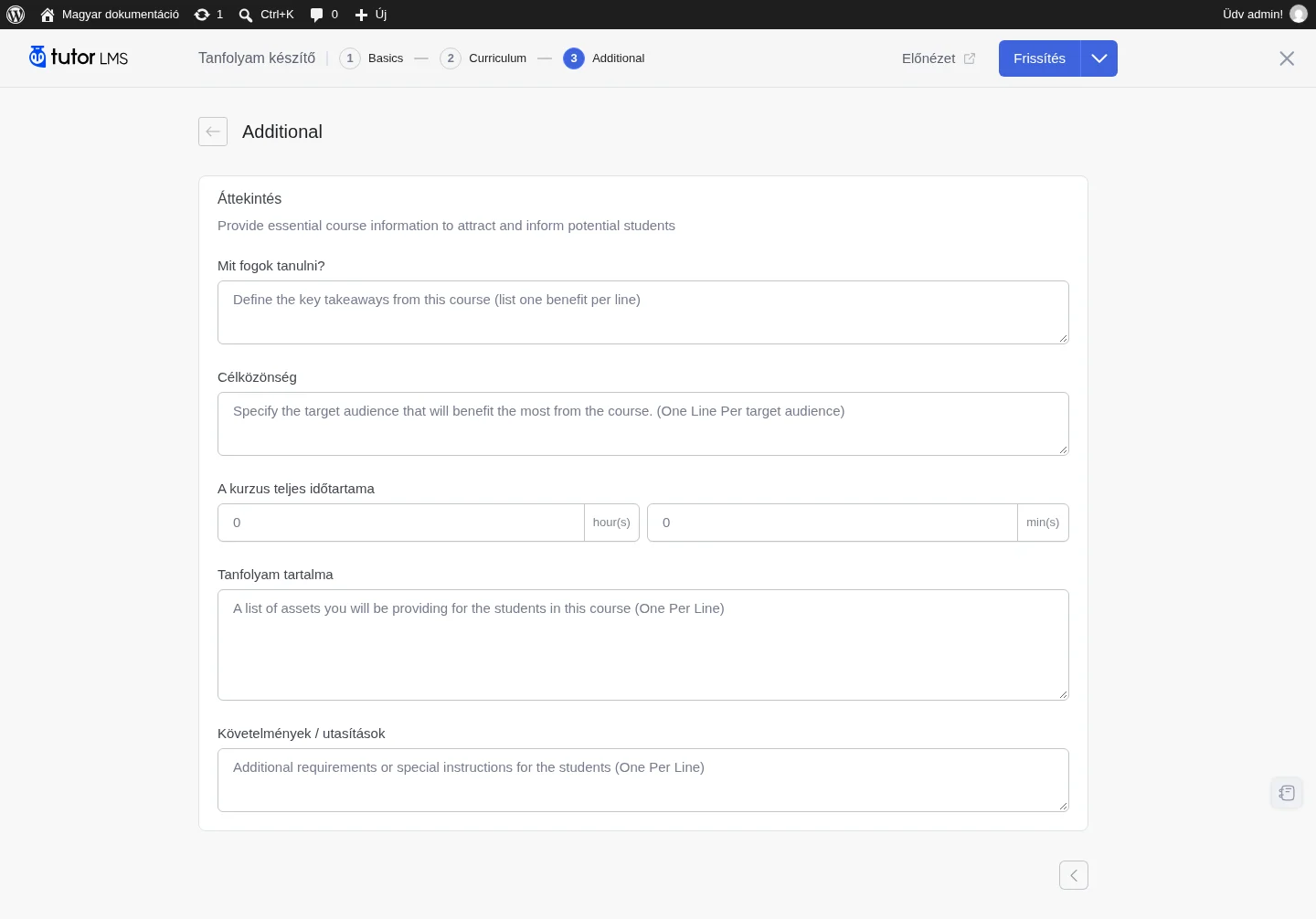
A képen az Áttekintés szakasz mezői látszanak. A többi szakasz a bekapcsolt addonok után jelenik meg alatta.
Áttekintés
Szekció neve “Áttekintés”| Mező | Mire való |
|---|---|
| Mit fogok tanulni? | A kurzus fő tanulási eredményei. Soronként egy pontot írj, így jól olvasható. |
| Célközönség | Kinek szól a kurzus, hogy a leendő hallgató eldönthesse, megfelel-e neki. Soronként egy célcsoport. |
| A kurzus teljes időtartama | Becsült időtartam órában és percben. |
| Tanfolyam tartalma | A kurzus részeként kapott anyagok listája (letölthető források, sablonok, közösségi hozzáférés stb.), soronként egy. |
| Követelmények / utasítások | Előfeltételek és különleges utasítások, például szükséges szoftver vagy ajánlott olvasmány. |
Kurzus-előfeltételek
Szekció neve “Kurzus-előfeltételek”Itt adhatod meg, mely kurzusokat kell előbb teljesítenie a hallgatónak. Kezdd el beírni a kurzus nevét a keresőmezőbe, majd válaszd ki a találatok közül. Több előfeltétel is megadható, és a hallgatónak mindegyiket teljesítenie kell a beiratkozás előtt. Ehhez az Előfeltételek addon kell.
Mellékletek
Szekció neve “Mellékletek”A Mellékletek szakaszban a kurzushoz tartozó kiegészítő fájlokat töltheted fel.
- Kattints a feltöltés gombra.
- Válaszd ki a fájlt a gépedről.
- A fájl a mellékletek között jelenik meg a méretével és típusával.
Feltölthetsz dokumentumot (PDF, Word, táblázat, prezentáció), képet (JPG, PNG, GIF), hangot (MP3, WAV), videót (MP4, MOV) és tömörített fájlt (ZIP, RAR). Több fájl is csatolható. Ehhez az A kurzus mellékletei addon kell.
Élő órák ütemezése
Szekció neve “Élő órák ütemezése”Az Élő órák ütemezése szakaszban a kurzuson belül, külső ütemező eszköz nélkül tervezhetsz élő online órákat. Ehhez a Google Meet vagy a Zoom addon legalább egyike kell. A két integráció beállítását az Integrációk és az Élő órák fejezet írja le.
Tanúsítványok
Szekció neve “Tanúsítványok”A Tanúsítvány szakaszban a sikeresen teljesítő hallgatók tanúsítványt kaphatnak. Ehhez a Tanúsítvány addon kell. A kurzushoz sablont és elrendezést választhatsz:
- Kattints a Templates fülre, itt látod az elérhető sablonokat.
- Ha látni szeretnéd, hogyan néz ki egy sablon, vidd rá az egeret, és kattints az előnézet gombra.
- Kattints a kívánt sablonra. A kiválasztott sablont kék pipa jelzi.
- Válaszd ki az elrendezést: Landscape (fekvő) vagy Portrait (álló).
Egyedi tanúsítványt a Tutor tanúsítványszerkesztőjével készíthetsz. Ez egy külön bővítmény, amelyet telepítened kell. A tanúsítványokról bővebben az Értékelés és tanúsítvány fejezetben olvashatsz.
Készült: