

 Magyarmagyar
Kvízbeállítások
A kvíz Beállítások füle: kérdések sorrendje, próbálkozások, pontozás, időkorlát, megjelenés, és a kvíz teljesítésének kötelezővé tétele.
A kvízablak Beállítások fülén a kvíz egészére vonatkozó szabályokat állítod be: a kérdések sorrendjét, a próbálkozások számát, a pontozást, az időkorlátot és a megjelenést. A fület az ablak tetején a Question Details mellett éred el. A beállítások mentéséhez kattints a jobb felső sarokban a Mentés gombra. Amíg van mentetlen módosítás, a fejlécben az Unsaved Changes jelzés látszik.
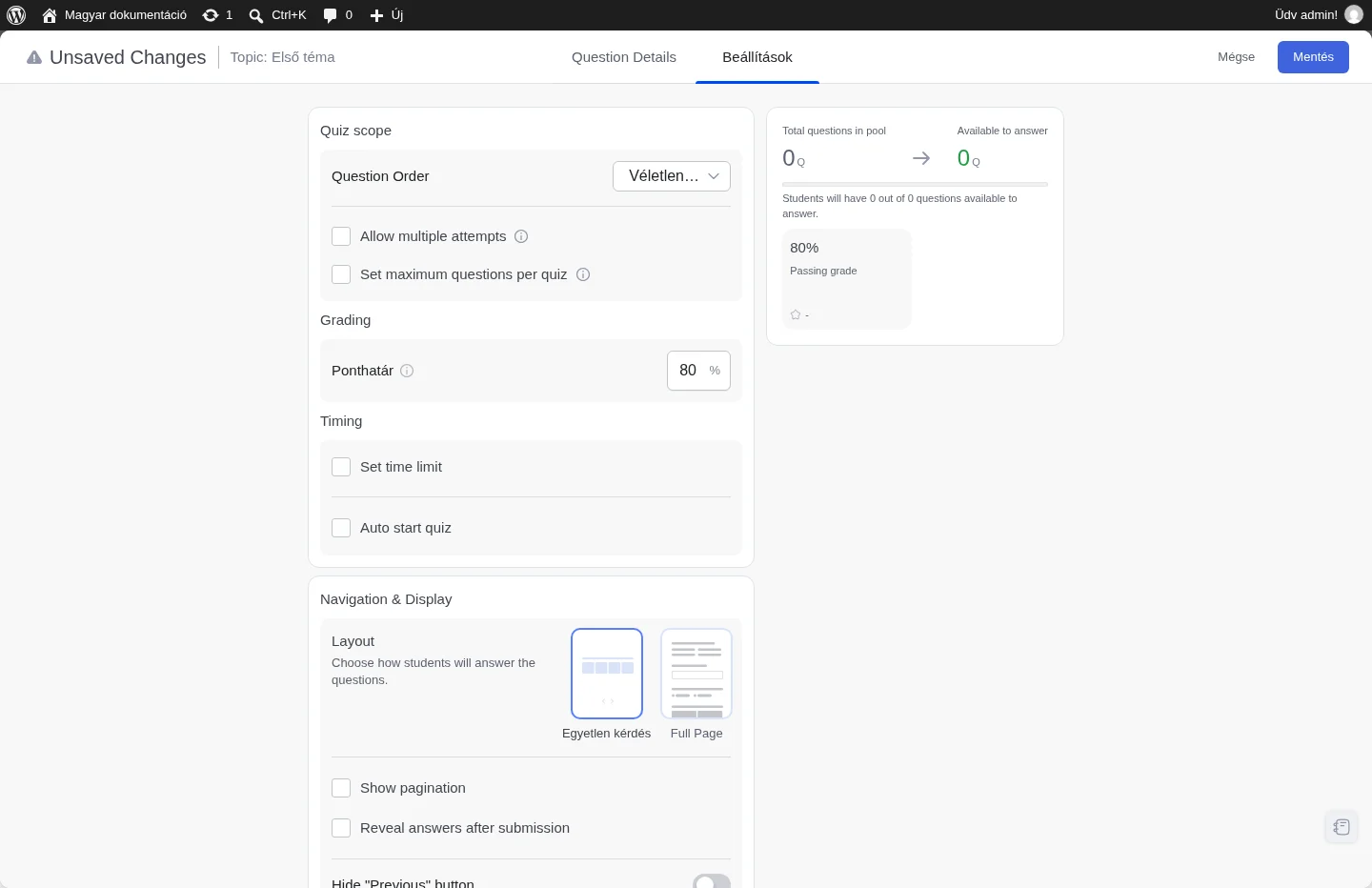
A képen a beállítások szakaszokba rendezve látszanak, jobb oldalon pedig az összegző panel.
Kérdések köre (Quiz scope)
Szekció neve “Kérdések köre (Quiz scope)”| Beállítás | Mit csinál | Alapérték |
|---|---|---|
| Question Order | A kérdések sorrendjét adja meg. A Véletlen minden próbálkozásnál összekeveri a kérdéseket, így nehezebb egymásnak továbbadni a válaszokat. A Rendezés a kvízablak bal oldalán kézzel, a hat pontos fogóval húzva beállított sorrendet követi. A növekvő és csökkenő sorrend a kérdések betűrendjében rendez előre vagy hátra. | Véletlen |
| Allow multiple attempts | Bekapcsolva megadhatod, hányszor próbálkozhat a hallgató a kvízzel. Ha például 3-at adsz meg, legfeljebb háromszor töltheti ki. Kikapcsolva a próbálkozások száma korlátlan. | Ki |
| Set maximum questions per quiz | Bekapcsolva megadhatod, hány kérdést kapjon a hallgató a kvíz összes kérdéséből egy próbálkozás alatt. Ha 20 kérdés van, és 10-et adsz meg, minden hallgató csak 10-et lát. A Question Order beállítással együtt hat: Véletlen esetén a 10 kérdést minden alkalommal véletlenszerűen húzza ki a rendszer a teljes készletből. | Ki |
Pontozás (Grading)
Szekció neve “Pontozás (Grading)”| Beállítás | Mit csinál | Alapérték |
|---|---|---|
| Ponthatár | A kvíz sikeres teljesítéséhez szükséges legkisebb eredmény százalékban. A 80 azt jelenti, hogy a hallgatónak a pontok legalább 80 százalékát meg kell szereznie. | 80% |
| Részleges pontozás | Bekapcsolva a több részből álló kérdéseknél (Egyezés, Rendezés, Fill in the Blanks) a helyesen megválaszolt részekért arányos pont jár. | |
| Negatív pontozás | Bekapcsolva a hibás válasz pontot von le. A bekapcsoláskor megjelenő mezőben adhatod meg a levonás mértékét (például 15% vagy 0,5 pont). |
Egy kérdés pontszáma lehet negatív, de a kvíz végeredménye soha nem megy nulla alá.
Időzítés (Timing)
Szekció neve “Időzítés (Timing)”| Beállítás | Mit csinál | Alapérték |
|---|---|---|
| Set time limit | Bekapcsolva megadhatod, mennyi ideje van a hallgatónak a kvíz kitöltésére: beírod az időtartamot, és a legördülő listában választod ki az egységet (például perc). | Ki |
| Az időzítő elrejtése | Időkorlát esetén megjelenő kapcsoló. Bekapcsolva a hallgató nem látja a visszaszámlálót, de a kvíz az idő lejártakor ugyanúgy véget ér. Akkor hasznos, ha nem akarod, hogy a látható visszaszámlálás sürgesse a hallgatót. | Ki |
| Auto start quiz | Bekapcsolva a kvíz rövid késleltetés után magától elindul, a hallgatónak nem kell az indítógombra kattintania. A megjelenő mezőben adhatod meg, hány másodperc múlva induljon: ha 5-öt írsz, a kvíz 5 másodperccel azután indul, hogy a hallgató megérkezett a kvíz oldalára. | Ki |
Navigáció és megjelenés (Navigation & Display)
Szekció neve “Navigáció és megjelenés (Navigation & Display)”| Beállítás | Mit csinál | Alapérték |
|---|---|---|
| Layout | A kérdések megjelenítési módja. Az Egyetlen kérdés egyszerre egy kérdést mutat, és a hallgató a Következő gombbal lép tovább. Ez a figyelmet egy kérdésre tartja, és az interaktív típusoknak (kirakó, koordináta-rendszer) jobban is megfelel. A Full Page az összes kérdést egyetlen görgethető oldalon mutatja, és a hallgató a beadás előtt mindet látja. | Egyetlen kérdés |
| Show pagination | Bekapcsolva lapozásjelző mutatja, hányadik kérdésnél tart a hallgató, és mennyi van még hátra. A stílust legördülő listából választod: Radio (pontok) vagy Shapes (blokkok). | Ki |
| Reveal answers after submission | Bekapcsolva a hallgató a kvíz beadása után látja a helyes válaszokat. A megjelenő mezőben megadhatod, hány másodpercig látszanak; ha üresen hagyod, a válaszok korlátlan ideig láthatók maradnak. | Ki |
| Hide “Previous” button | Bekapcsolva a kvíz közben a visszalépés gomb rejtve van, a hallgató csak előre haladhat, és nem módosíthatja a korábbi válaszait. Időzített kvízeknél vagy akkor hasznos, ha nem engeded a javítást. | Ki |
| A kérdés számának elrejtése | Bekapcsolva a hallgató nem látja a kérdés számát (például „Question No: 01/05”), így nem tudja, hol tart a kvízben. A kérdések sorrendje közben változatlan. | Ki |
Összegző panel
Szekció neve “Összegző panel”A Beállítások fül jobb oldalán egy összegző panel valós időben frissül, ahogy a beállításokat módosítod. Ezeket mutatja:
- Total questions in pool: a kvízhez hozzáadott kérdések száma.
- Available to answer: hány kérdést kap egy hallgató egy próbálkozás alatt, a Set maximum questions per quiz beállítás szerint.
- Egy rövid mondat, amely összefoglalja a kettő viszonyát, például: „Students will have 5 out of 5 questions available to answer.”
- Az időkorlát (ha nincs, N/A) és a ponthatár százalékban.
Mentés előtt egy pillantással ellenőrizheted vele a kvíz összeállítását.
A kvíz teljesítésének kötelezővé tétele
Szekció neve “A kvíz teljesítésének kötelezővé tétele”Alapesetben a hallgató egy elbukott kvíz után is továbbléphet a következő tartalomra. Ha azt szeretnéd, hogy csak sikeres kvíz után érje el a következő leckét, kapcsold össze a kvízbeállítást a tartalom időzített feloldásával.
- A Tutor LMS Pro → Addons oldalon kapcsold be a Content Drip bővítményt (lásd az Addonok fejezetet).
- A tanfolyam beállításainál a kurzus teljesítési folyamatánál válaszd a szigorú módot (Strict Mode).
- A kurzuskészítő Basics lépésén állítsd a Content Drip típust arra, hogy a kurzus tartalma sorban válik elérhetővé (Course content available sequentially), majd frissítsd a kurzust, hogy a módosítás érvénybe lépjen.
- A kvíz Beállítások fülén állítsd a kvíz visszajelzési módját Retry Mode-ra.
- Az Attempts Allowed csúszka alatt megjelenik a Passing is Required kapcsoló: kapcsold be.
- Mentsd a kvízt, majd frissítsd a kurzust.
Ezután a hallgató, ha megbukik a kvízen, és a következő leckét próbálja megnyitni, üzenetet kap arról, hogy a továbblépéshez a kvíz teljesítése szükséges.
Ha a kvízben van nyílt végű kérdés, amelyet az oktatónak kell kiértékelnie, a következő tartalom csak az értékelés után válik elérhetővé.
Készült: