

 Magyarmagyar
Tippek a tartalomhoz: lapszerkesztő, videó, PDF és képletek
Leckék szerkesztése oldalszerkesztővel, YouTube API-kulcs, feliratok, PDF beágyazása és matematikai képletek LaTeX-szel.
Ez a fejezet a leckék és a videók kényelmesebb kezeléséhez ad útmutatást.
Leckék szerkesztése oldalszerkesztővel
Szekció neve “Leckék szerkesztése oldalszerkesztővel”A leckék egyéni tartalomtípusok, ezért bármelyik oldalszerkesztővel megtervezheted őket, amely támogatja az egyéni tartalomtípusokat.
- Telepíts egy oldalszerkesztő bővítményt, és kapcsold be benne a Lesson (lecke) tartalomtípus támogatását. Elementor esetén ez az Elementor → Beállítások → Általános oldalon van: jelöld be a lecke típust, és mentsd.
- Menj a Tutor LMS Pro → Beállítások → Tanfolyam oldalra, a Lecke részhez, és kapcsold be a WP Editor for Lesson kapcsolót.
- Nyiss meg egy kurzust szerkesztésre (vagy hozz létre újat), és lépj a leckeszerkesztőbe. Itt megjelenik a WP Editor lehetőség; erre kattintva a klasszikus leckeszerkesztő új ablakban nyílik meg.
- Az új ablakban megjelenik a gomb, amellyel az oldalszerkesztőben szerkesztheted a leckét (Elementor esetén Edit with Elementor, más szerkesztőnél más a felirata). Dolgozz, majd mentsd: a változás automatikusan megjelenik a leckeoldalon.
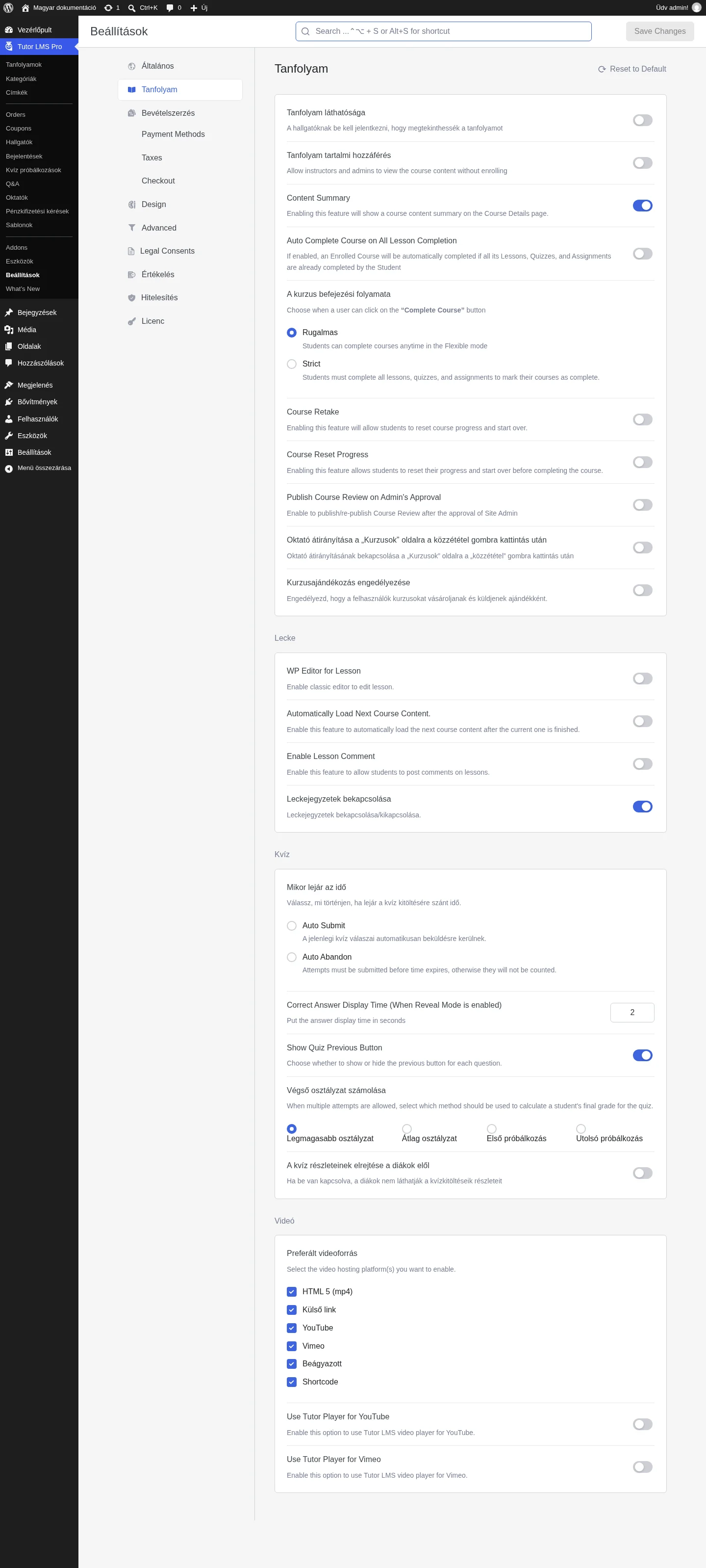
A kép közepén, a Lecke résznél van a WP Editor for Lesson kapcsoló.
YouTube API-kulcs
Szekció neve “YouTube API-kulcs”Ha YouTube-videót használsz leckében, a Tutor LMS le tudja kérdezni a videó hosszát, de ehhez YouTube API-kulcs kell.
- Jelentkezz be a Google Cloud konzolba a Google-fiókoddal.
- Hozz létre új projektet: a lap tetején a Select a project listából válaszd a New Project lehetőséget, add meg a nevet, szükség esetén a szervezetet, majd kattints a Create gombra.
- A projektben nyisd meg az APIs & Services menüt, és kattints az Enable APIs and Services gombra.
- Keresd meg a YouTube Data API v3 szolgáltatást, nyisd meg, és kattints az Enable gombra.
- Az API-oldalon kattints a Create credentials gombra, és válaszd az API key lehetőséget. Pár másodperc múlva megkapod a kulcsot; másold ki.
- A WordPressben menj a Tutor LMS Pro → Beállítások → Advanced oldalra, illeszd be a kulcsot a YouTube API Key mezőbe, és kattints a jobb felső Save Changes gombra.
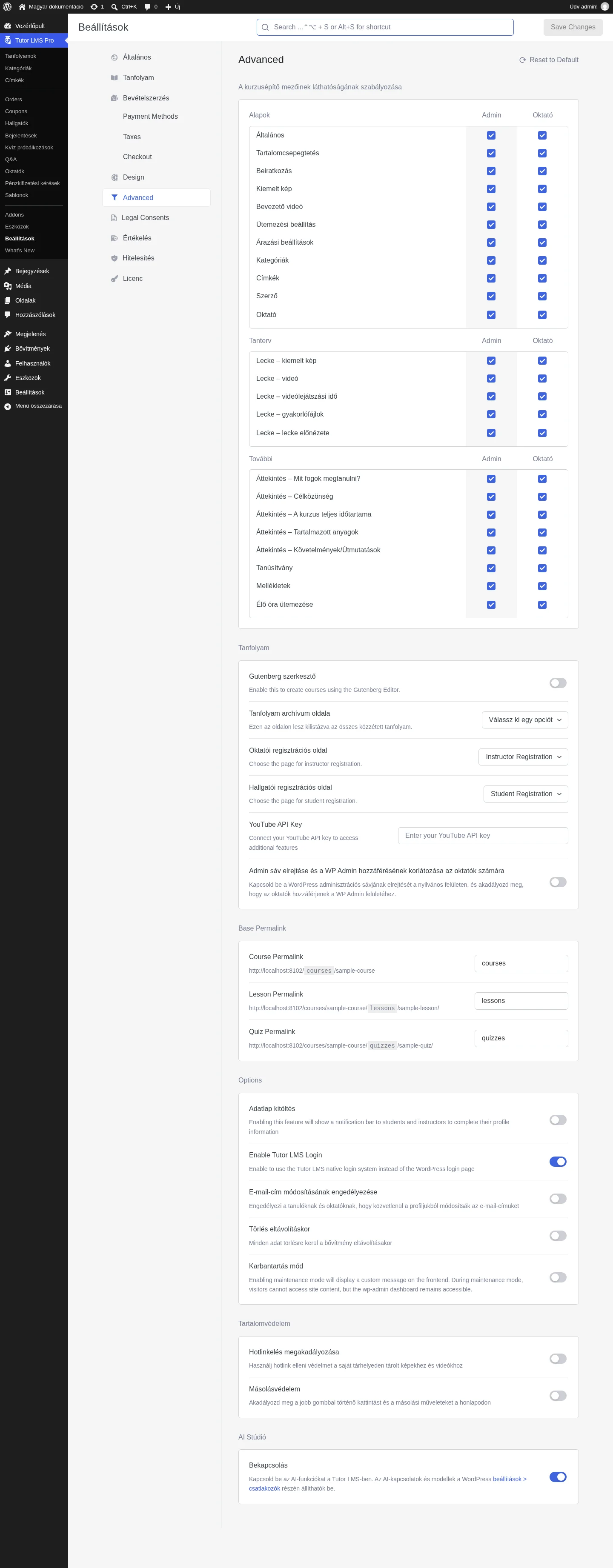
A kép közepén található a YouTube API Key mező. Ha mindent jól állítottál be, a kurzus tartalmi részében látszik a videó hossza, amelyet a Tutor LMS automatikusan lekér a YouTube-tól.
Videófeliratok
Szekció neve “Videófeliratok”Egyes országokban kötelező a feliratozás, ezért érdemes feliratot adni a videókhoz. A YouTube-on vagy Vimeón tárolt videók feliratát magán a videószolgáltatáson kell beállítani, nem a Tutor LMS-ben, mert ezek harmadik féltől származó tárhelyek. Ha segítség kell, fordulj a videószolgáltatód támogatásához.
PDF beágyazása leckébe
Szekció neve “PDF beágyazása leckébe”A PDF-et úgy jelenítheted meg a leckében, hogy a hallgatónak ne kelljen elhagynia az oldalt. Ehhez a PDF Embedder nevű ingyenes bővítmény kell a Tutor LMS mellé.
- Telepítsd és aktiváld a PDF Embedder bővítményt.
- Nyiss meg egy kurzust a Tutor LMS Pro → Tanfolyamok listából, és a kurzuskészítőben vedd fel a témát, majd a Lesson gombbal az új leckét. Adj neki címet, és írd meg a leírást.
- A leckeszerkesztőben kattints az Add Media gombra. Válaszd ki a már feltöltött PDF-et, vagy töltsd fel a gépedről.
- Kattints az Insert into post gombra. A PDF shortcode-ja automatikusan bekerül a lecke tartalmába.
- Kattints az Update Lesson gombra.
- A kiadás előtt a Preview Changes gombbal nézd meg, hogyan látják a hallgatók.
Matematikai képletek LaTeX-szel
Szekció neve “Matematikai képletek LaTeX-szel”A leckék és kvízek szerkesztőjében LaTeX-szel írhatsz képleteket. Ehhez a Tutor LMS mellé a MathJax-LaTeX bővítmény kell.
- Telepítsd és aktiváld a MathJax-LaTeX bővítményt.
- Nyisd meg a kurzuskészítőt, hozz létre egy leckét, és a lecke tartalmába írd be a képletet.
- A LaTeX-kódot mindkét oldalon
$$jelek közé kell tenni, például:
$$[ x^n + y^n = z^n ]$$- Mentsd a leckét vagy kvízt, és nézd meg az eredményt.
Ha a képlet nem jelenik meg, kapcsold be a Force Load (kényszerített betöltés) lehetőséget a Beállítások → MathJax-LaTeX oldalon, mentsd a változást, majd töltsd újra a leckét vagy kvízt.
Készült: