

 Magyarmagyar
Oktatói irányítópult: áttekintés és kezdőlap
Az oktatók irányítópultja: a megjelenési módok, az oldalsáv, a mutatókártyák, a diagramok, a legjobb kurzusok és az értesítési panel.
Az oktatói irányítópult az a felület, ahol az oktató egy helyen kezeli a kurzusait, követi a bevételeit, és tartja a kapcsolatot a hallgatókkal. A bejelentkezett oktató a Dashboard oldalon (alapértelmezett cím: /dashboard/) éri el, belépés után a Home (kezdő) oldalra érkezik.
A megjelenési mód kiválasztása
Szekció neve “A megjelenési mód kiválasztása”A Modern irányítópult az alapértelmezett felület, külön beállítás nélkül működik. A mód bármikor átváltható a WordPress adminfelületén: Tutor LMS → Beállítások → Design oldalon, a Learning Mode (tanulási mód) beállításnál. A mentés után a változás az egész oldalra érvényes.
| Mód | Mire való |
|---|---|
| Modern | az újratervezett felület, az alapértelmezett |
| Kids | színes, látványos elrendezés fiatalabb tanulóknak (gyerekmód) |
| Legacy | a korábbi, régi irányítópult |
Az oldalsáv
Szekció neve “Az oldalsáv”A bal oldali oldalsáv mindig látszik, az épp megnyitott oldal ki van emelve. Legfelül az oldal neve szerepel, alatta a menüpontok:
| Menüpont | Mire jó |
|---|---|
| Home | a kezdőlap: mutatók, diagramok, legutóbbi értékelések |
| Tanfolyamok | a saját kurzusok kezelése (részletek) |
| Bejelentések | üzenetek a kurzusra beiratkozott hallgatóknak |
| Kvíz próbálkozások | a hallgatók kvízbeadásai és eredményei (részletek) |
| Feladatok | a beadott feladatok követése és értékelése |
| Discussions | a hallgatók kérdései és a leckékhez írt hozzászólások (részletek) |
| Élő órák | Zoom- és Google Meet-órák ütemezése és kezelése |
A telepítéstől és az engedélyezett addonoktól függően további pontok is megjelenhetnek, például a tanúsítványok és az elemzések (részletek).
A jobb felső sarokban az értesítési csengő és a profilkép látszik. A profilkép menüjéről a fiókmenü fejezetben olvashatsz.
A kezdőlap
Szekció neve “A kezdőlap”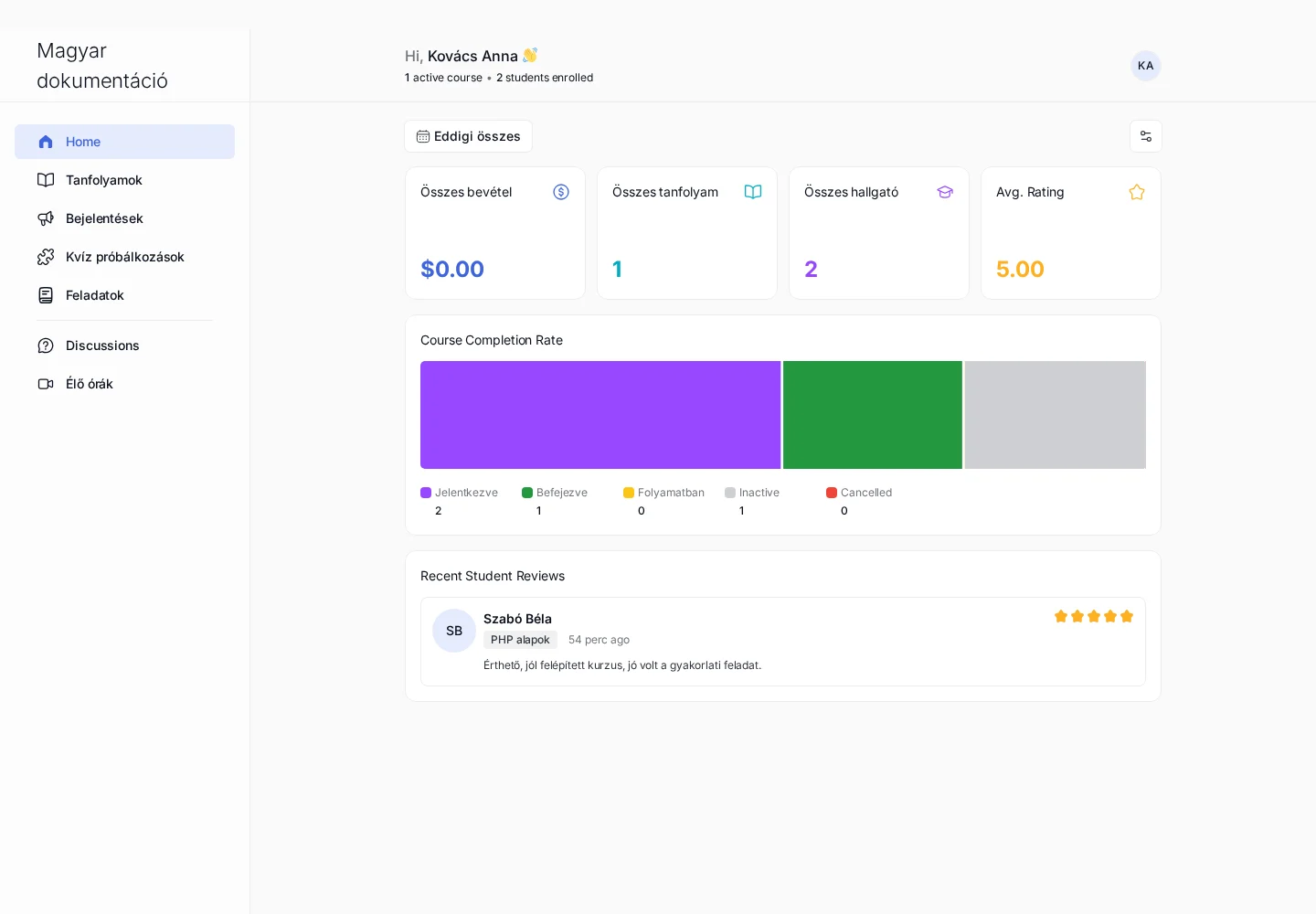
A képen felül a négy mutatókártya, alatta a hallgatók állapotát mutató sáv, legalul a legutóbbi értékelések láthatók.
Mutatókártyák
Szekció neve “Mutatókártyák”A lap tetején négy kártya mutatja az oktató legfontosabb számait:
| Kártya | Mit mutat |
|---|---|
| Összes bevétel | a kurzuseladásokból származó összes bevétel |
| Összes tanfolyam | az oktatóhoz tartozó kurzusok száma |
| Összes hallgató | az összes kurzusra beiratkozott hallgató száma |
| Avg. Rating | a kurzusok átlagos csillagos értékelése |
Időszak szűrése
Szekció neve “Időszak szűrése”A kártyák fölött egy dátumszűrő van, alapértéke Eddigi összes. Megnyitva a következő gyorsválasztások közül lehet választani: Yesterday, Last 7 days, Last 14 days, Last 30 days, This month, Last month, Last year. Saját időszakot a naptárban lehet kijelölni, majd az Alkalmazás gombbal érvényesíteni. A Clear Selection törli a kijelölést. A kiválasztott időszak a kártyákat és a diagramokat is frissíti.
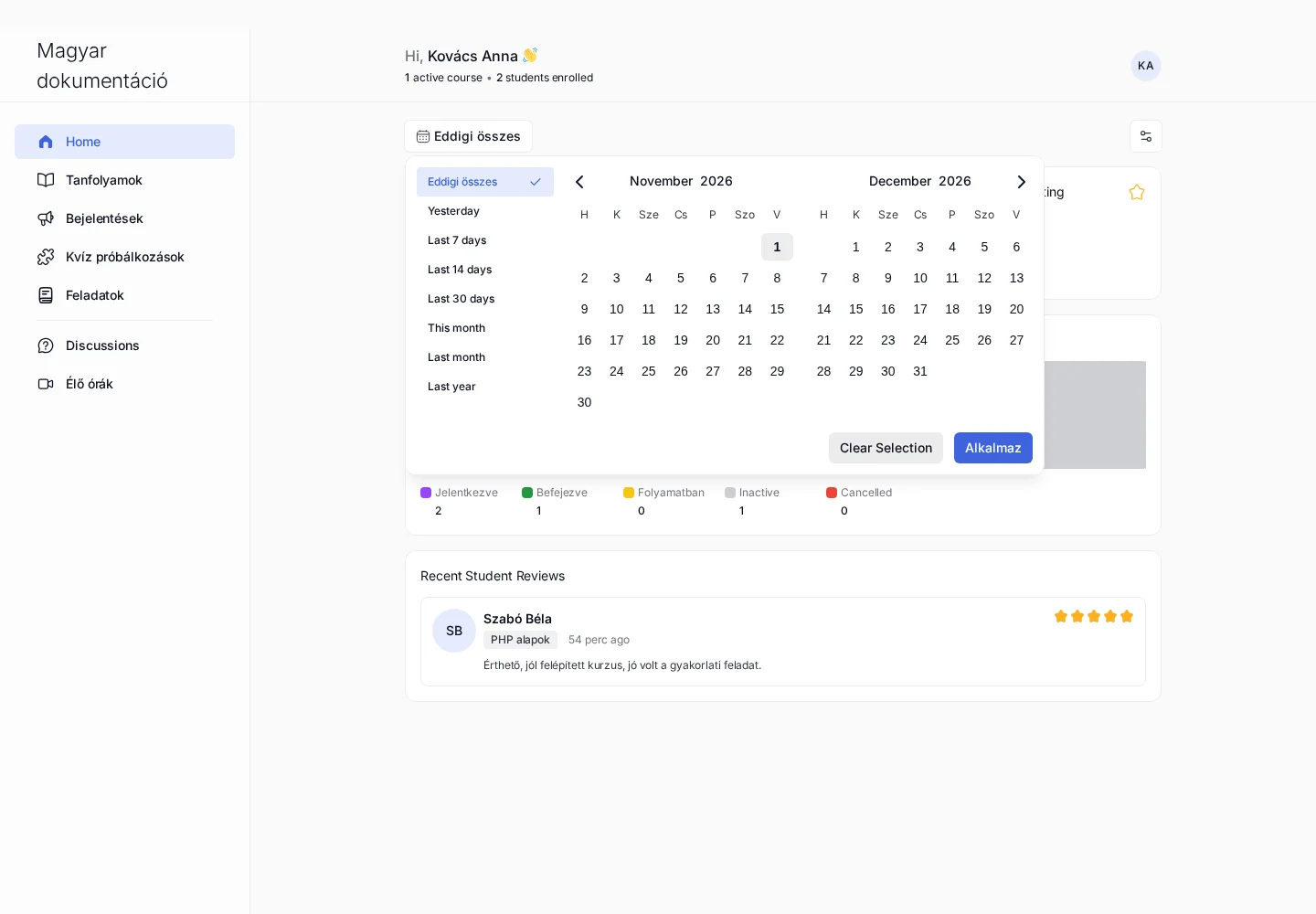
A képen balra a gyorsválasztások, jobbra a két hónapos naptár látszik.
A szűrő jobb oldalán egy beállítás ikon van, amellyel kiválaszthatod, mely szakaszok jelenjenek meg a kezdőlapon.
Bevétel az idő függvényében
Szekció neve “Bevétel az idő függvényében”A kártyák alatt egy kétvonalas diagram mutatja a bevétel (sötétkék vonal) és a beiratkozások száma (zöld vonal) alakulását. A jobb felső sarokban jelmagyarázat áll. Ha az egérrel egy pont fölé mész, a pontos dátum és az érték látszik. A diagram a fent kiválasztott időszakhoz igazodik, például „Last 7 days” esetén csak az utolsó hét adatait mutatja.
Kurzusbefejezési megoszlás
Szekció neve “Kurzusbefejezési megoszlás”A diagram alatt egy vízszintes sáv mutatja, hogyan oszlanak meg a beiratkozott hallgatók öt állapot között:
| Állapot | Jelentése |
|---|---|
| Jelentkezve | beiratkozott, de még nem kezdte el |
| Befejezve | elvégezte a kurzust |
| Folyamatban | éppen halad a tartalommal |
| Inactive | beiratkozott, de nincs friss tevékenysége |
| Cancelled | a beiratkozását lemondták |
A sáv alatt minden állapot neve, színe és pontos darabszáma látszik, így az értékek leolvasásához nem kell az egeret mozgatni. Ha az inaktív hallgatók aránya nagy a befejezettekhez vagy a folyamatban lévőkhöz képest, érdemes a kurzusra ráfigyelni, vagy a hallgatókat megszólítani egy bejelentéssel.
Legjobb kurzusok
Szekció neve “Legjobb kurzusok”A Top Performing Courses lista a legjobban teljesítő kurzusokat sorolja fel. Alapból bevétel szerint rendezett, a lista jobb felső sarkában lévő legördülő menüvel hallgatólétszám szerinti rendezésre is átváltható. Minden sor a kurzus helyezését, a teljes címét, a termelt bevételt és a beiratkozott hallgatók számát mutatja.
Közelgő élő órák
Szekció neve “Közelgő élő órák”Az Upcoming Live Classes lista időrendben mutatja az ütemezett élő alkalmakat. Egy bejegyzésben az alkalom dátuma és ideje, a hozzá tartozó lecke címe és egy Live Session gomb látszik. A gombbal az éppen futó vagy induló órába közvetlenül a kezdőlapról be lehet lépni, nem kell előbb az Élő órák oldalt megnyitni. Ez a szakasz akkor jelenik meg, ha vannak ütemezett élő órák.
Legutóbbi tevékenység
Szekció neve “Legutóbbi tevékenység”A Recent Activity lista a hallgatók legutóbbi műveleteit mutatja valós időben az összes kurzusból. Egy bejegyzés tartalmazza a hallgató nevét, a művelet leírását (például beadott, beiratkozott, befejezett), az érintett kurzus vagy elem nevét és azt, hogy mennyivel korábban történt. Így nem kell kurzusonként megnyitni a részleteket.
Legutóbbi hallgatói értékelések
Szekció neve “Legutóbbi hallgatói értékelések”A Recent Student Reviews szakasz a kurzusokra érkezett legfrissebb értékeléseket mutatja kártyákon. Egy kártyán látható:
- a hallgató profilképe és neve,
- a kurzus neve címkeként,
- az értékelés ideje,
- az aranyszínű csillagos értékelés (ötből),
- a hallgató teljes szövege,
- egy Reply (válasz) hivatkozás, amellyel közvetlenül válaszolhatsz a visszajelzésre.
Az összes értékelést a profilmenü Értékelések oldalán találod, lásd a fiókmenü fejezetben.
Az értesítési panel
Szekció neve “Az értesítési panel”A fejléc jobb felső sarkában, az irányítópult minden oldalán ott a csengő ikon. Rákattintva az aktuális oldal fölött megnyílik az értesítési panel két füllel:
| Fül | Mit mutat |
|---|---|
| All | az összes értesítés, az olvasottakat is |
| Unread (n) | csak a még meg nem nézett értesítések; a zárójeles szám valós időben frissül |
A panel alján a View all notifications hivatkozás egy külön oldalra visz, ahol az értesítések teljes előzménye látszik. Az értesítések a tanítói fiók eseményeiről szólnak: új beiratkozások, kvíz- és feladatbeadások, beszélgetésekre érkezett válaszok és rendszerüzenetek.
Készült: