

 Magyarmagyar
Kommunikáció
Az e-mail, az értesítések és a naptár addon beállítása.
Az E-mail-cím addon automatikus e-maileket küld a felhasználóknak az oldal eseményeiről. Az adminisztrátor például értesítést kap az új oktatói regisztrációkról, a hallgatók pedig az értékelt feladatokról, az új közleményekről vagy az újonnan közzétett leckékről és kvízekről.
Az e-mailek megbízható kézbesítéséhez az oldalon az SMTP-t is állítsd be.
Bekapcsolás: Tutor LMS Pro → Addons, E-mail-cím kapcsoló. A beállítások helye: Tutor LMS Pro → Beállítások → E-mail-cím.
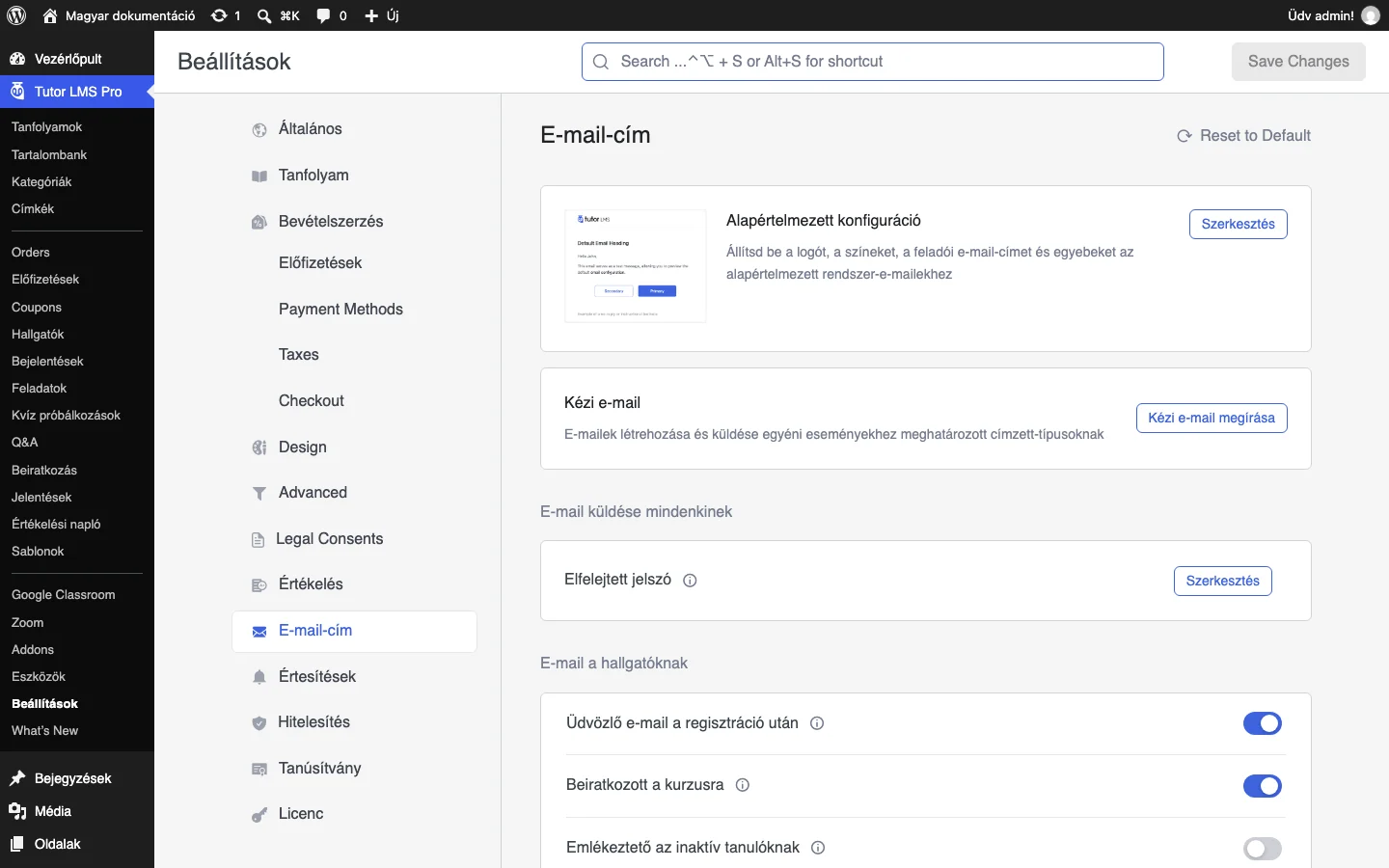
Az oldal tetején két blokk van: az Alapértelmezett konfiguráció (az összes e-mail közös megjelenése) és a Kézi e-mail (egyéni levelek). Alattuk az e-mailtriggerek listája következik.
Alapértelmezett konfiguráció
Szekció neve “Alapértelmezett konfiguráció”Az Alapértelmezett konfiguráció blokk Szerkesztés gombjával állíthatod be az alapértelmezett e-mailsablont:
- Logó: a webhely logója. Ajánlott méret 100 × 36 képpont, a legnagyobb támogatott magasság 50 képpont. A logóhoz megadhatsz helyettesítő szöveget (ez jelenik meg, ha a kép nem tölthető be), a pozícióját (balra, középre vagy jobbra igazítva) és a magasságát képpontban. Ha az oldalon a képek hivatkozás elleni védelme be van kapcsolva, a kép linkjét kézzel kell megadnod.
- Színek: külön állítható az e-mail fejlécének, törzsének, gombjainak és láblécének színe. A fejlécnél a háttér- és az elválasztóvonal színe, a törzsnél a háttér, a cím, a szöveg és a félkövér szöveg színe, a gomboknál a háttér, a háttér egérrel fölé vitelkor és a szöveg színe, a láblécnél a háttér, az elválasztóvonal és a szöveg színe. A színt a színválasztóval vagy HEX kóddal adhatod meg. A gombok igazítása is módosítható.
- Feladó: az alapértelmezett feladó e-mail-címe és neve, valamint a közös lábléc szövege.
Kézi e-mail
Szekció neve “Kézi e-mail”A Kézi e-mail megírása gombbal egyedi leveleket készíthetsz meghatározott felhasználói körnek. A felület Kézi e-mail néven nyílik meg, és mellette élő Sablon előnézete látszik.
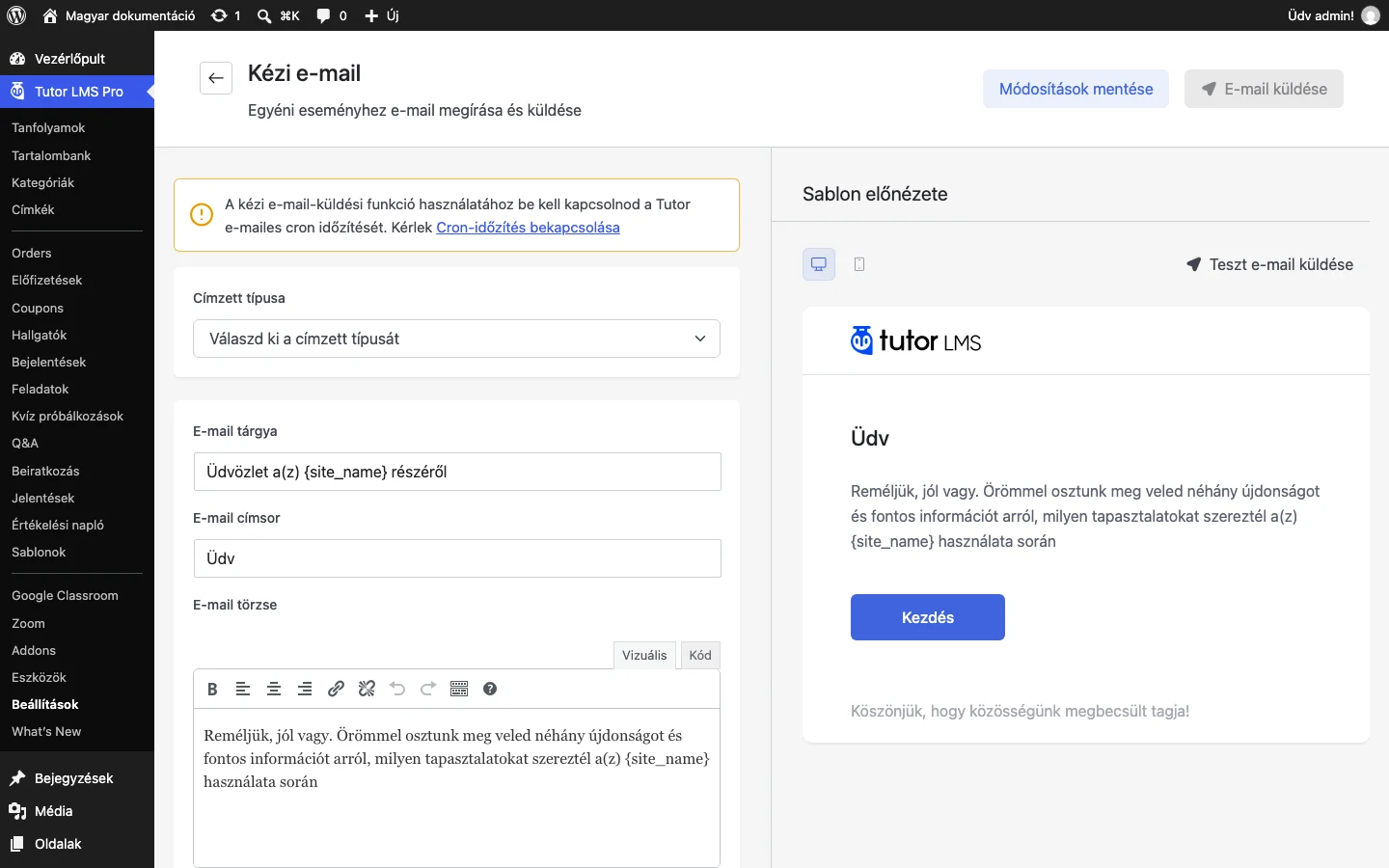
A kép tetején figyelmeztetés látszik: a kézi e-mail-küldés használatához be kell kapcsolni a Tutor e-mailes cron időzítését. Ez a beállítás az e-mail cron beállításai között van (lásd lent).
A kézi levélnél beállítható:
- Címzett típusa: kinek szól a levél. A lehetőségek: mindenki (hallgatók, oktatók és adminisztrátorok), minden hallgató, minden oktató, minden adminisztrátor, minden hallgató, aki elvégzett valamilyen kurzust, egy kurzus összes oktatója, az összes oktató a kiválasztott kurzusok kivételével, egy kurzus összes hallgatója, az összes hallgató a kiválasztott kurzusok kivételével, a kiválasztott kurzusokat elvégzett hallgatók. A kiválasztás után a rendszer kiírja, hány felhasználó kapja meg a levelet.
- E-mail tárgya, E-mail címsor, E-mail törzse és lábléc: a levél tartalma. A szövegben helyőrzők (például
{site_name}) használhatók. - Színbeállítások: ugyanazok a színek, mint az alapértelmezett konfigurációban (fejléc, törzs, gombok és lábléc).
- Gombbeállítások: a gomb felirata, a hivatkozás címe és a pozíciója.
A Módosítások mentése gombbal mentheted a vázlatot, az E-mail küldése gombbal küldheted el. A Teszt e-mail küldése gombbal tesztlevelet küldhetsz magadnak (ehhez az SMTP-t be kell állítani). Az előnézet fölött az asztali és a mobil ikonra kattintva megnézheted, hogyan néz ki a levél a két képernyőtípuson.
Javaslatok a kézi levelekhez: használj dedikált levelezőszervert a jobb kézbesíthetőségért, és a cron gyakoriságát a levelezőszerver korlátjához igazítsd, mert a tárhelyszolgáltató a korlát átlépésekor felfüggesztheti a fiókot.
E-mailtriggerek
Szekció neve “E-mailtriggerek”Az oldal alján az e-mailtriggerek kapcsolókkal ki- és bekapcsolhatók, a Szerkesztés gombbal pedig megnyílik az e-mailsablon-szerkesztő. Ebben három mezőt találsz: tárgy, e-mail címsor és további tartalom. A jobb oldali előnézet azonnal mutatja a változtatásokat, a Teszt e-mail küldése gombbal tesztlevelet küldhetsz, az asztali és mobil ikonokkal pedig megnézheted a reszponzív megjelenést.
Minden felhasználónak: elfelejtett jelszó.
Hallgatóknak:
- üdvözlő e-mail a regisztráció után
- beiratkozott a kurzusra
- emlékeztető az inaktív tanulóknak
- e-mail a leckéhez írt megjegyzésekről
- kvíz befejezve
- kurzus befejezve
- eltávolítva a kurzusról
- feladat értékelve
- új közlemény közzétéve, közlemény frissítve
- kérdés-válasz üzenet megválaszolva
- visszajelzés a kvízkísérletről
- beiratkozás lejárt
- új lecke, új kvíz, új feladat közzétéve
- ajándékkurzus megküldve, ajándékkurzus megérkezett
- rendelés, rendelés állapotának frissítése
- előfizetési e-mailek: próbaidőszak aktiválva, aktiválva, felfüggesztve, megújítva, lejárt, lemondva
Oktatóknak:
- egy hallgató beiratkozott a kurzusra
- egy hallgató elvégezte a kurzust
- egy hallgató értékelést írt
- egy hallgató elvégzett egy leckét
- új kérdés-válasz üzenet
- e-mail a leckéhez írt megjegyzésekről
- a hallgató beadott egy kvízt vagy feladatot
- pénzkivételi kérelem jóváhagyva, elutasítva vagy beérkezett
- oktatói jelentkezés elfogadva, elutasítva vagy beérkezett
- az oktató kurzusa közzétéve, vagy elutasítva
- új rendelés, rendelés állapotának frissítése
Adminisztrátoroknak:
- új oktatói regisztráció
- új hallgatói regisztráció
- új kurzus jóváhagyásra beküldve
- új kurzus közzétéve
- kurzus szerkesztve vagy frissítve
- új pénzkivételi kérelem
- egy hallgató értékelést írt
- új rendelés, rendelés állapotának frissítése
E-mail cron beállításai
Szekció neve “E-mail cron beállításai”Az új leckékről, kvízekről és feladatokról szóló e-mailek, valamint a kézi levelek küldéséhez be kell kapcsolnod a WordPress cron használatát. Más típusú e-mailek változatlanul, közvetlenül mennek ki.
| Beállítás | Mit csinál |
|---|---|
| WP cron tömeges levelezéshez | Bekapcsolva a Tutor LMS a WordPress saját ütemezőjét használja az e-mailküldéshez. A fent említett e-mailek küldéséhez elengedhetetlen. |
| WP e-mail-küldési cron gyakorisága | A cron futásának gyakorisága másodpercben. Például 5 perc = 300 másodperc. |
| Cronfuttatásonkénti e-mail-darabszám | Hány e-mail menjen ki egy cronfuttatás alatt. |
Szerveroldali cron a WordPress saját ütemezője helyett
Szekció neve “Szerveroldali cron a WordPress saját ütemezője helyett”A WordPress saját cronja a látogatók kéréseire indul, ezért nem fut pontosan, meghatározott időközönként, ellentétben a szerver (például cPanel vagy parancssor) cronjával. Nagyobb levélmennyiségnél érdemes a WordPress cronját kikapcsolni, és a tárhelyszolgáltatód szerveroldali cron-feladatát használni. Ennek beállítása tárhelyenként eltérő, ezért kérj segítséget a szolgáltatódtól vagy nézd meg a dokumentációját.
A beállítás a Tutor LMS Pro → Beállítások → E-mail-cím oldalon van:
- WP cron tömeges levelezéshez: kapcsold ki, ha a Tutor e-mailküldőjét kizárólag HTTP-hivatkozással, szerveroldali cronnal akarod indítani. Egyébként hagyd bekapcsolva, és a WordPress cronjára bízd a küldést.
- WP e-mail-küldési cron gyakorisága: a küldés gyakorisága. A beállítási lehetőségek a leggyorsabb (5 perc), a normál (15 perc), az alacsony (30 perc) és a leglassabb (60 perc) szint.
- Cronfuttatásonkénti e-mail-darabszám: hány levél menjen ki egy futásnál.
Ezek a beállítások csak a bejelentésekre és a tartalomcsepegtetés e-mailjeire vonatkoznak. Az egyedi tranzakciós levelek, például a beiratkozási vagy a kurzus közzétételi értesítés, ezektől függetlenül azonnal kimennek.
A szerveroldali cron ezt a hivatkozást hívja meg, a gyakoriságot az igényeid szerint állítsd be (az oldalad-cime.hu helyére a saját weboldalad címe kerüljön, HTTPS-es oldalnál https:// előtaggal):
*/5 * * * * wget -q -O /dev/null "https://oldalad-cime.hu/?tutor_cron=1" > /dev/null 2>&1Értesítések
Szekció neve “Értesítések”Az Értesítések addon webhelyen belüli (harangikonos) és böngészős (toló) értesítéseket küld az adminisztrátoroknak, oktatóknak és hallgatóknak. Bekapcsolás: Tutor LMS Pro → Addons, Értesítések kapcsoló.
A böngészős értesítésekhez a webhelyen SSL-tanúsítványra van szükség, mert a böngészők csak biztonságos oldalról engednek push értesítést. Szükséges még a cURL, GMP, Mbstring és OpenSSL PHP-bővítmény, és legalább PHP 7.2.5.
Beállítás
Szekció neve “Beállítás”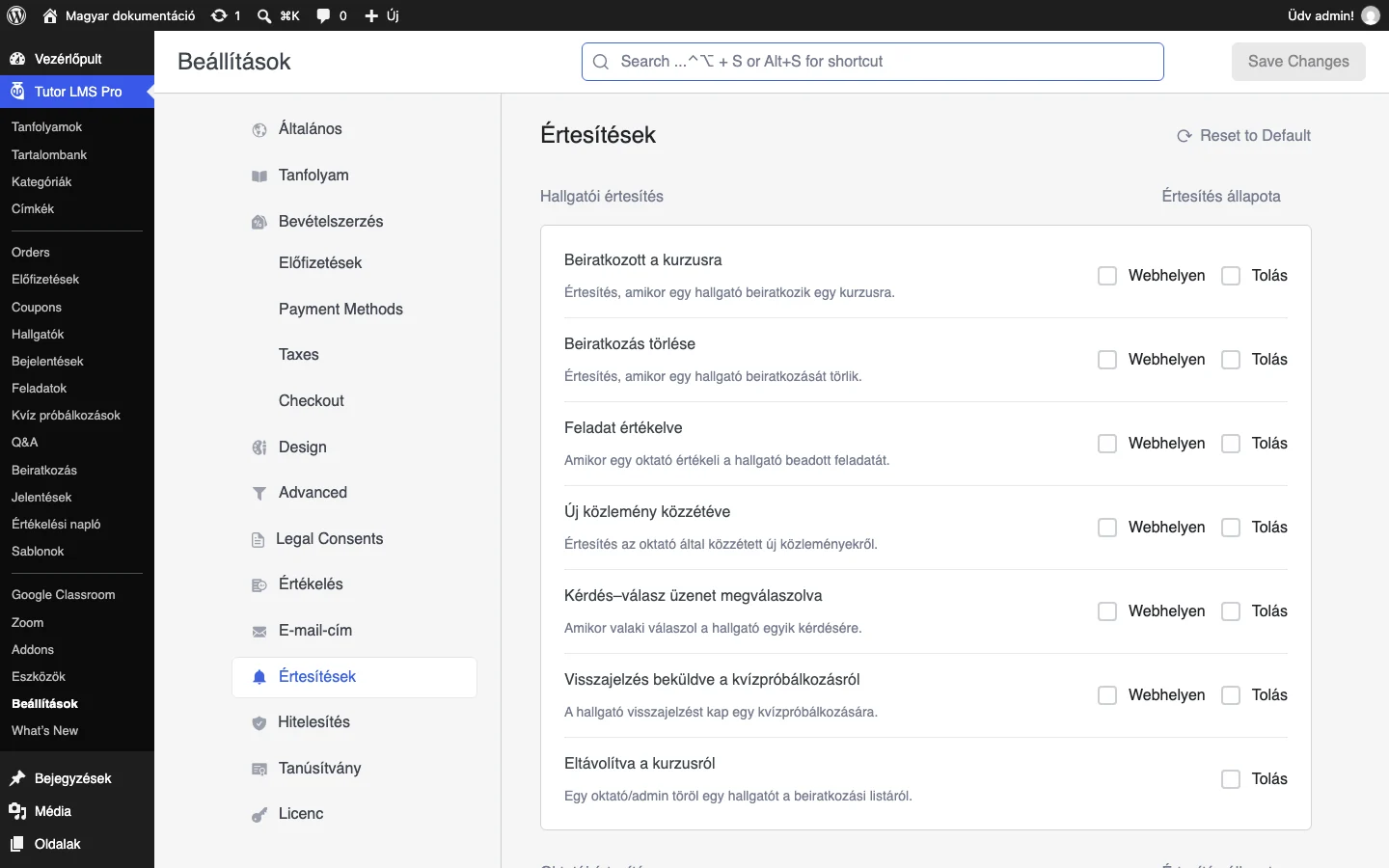
A Tutor LMS Pro → Beállítások → Értesítések oldalon minden értesítéstípusnál külön jelölőnégyzettel választhatod ki, hogy Webhelyen (harangértesítés) és/vagy Tolás (böngészős értesítés) formában kapja-e meg a felhasználó.
Hallgatói értesítések:
| Értesítés | Mikor jön |
|---|---|
| Beiratkozott a kurzusra | A hallgató beiratkozik egy kurzusra. |
| Beiratkozás törlése | A hallgató beiratkozása törlődik. |
| Feladat értékelve | Az oktató értékeli a hallgató beadott feladatát. |
| Új közlemény közzétéve | Az oktató új közleményt tesz közzé. |
| Kérdés-válasz üzenet megválaszolva | Valaki válaszol a hallgató egyik kérdésére. |
| Visszajelzés beküldve a kvízpróbálkozásról | A hallgató visszajelzést kap egy kvízpróbálkozására. |
| Eltávolítva a kurzusról | Egy oktató vagy admin törli a hallgatót a beiratkozási listáról. Ennél csak a Tolás választható. |
Oktatói értesítések: oktatói jelentkezés elfogadva, oktatói jelentkezés elutasítva.
Adminisztrátori értesítés: oktatói jelentkezés érkezett.
A felhasználók az első alkalommal egy üzenetben megkérdezést kapnak arról, hogy engedélyezik-e a böngészős értesítéseket.
Megjelenés a frontenden
Szekció neve “Megjelenés a frontenden”A frontend irányítópulton jobb felül harang ikon látszik, amelyen piros szám jelzi az olvasatlan értesítéseket. Rákattintva oldalsó panel nyílik az összes értesítéssel (azokkal, amelyeket bekapcsoltál). A panel tetején a három pontos menüből az összes értesítés olvasottnak vagy olvasatlannak jelölhető. Egy értesítésre kattintva az olvasottnak lesz jelölve, és a felhasználó arra az oldalra kerül, ahol az esemény történt.
Naptár
Szekció neve “Naptár”A Naptár addon a hallgatók frontend irányítópultján naptárat jelenít meg, amelyben az ütemezett feladatok, kvízek, leckék, Google Meet és Zoom alkalmak látszanak az adott hónapra. Bekapcsolás: Tutor LMS Pro → Addons, Naptár kapcsoló.
A naptárban:
- hónapok, napok és évek között lapozhatsz, és a dátumválasztóból egy napra kattintva megnézheted az aznapi eseményeket,
- a keresőmezővel konkrét feladatot kereshetsz,
- külön listában látod a feladatokat, kvízeket, leckéket, Google Meet alkalmakat és Zoom találkozókat, a kiválasztott napra vagy hónapra szűrve.
Ha a hallgatók a bekapcsolás után sem látják a naptárat, a WordPress Beállítások → Közvetlen hivatkozások oldalán állítsd a szerkezetet „Bejegyzés neve” értékre, és mentsd a módosítást.
Készült: