

 Magyarmagyar
Haladó beállítások
A kurzuskészítő mezőinek láthatósága, oldalak, közvetlen hivatkozások, adatlap kitöltése, tartalomvédelem és az AI Stúdió.
A Tutor LMS Pro → Beállítások → Advanced oldal a bővítmény kiterjesztett képességeit szabályozza.
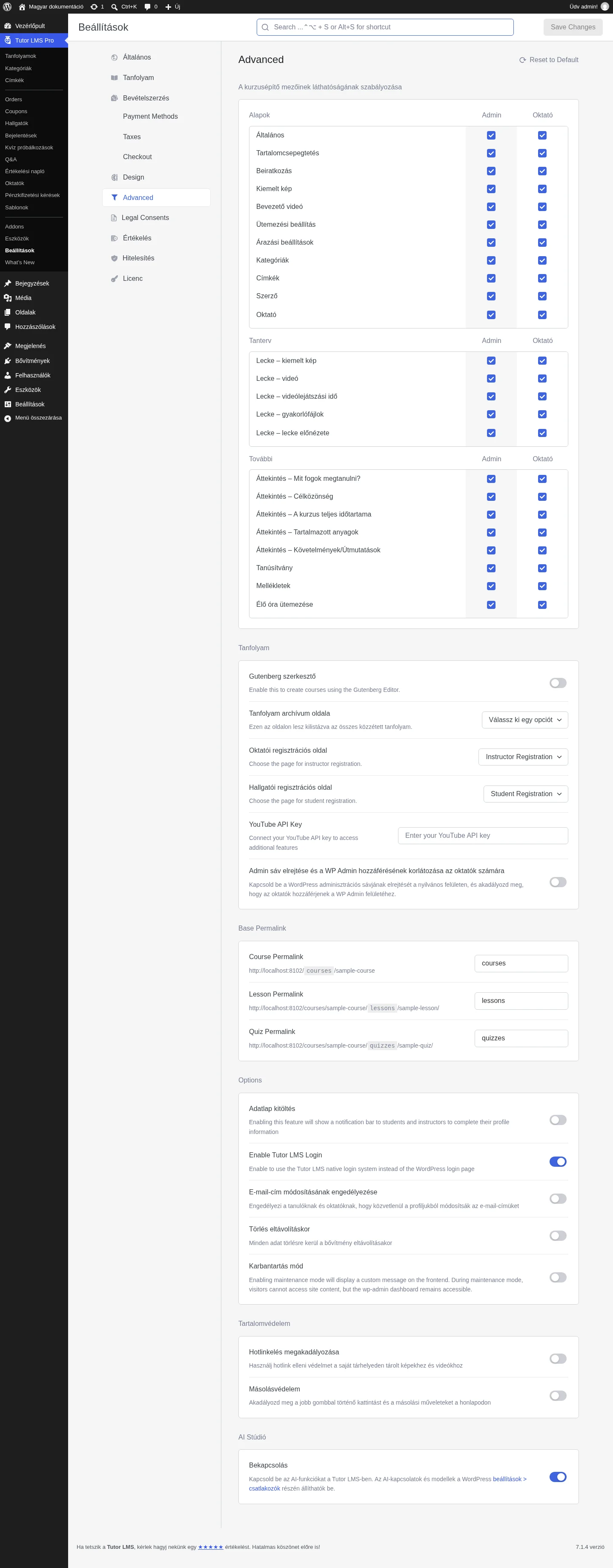
A kép a teljes oldalt mutatja: felül a kurzuskészítő mezőinek kapcsolótáblázata, alatta a kurzus, a közvetlen hivatkozások, az opciók, a tartalomvédelem és az AI Stúdió része.
A kurzusépítő mezőinek láthatóságának szabályozása
Szekció neve “A kurzusépítő mezőinek láthatóságának szabályozása”Itt döntheted el, melyik mező látszik a kurzusépítőben az adminisztrátoroknak és az oktatóknak. Három csoportba vannak rendezve:
- Alapok: általános kurzusbeállítások, például Általános, Tartalomcsepegtetés, Beiratkozás, Kiemelt kép, Bevezető videó, Ütemezési beállítás, Árazási beállítások, Kategóriák, Címkék, Szerző, Oktató.
- Tanterv: a leckék mezői: kiemelt kép, videó, videólejátszási idő, gyakorlófájlok és lecke előnézete (a felületen „Lecke” előtaggal szerepelnek).
- További: az áttekintés mezői: „Mit fogok megtanulni?”, „Célközönség”, „A kurzus teljes időtartama”, „Tartalmazott anyagok” és „Követelmények/Útmutatások” (a felületen „Áttekintés” előtaggal szerepelnek), valamint a Tanúsítvány, a Mellékletek és az Élő óra ütemezése.
Minden mezőnél két jelölőnégyzet van: Admin és Oktató. Amelyik jelölőnégyzetet kiveszed, az a mező eltűnik az adott felhasználó kurzusépítőjéből. Alapértelmezetten minden mező látszik mindkettőjüknek.
Tanfolyam
Szekció neve “Tanfolyam”| Beállítás | Mit csinál | Alapérték |
|---|---|---|
| Gutenberg szerkesztő | Bekapcsolva a kurzusokat a Gutenberg-szerkesztővel is készítheted. | Ki |
| Tanfolyam archívum oldala | Az az oldal, amely az összes közzétett kurzust kilistázza. | nincs kiválasztva |
| Oktatói regisztrációs oldal | Az az oldal, amelyen az új oktatók regisztrációs űrlapja van. | Instructor Registration |
| Hallgatói regisztrációs oldal | Az az oldal, amelyen az új hallgatók regisztrációs űrlapja van. | Student Registration |
| YouTube API Key | YouTube API-kulcs, amely az élő YouTube-közvetítések tartásához kell. | üres |
| Admin sáv elrejtése és a WP Admin hozzáférésének korlátozása az oktatók számára | Bekapcsolva a WordPress admin sávja eltűnik a frontendről az oktatóknak, és nem érik el a WP Admin felületet. Az adminisztrátoroknak a sáv megmarad. | Ki |
WooCommerce használata esetén megjelenik egy kapcsoló, amellyel a Tutor-kurzusokat elrejtheted a bolt oldaláról (/shop), így ott csak a többi WooCommerce-termék látszik.
Base Permalink
Szekció neve “Base Permalink”Itt adhatod meg az URL-ek elejét. A beállítás mellett az oldal mindig mutatja az eredményül kapott címet.
| Beállítás | Példa | Alapérték |
|---|---|---|
| Course Permalink | /courses/sample-course |
courses |
| Lesson Permalink | /courses/sample-course/lessons/sample-lesson/ |
lessons |
| Quiz Permalink | /courses/sample-course/quizzes/sample-quiz/ |
quizzes |
| Assignment Permalink | /courses/sample-course/assignments/sample-assignment/ |
a feladatok címe (a Feladatok addon bekapcsolásakor jelenik meg) |
Az értéket átírva az URL megfelelő része módosul (például a „courses” helyett „kurzusok” lesz).
Options
Szekció neve “Options”| Beállítás | Mit csinál | Alapérték |
|---|---|---|
| Adatlap kitöltés | Bekapcsolva értesítősáv és folyamatjelző jelenik meg a hallgatóknak és az oktatóknak, amely arra ösztönzi őket, hogy töltsék ki az adatlapjukat. | Ki |
| Enable Tutor LMS Login | Bekapcsolva az alapértelmezett WordPress-bejelentkezési oldal helyett a Tutor bejelentkezési ablaka jelenik meg. | Be |
| E-mail-cím módosításának engedélyezése | A hallgatók és az oktatók a profiljukból közvetlenül módosíthatják az e-mail-címüket. | Ki |
| Törlés eltávolításkor | Bekapcsolva a bővítmény eltávolításakor az összes adat törlődik. | Ki |
| Karbantartás mód | Bekapcsolva a frontenden egyedi üzenet jelenik meg. A látogatók nem érik el az oldal tartalmát, a WP Admin viszont elérhető marad. | Ki |
Bejelentkezési oldalnak (Login Page) azt az oldalt választhatod, amelyet a hallgatók és az oktatók bejelentkezéshez használnak.
Az adatlap kitöltése modul
Szekció neve “Az adatlap kitöltése modul”Az Adatlap kitöltés bekapcsolása után a frontend vezérlőpulton minden felhasználónak megjelenik egy folyamatjelző gyűrű a profil kitöltöttségével és egy értesítősáv. A gyűrű mellett közvetlen hivatkozások mutatják, mi hiányzik. Az interaktív ellenőrzőlista a következőket kéri:
- profilkép feltöltése,
- közösségimédia-hivatkozások megadása,
- életrajz megírása,
- kívánt pénzkivételi mód beállítása (oktatóknak).
A listából egy tételre kattintva a felhasználó közvetlenül a megfelelő beállítási oldalra jut. Így a hiányzó adatok emlékeztető e-mailek nélkül is összegyűlnek, és az oktatók kifizetési adatai már a bevezetéskor ellenőrizhetők.
Tartalomvédelem
Szekció neve “Tartalomvédelem”| Beállítás | Mit csinál | Alapérték |
|---|---|---|
| Hotlinkelés megakadályozása | Bekapcsolva a saját tárhelyen tárolt képeket és videókat nem lehet más oldalakról közvetlenül beágyazni. | Ki |
| Másolásvédelem | Bekapcsolva letiltja a jobb gombos kattintást és a másolási műveleteket az oldalon. | Ki |
A hotlink elleni védelem a .htaccess fájl módosításával működik, ezért a fájlnak írhatónak kell lennie. Ha a rendszer nem tud írni a fájlba, figyelmeztető üzenet jelenik meg.
AI Stúdió
Szekció neve “AI Stúdió”A Bekapcsolás kapcsoló az AI-funkciókat kapcsolja be a Tutor LMS-ben. Az AI Stúdióval kurzust, leckéket és kvízeket generálhatsz a Tutoron belül. Az AI-kapcsolatokat és modelleket a WordPress Beállítások → Csatlakozók oldalán állíthatod be.
Készült: