

 Magyarmagyar
Natív e-kereskedelem: motor, pénztár és rendelések
A Tutor LMS saját webshop-motorjának bekapcsolása, a pénznem és a pénztár beállításai, a rendelések kezelése és a visszatérítés.
A natív e-kereskedelem a Tutor LMS saját webshop-rendszere. Külön webshop-bővítmény nélkül ad kosarat, pénztárat, kuponokat, adókat, fizetési átjárókat és rendeléskezelést a kurzusok és kurzuscsomagok eladásához.
Bekapcsolás
Szekció neve “Bekapcsolás”- Menj a Tutor LMS Pro → Beállítások → Bevételszerzés oldalra.
- Az Select eCommerce Engine listában válaszd a Native értéket.
- Mentsd a beállítást.
Ettől kezdve a Tutor LMS Pro menüben megjelenik az Orders és a Coupons menüpont, a Beállítások → Bevételszerzés alatt pedig a Payment Methods, a Taxes és a Checkout almenü.
Ha korábban külső webshop-motort (például WooCommerce-t) használtál, váltás után hozd létre újra a Tutor oldalait: Tutor LMS Pro → Eszközök → Tutor oldalak, majd Re-Generate Tutor Pages.
Kosár, pénztár és pénznem
Szekció neve “Kosár, pénztár és pénznem”A Bevételszerzés oldal első blokkjában két oldalt jelölsz ki a WordPress oldalai közül. Mindkettőnek létre kell lennie és közzé kell lennie téve.
| Beállítás | Mit csinál |
|---|---|
| Select eCommerce Engine | A kurzusokat kezelő webshop-motor. A Native a Tutor saját rendszerét kapcsolja be. |
| Cart Page | A kosár oldala, ahol a vásárló a kosarát látja. |
| Checkout Page | A pénztár oldala, ahol a vásárló befejezi a vásárlást. |
A Currency blokk a megjelenő árakat szabályozza.
| Beállítás | Mit csinál |
|---|---|
| Currency | A tranzakciók pénzneme. |
| Currency Position | A pénznem jele az ár előtt (Left, például $100) vagy után (Right, például 100$) áll. |
| Thousand Separator | Az ezreseket elválasztó karakter. |
| Decimal Separator | A tizedeseket elválasztó karakter. |
| Number of Decimals | A megjelenített tizedesjegyek száma. |
Az összes beállítás részletes táblázata a Bevételszerzés beállítások fejezetben van.
Pénztár beállításai
Szekció neve “Pénztár beállításai”A pénztár viselkedését a Beállítások → Bevételszerzés → Checkout oldalon állítod.
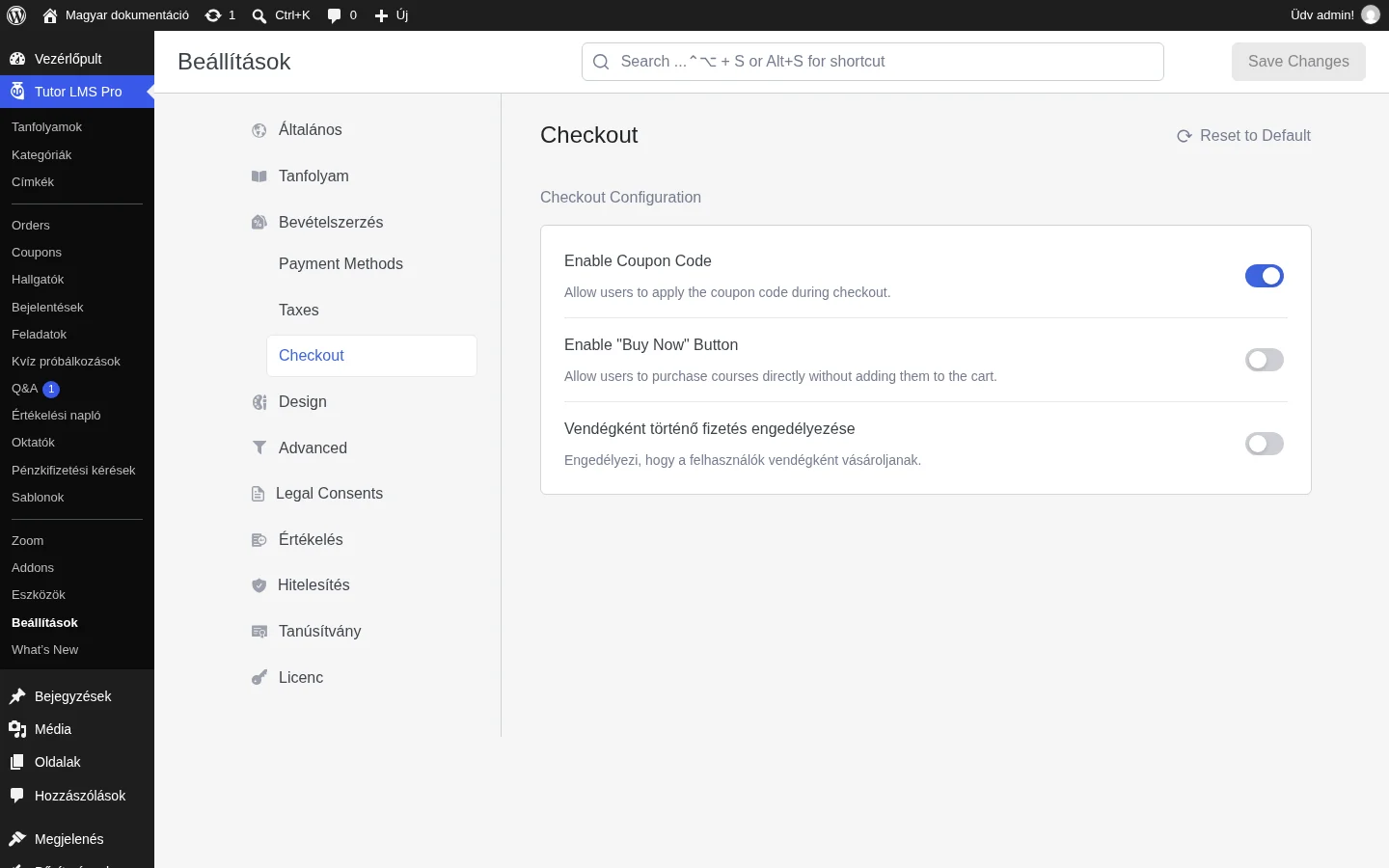
A képen a Checkout Configuration három kapcsolója látszik. A kupon kapcsoló alapból be van kapcsolva, a másik kettő ki.
| Beállítás | Mit csinál |
|---|---|
| Enable Coupon Code | A vásárlók a pénztárnál kuponkódot adhatnak meg. Ha kikapcsolod, a már létrehozott kuponok sem alkalmazhatók a pénztárnál. |
| Enable “Buy Now” Button | A Kosárba gomb helyére Buy Now gomb kerül, és a vásárló a kosár oldalt kihagyva, azonnal a pénztárra jut. |
| Vendégként történő fizetés engedélyezése | A vásárló fiók létrehozása nélkül is megvehet egy kurzust. |
Vendégvásárlás működése: a rendszer a pénztárnál megadott számlázási adatokból automatikusan létrehoz egy fiókot. A sikeres vásárlás után a vevő jelszó-visszaállító e-mailt kap. A linkre kattintva új jelszót ad meg, és a fiókja azonnal használható. Bekapcsolt vendégvásárlásnál a pénztár oldalán Login gomb is megjelenik, amellyel a meglévő fiókos vásárló be tud jelentkezni.
Rendelések
Szekció neve “Rendelések”A rendeléseket a Tutor LMS Pro → Orders oldalon kezeled (csak natív motornál látszik). A táblázat a rendelések állapotát (függőben vagy teljesítve), a fizetési állapotot és a fizetési módot mutatja.
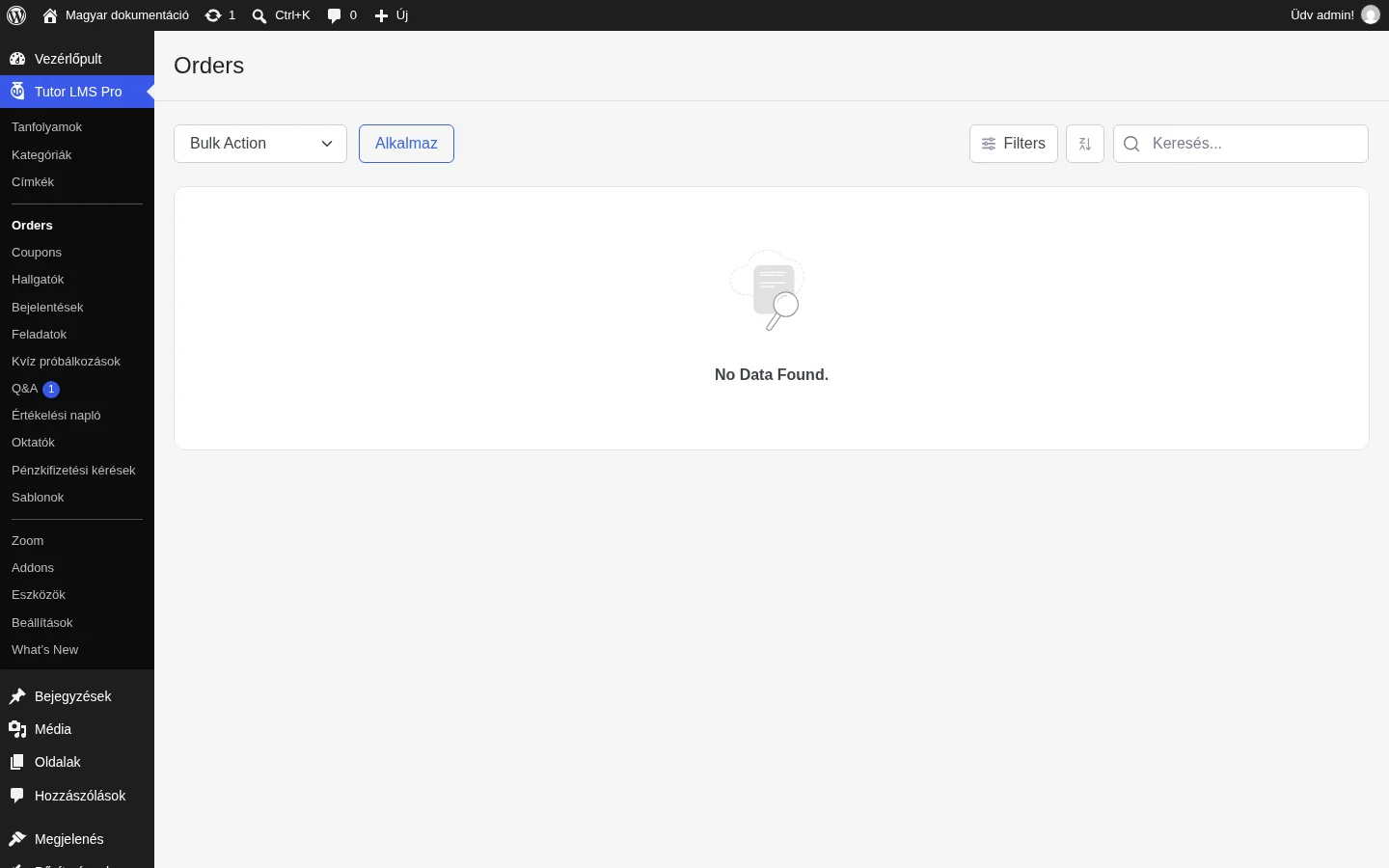
A képen az üres lista látszik: a Bulk Action menü, a Filters gomb, a rendezés és a keresőmező már itt is használható, amint érkezik rendelés.
- A rendeléseket innen teljesítheted, lemondhatod vagy kukába helyezheted.
- A Bulk Action menüvel több rendelést is kukába tehetsz egyszerre.
- Egy rendelés kézi módosításához kattints a mellette lévő Edit hivatkozásra.
Rendelés részletei
Szekció neve “Rendelés részletei”A rendelés oldalán a rendelés tevékenységeit és a fizetett összeg teljes bontását látod.
Visszatérítés
Szekció neve “Visszatérítés”- A rendelés oldalán kattints a Refund gombra.
- A felugró ablak megmutatja, mennyit fizetett a hallgató. Add meg a visszatérítendő összeget: lehet a teljes összeg, a fele, vagy bármilyen általad választott összeg.
- Írd be a visszatérítés okát. Indoklás nélkül a visszatérítés nem hagyható jóvá.
- Ha a hallgatót a visszatérítéssel együtt el akarod távolítani a kurzusról, pipáld be a megfelelő jelölőnégyzetet.
Rendelés lemondása
Szekció neve “Rendelés lemondása”A rendelés oldalának jobb felső részén lemondhatod a rendelést. A legördülő listából ki kell választanod a lemondás okát, vagy az Other értéket, amelyhez opcionálisan szöveges indoklást is írhatsz.
Készült: