

 Magyarmagyar
Oktatói irányítópult: kvízpróbálkozások és feladatok
A hallgatók kvízbeadásainak áttekintése, kézi javítása és visszajelzése, valamint a feladatbeadások értékelése.
Kvízpróbálkozások
Szekció neve “Kvízpróbálkozások”A Kvíz próbálkozások oldal az összes kurzusodhoz tartozó kvízbeadás teljes naplója. Az oldalsávban a Kvíz próbálkozások pontra kattintva nyitható meg. A próbálkozások táblázatban jelennek meg, alapból a legfrissebb van legfelül.
A táblázat
Szekció neve “A táblázat”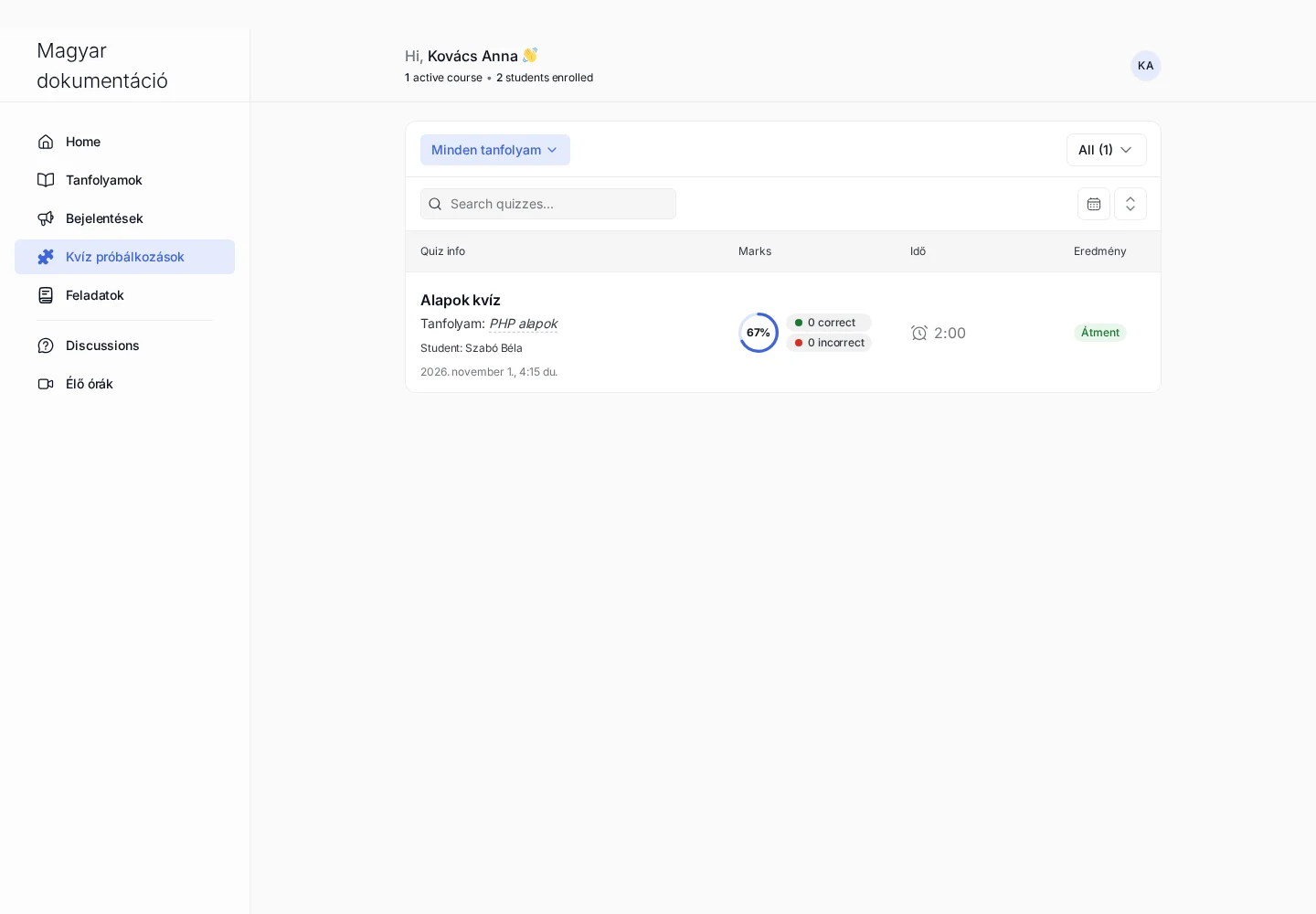
A képen egy kvízpróbálkozás sora látszik: a kvíz és a kurzus neve, a hallgató, a százalékos eredmény, az eltöltött idő és az eredmény jelvénye.
Egy sor egy hallgató egy próbálkozását jelenti. A táblázat négy oszlopa:
| Oszlop | Mit mutat |
|---|---|
| Quiz info | a kvíz neve, alatta dőlt betűvel a kurzus neve, a beadás ideje és a hallgató neve |
| Marks | körös jelző a százalékos eredménnyel, mellette a helyes (zöld) és a helytelen (piros) válaszok száma |
| Idő | mennyi ideig tartott a kvíz, az indítástól a beadásig |
| Eredmény | az eredmény színes jelvényen |
Az Eredmény jelvénye háromféle lehet:
- Átment: a hallgató elérte vagy meghaladta a kvízhez beállított ponthatárt.
- Failed: a hallgató nem érte el a ponthatárt.
- Pending: a próbálkozást beadták, de még nem értékelték, vagy az eredmény még nincs megerősítve.
Szűrés és keresés
Szekció neve “Szűrés és keresés”A lap tetején több vezérlő szűkíti a listát:
- Eredményszűrő: a jobb felső sarokban egy legördülő menü, alapértéke az összes próbálkozás (All). Négy lehetőség van (összes, Pending, Failed, Passed), mindegyik mellett az oda tartozó próbálkozások száma. A választás azonnal szűri a táblázatot.
- Kereső: a kvíz nevére (vagy a nevének egy részére) kereshetsz.
- Dátumtartomány: a naptár ikonnal kezdő és záró dátumot állíthatsz be, így egy adott hét vagy hónap beadásait nézheted át.
- Rendezés: a nyíl ikon a sorrendet váltogatja a legújabb és a legrégebbi között.
- A Minden tanfolyam legördülő menüvel egy adott kurzus próbálkozásaira szűkíthetsz.
Egy próbálkozás kezelése
Szekció neve “Egy próbálkozás kezelése”Ha egy sor fölé viszed az egeret, jobb oldalon megjelenik egy hárompontos menü két művelettel:
- Details: megnyitja a Quiz Summary ablakot, ahol a hallgató beadását részletesen áttekintheted.
- Delete: véglegesen törli az adott próbálkozás rekordját a rendszerből.
A kvízösszesítő ablak
Szekció neve “A kvízösszesítő ablak”Az ablak részletes képet ad a hallgató teljesítményéről. A felső részen a kvíz címe, a téma és a kurzus neve látható, alatta az összesítő panel:
- körös jelző a végső százalékos eredménnyel,
- az eredmény jelvénye (Passed, Failed vagy Pending),
- a megszerzett pontok és a szükséges ponthatár,
- a kérdések bontása részlegesen helyes, helyes, helytelen és összes szerint,
- a ténylegesen eltöltött idő a megengedett időkerethez viszonyítva,
- a próbálkozás ideje és a hallgató neve.
A bal oldali Quiz questions oszlop sorrendben felsorolja a kvíz kérdéseit. Mindegyiknél látszik a kérdés típusa (például igaz/hamis vagy kitöltendő), és színes jelzés mutatja, hogy a hallgató válasza helyes, részben helyes vagy helytelen volt.
A középső terület a hallgató tényleges válaszait mutatja az automatikus pontozás eredményével és a kézi javítás eszközeivel:
- Alap kérdések: a helyes választ zöld Correct, a helytelent piros Incorrect jelvény jelzi; ha negatív pontozás be van kapcsolva, a levont pont is látszik.
- Többrészes kérdések: ha a részleges vagy a negatív pontozás engedélyezett, a részben helyes válasz részleges jelvényt kap (például 3/5 helyes), mellette a nettó pont és a jóváírt, illetve levont pontok bontása látható.
- Kézi javítás (nyílt kérdések): a kézi értékelést igénylő kérdések (például a szabad szöveges válaszok) Pending jelvényt kapnak, amíg az oktató ki nem javítja őket. A pontszámot a mezőbe írhatod be, tizedes értékkel is (például 1-ből 0,8).
- Kézi felülbírálás: bármelyik automatikusan javított kérdést felülbírálhatod a Manual Review oszlop pipa (✓) vagy kereszt (✕) gombjával. A helyesnek jelölt válasz a teljes pontot kapja, a helytelennek jelölt nullát, az automatikus részleges vagy negatív számítást felülírva.
Az ablak alján egy szövegszerkesztő, az Instructor Feedback (oktatói visszajelzés) található. Itt személyes megjegyzést, magyarázatot vagy értékelési jegyzetet írhatsz a beadáshoz. Az Add Feedback vagy az Update gomb elmenti a visszajelzést, és láthatóvá teszi a hallgató számára.
Értékelés a WordPress adminfelületén
Szekció neve “Értékelés a WordPress adminfelületén”A kvízbeadásokat az adminisztrátorok a WordPress háttérfelületén is áttekinthetik, kezelhetik és javíthatják. Az összesített napló a Tutor LMS Pro → Quiz Attempts oldalon van. A táblázat az oldal összes beadását mutatja: a kvíz és a kurzus adatait, a hallgató nevét, a kérdések számát, a helyes és helytelen válaszok számát, a megszerzett pontokat (pontban és százalékban), valamint az átment/megbukott jelvényt.
Egy beadás kiértékelése a háttérfelületen:
- Kattints a sor jobb szélén lévő Details gombra.
- A részletoldal tetején az összegző sáv a beadás idejét, az összes pontot és a megszerzett pontszámot mutatja.
- Alatta a Quiz Overview táblázat sorban felsorolja a kérdéseket, így közvetlenül összevethető a hallgató Given Answers és a Correct Answers oszlopa.
- Az Result és a Manual Review oszlopban láthatod a részleges vagy negatív pontozás számítását, a pipa (✓) és kereszt (✕) gombokkal felülbírálhatod az automatikus eredményt, a nyílt kérdésekhez tizedes pontot írhatsz, és az Instructor Feedback mezőbe visszajelzést is adhatsz.
- Végül kattints az Update gombra.
Feladatok
Szekció neve “Feladatok”A Feladatok oldal egy helyen mutatja a kurzusaid összes feladatbeadását. Itt átnézheted, mit adtak be a hallgatók, követheted az egyes beadások állapotát, és közvetlenül kiértékelheted a munkájukat. Az oldalsávban a Feladatok pontra kattintva nyitható meg.
A feladatok listája
Szekció neve “A feladatok listája”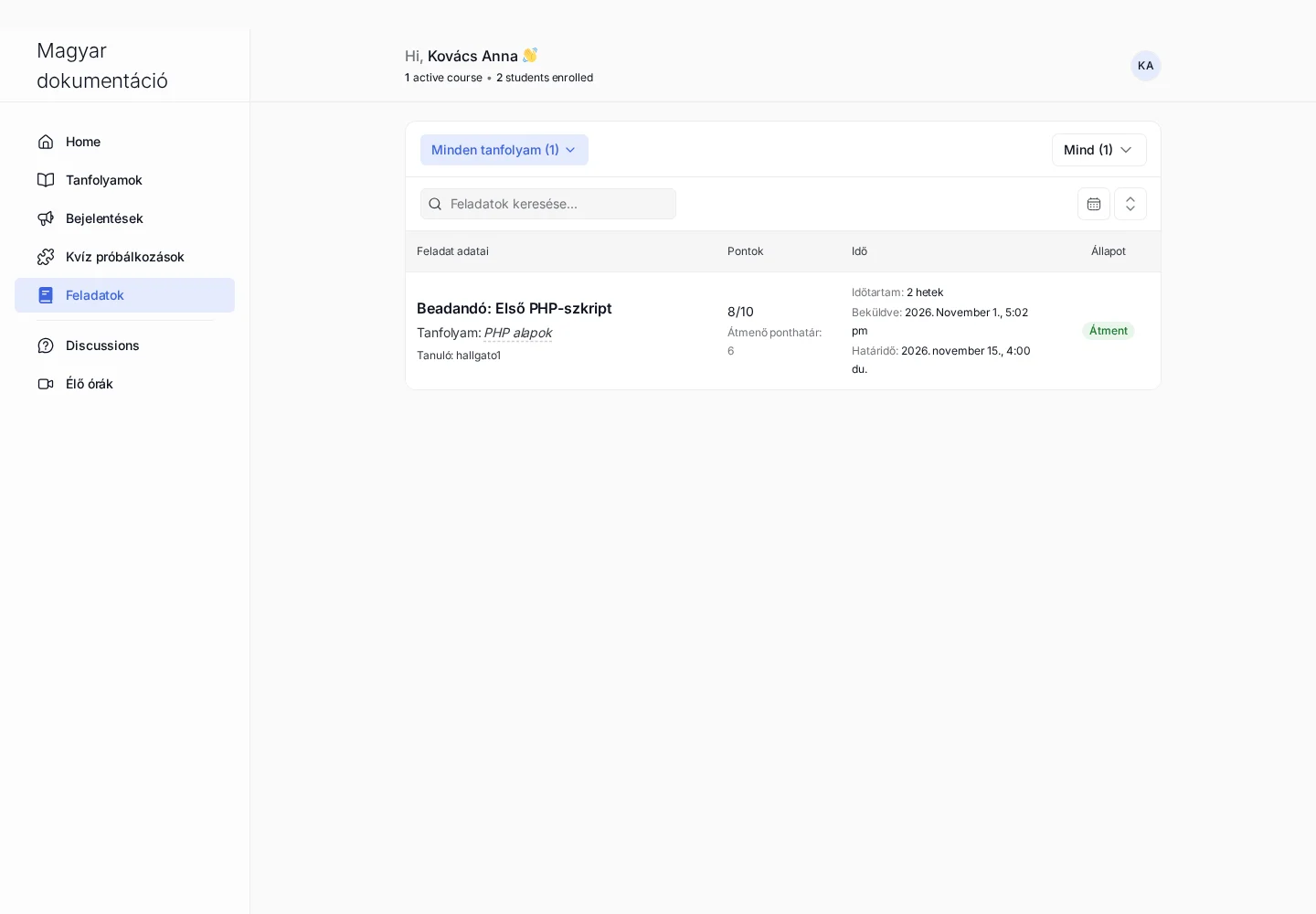
A képen egy beadott feladat sora látszik a pontszámmal, az idő adataival és az állapot jelvényével.
A lista táblázat négy oszloppal:
| Oszlop | Mit mutat |
|---|---|
| Feladat adatai | a feladat neve, a kurzus neve, alatta a hallgató neve |
| Pontok | a kapott pont és az átmenő ponthatár; ha még nincs értékelve, a pontszám helyén „-” áll |
| Idő | az Időtartam (a feladat elvégzésére adott idő, például „1 hét” vagy „Nincs korlát”), a Beküldve dátum és idő, valamint a Határidő (vagy „Nincs korlát”, ha nincs megadva) |
| Állapot | színes jelvény a beadás állapotáról |
Az állapot háromféle lehet:
- Pending (narancs): a beadás megérkezett, de az oktató még nem értékelte.
- Átment (zöld): kiértékelték, és a pontszám elérte vagy meghaladta az átmenő ponthatárt.
- Failed (piros): kiértékelték, de a pontszám nem érte el a ponthatárt.
Szűrés és keresés
Szekció neve “Szűrés és keresés”- Kurzusszűrő: bal felül egy legördülő menü, a zárójelben a feladatok összesített számával (Minden tanfolyam). Megnyitva a kurzusaid kereshető listáját látod; kiválasztva csak az adott kurzus feladatai maradnak.
- Kereső: a feladat nevének egy részére is kereshetsz az összes kurzusban (Feladatok keresése…).
- Állapotszűrő: jobb felül egy legördülő menü, amelynek lehetőségei az összes beadás, a Pending (nem értékelt), a Failed és a Passed (megfelelt). Mindegyik mellett zárójelben a darabszám látszik.
- Dátumszűrő: a naptár ikon egy adott időszak beadásaira szűkít.
- Rendezés: a nyíl ikon a lista sorrendjét változtatja meg.
Feladat értékelése
Szekció neve “Feladat értékelése”- Kattints egy Pending állapotú beadás sorának jobb szélén lévő hárompontos menüre (⋮), és válaszd a Details pontot. Megnyílik a beadás részletes áttekintő és értékelő oldala.
- Az oldal tetején a Back gomb bármikor visszavisz a feladatok listájához. Alatta a kurzus neve, a feladat címe nagy betűkkel, majd egy sorban a hallgató neve, az e-mail-címe és a beadás ideje látszik.
- Az Assignment Submission szakasz a beadott tartalmat mutatja. A hallgató írásos válasza szövegként jelenik meg, a csatolt fájlok pedig letölthető kártyákként a válasz alatt, a fájl nevével és méretével. Egy fájlra kattintva megnyithatod vagy letöltheted.
- Az Evaluation szakaszban rögzíted az értékelést. A Your Points mezőbe írd be a megadott pontszámot; a mező mellett a maximum szerepel (például „Evaluate this assignment out of 10”). Ha a maximumnál nagyobb számot írsz, a mező alatt a „Maximum value is #” hibaüzenet jelenik meg, és az értékelés addig nem küldhető be, amíg érvényes számot nem adsz meg. A Feedback nagy szövegmezőbe személyes üzenetet írhatsz a hallgatónak, amely az értékelés után látható számára.
- Kattints a jobb alsó sarokban lévő Evaluate This Submission gombra. A képernyő alján zöld értesítés erősíti meg: „Assignment evaluated.” A listába visszatérve a beadás állapota a pontszámtól függően Passed vagy Failed lesz.
Egy már értékelt beadáson a Details ugyanezt az oldalt nyitja meg, így a pontszámot, a visszajelzést vagy mindkettőt később is módosíthatod.
Mit lát a hallgató az értékelés után
Szekció neve “Mit lát a hallgató az értékelés után”A hallgató a következő alkalommal, amikor megnyitja a feladatot a kurzusban, látja az eredményt. A tananyag oldalsávjában a feladat mellett zöld pipa vagy piros kereszt jelzi, hogy értékelték. A feladat oldalán egy összesítő táblázat mutatja a próbálkozást ezekkel az oszlopokkal: próbálkozás dátuma, összes pont, ponthatár, megszerzett pont és eredmény. Az eredmény zöld Passed vagy piros Failed jelvény.
A hallgató a próbálkozás sorában lévő hárompontos menüvel kibonthatja a beadás részleteit. Ezen megjelenik a feladat neve, ugyanaz az összesítő táblázat, a saját beadott szövege (Your Submission) és az általad írt visszajelzés (Instructor Feedback). Ha a kurzus feladatánál az újrapróbálkozás engedélyezett, a hallgató oldalán megjelenik egy Resubmit gomb, amellyel új választ adhat be. A hallgatói oldalról részletesebben a feladatok a tanulási felületen fejezetben olvashatsz.
Készült: