

 Magyarmagyar
Migráció: áttekintés és WooCommerce a natív e-kereskedelembe
A Tutor LMS Migration Tool áttekintése, és a WooCommerce-rendelések, kuponok és előfizetések átvitele a Tutor LMS saját e-kereskedelmi motorjába.
A Tutor LMS Migration Tool ingyenes bővítmény a meglévő kurzusadataidat viszi át a Tutor LMS-be, így nem kell elölről kezdened. Átviszi a kurzusokat, leckéket, kvízeket, hallgatókat és beiratkozási adatokat a támogatott rendszerekből, így úgy válthatsz LMS-bővítményt, hogy a tartalmad és a tanulóid megmaradnak.
A bővítmény négy átállást támogat:
- WooCommerce-ből a Tutor LMS natív e-kereskedelmébe (ez a fejezet),
- LearnDash-ből Tutor LMS-be,
- LifterLMS-ből Tutor LMS-be,
- LearnPress-ből Tutor LMS-be (az utolsó háromról a Migráció LearnDash-ből, LifterLMS-ből és LearnPress-ből fejezet szól).
Minden átállásnak saját követelményei, átvihető adatai és lépései vannak. Az eszköz a Tutor LMS Pro → Eszközök oldalon, külön fülön jelenik meg.
WooCommerce migráció
Szekció neve “WooCommerce migráció”Ez az eszköz a WooCommerce-es értékesítési adatokat viszi át a Tutor LMS saját monetizációs motorjába. Utána a kurzusrendeléseket, akciókat és előfizetéseket teljesen a Tutor LMS-ben kezeled. Átvihető adatok:
- Orders (rendelések): a kurzusok korábbi értékesítési és teljesítési adatai.
- Coupons (kuponok): a kuponkódok, a kedvezmények részletei és a felhasználási előzmények.
- Subscriptions (előfizetések): aktív és korábbi előfizetések az ismétlődő kurzusfizetésekhez.
Követelmények
Szekció neve “Követelmények”Ezek legyenek telepítve és aktiválva:
- Tutor LMS,
- Tutor LMS Migration Tool,
- WooCommerce,
- WooCommerce Subscriptions: ez fizetős bővítmény, és csak akkor kell, ha előfizetési adatot is át akarsz vinni.
Az átállás előtt készíts teljes mentést a webhely adatbázisáról.
1. A natív monetizáció bekapcsolása
Szekció neve “1. A natív monetizáció bekapcsolása”Hogy az átvitt adatokat a Tutor LMS saját motorja használja, a monetizációt WooCommerce-ről Native-ra kell állítani. Ezt megteheted a sikeres migráció után megjelenő ablak Enable Native Monetization gombjával, vagy kézzel:
- Nyisd meg a Tutor LMS Pro → Beállítások → Bevételszerzés oldalt.
- A Select eCommerce Engine legördülő listában válaszd a Native értéket.
- Kattints a mentés gombra.
2. Az eszköz megnyitása
Szekció neve “2. Az eszköz megnyitása”- A vezérlőpulton nyisd meg a Tutor LMS Pro → Eszközök oldalt.
- Kattints a WooCommerce Migration fülre.
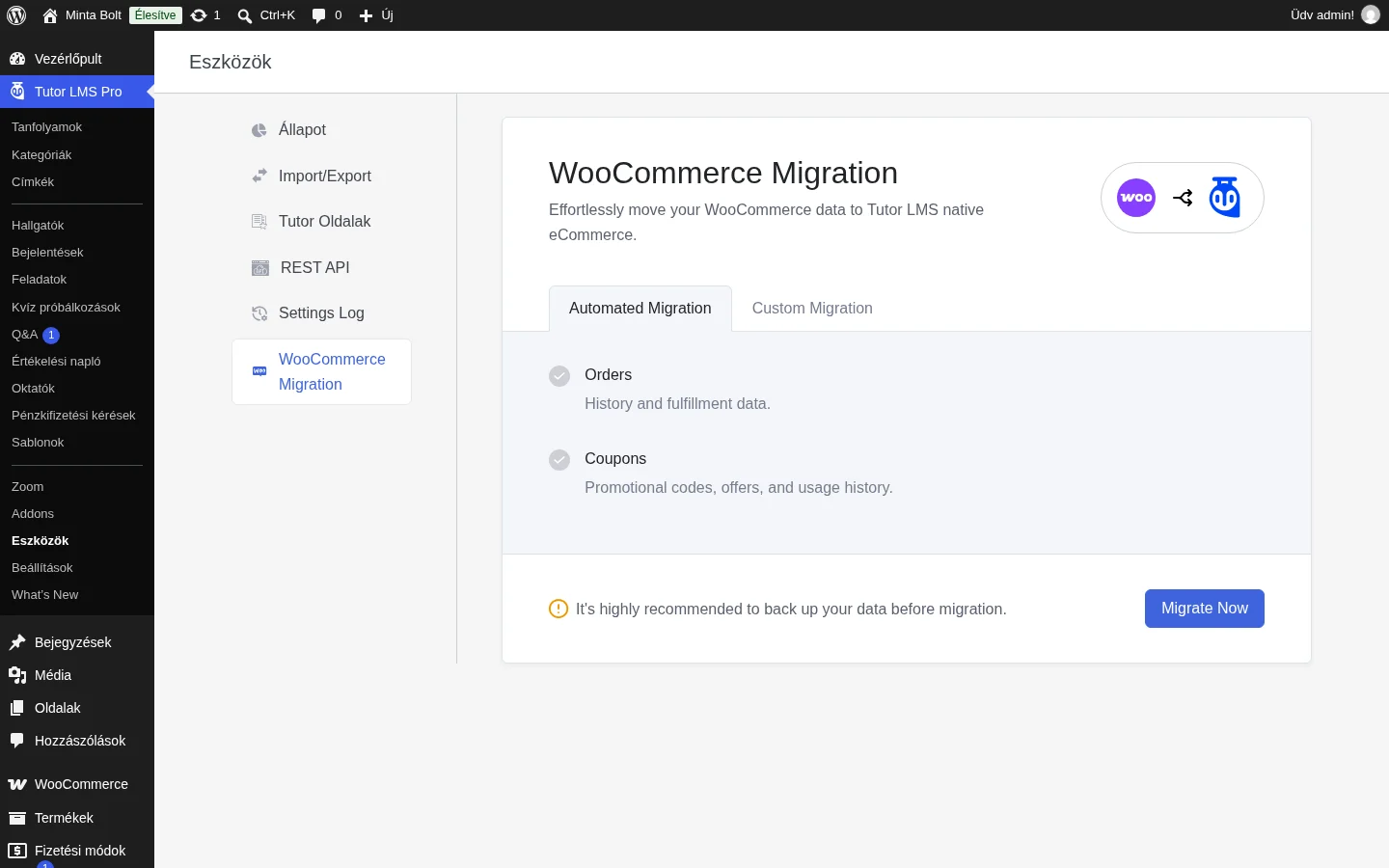
A képen az Automated Migration fül látszik: a rendelések és kuponok jelölése, alul a mentésre figyelmeztető sor és a Migrate Now gomb. A Subscriptions sor csak akkor jelenik meg, ha a WooCommerce Subscriptions is aktív.
3. A módszer kiválasztása
Szekció neve “3. A módszer kiválasztása”Automated Migration (automatikus): a leggyorsabb mód, egyetlen művelettel átviszi az összes rendelést, kupont és előfizetést.
- Maradj az Automated Migration fülön.
- Kattints a Migrate Now gombra.
- A megerősítő ablakban kattints a Yes, Let’s Start gombra.
Custom Migration (egyedi): akkor jó, ha csak bizonyos adatot akarsz átvinni, például csak a rendeléseket vagy csak a kuponokat.
- Válaszd a Custom Migration fület.
- Pipáld ki az átvinni kívánt adattípusokat (Orders, Coupons, Subscriptions).
- Kattints a Migrate Now gombra.
- Erősítsd meg a Yes, Let’s Start gombbal.
Az átvitel alatt ne zárd be a böngészőfület, amíg a folyamat be nem fejeződik.
Az eredmény értelmezése
Szekció neve “Az eredmény értelmezése”Az átvitel végén egy állapotablak jelzi az eredményt:
- Migration Successful: minden kijelölt adat hiba nélkül átkerült.
- Migration Complete with Errors: a folyamat lefutott, de egyes elemeket nem sikerült átvinni. Az ablak felsorolja a sikertelen elemeket (például „Failed to Migrate: Coupons (#)”).
- Migration Failed: a folyamat egésze meghiúsult, például szerveridőtúllépés vagy bővítményütközés miatt. Ilyenkor semmilyen adat nem került át.
Migrációs előzmények
Szekció neve “Migrációs előzmények”Az oldal alján a History rész naplózza az összes kísérletet, ami hibakereséskor is hasznos. A táblázat oszlopai:
| Oszlop | Tartalom |
|---|---|
| Title | Mely adattípusokat vitte át az adott futás, zárójelben a darabszámmal (például „Orders (227), Coupons (7)”). Ha semmit sem választottál vagy találtál, a felirat „No data migrated”. |
| Date | Az átvitel befejezésének pontos dátuma és ideje. |
A WooCommerce migrációról röviden az Eszközök fejezetben is olvashatsz.
Készült: