

 Magyarmagyar
Értékesítés
Kurzuscsomag, előfizetések, tagsági csomagok, ajándékkurzus és vendégvásárlás.
Kurzuscsomag
Szekció neve “Kurzuscsomag”A Kurzuscsomag addonnal több kurzust egyetlen csomagba foglalhatsz, és együtt értékesíthetsz. Ezzel tanulási utakat, kedvezményes csomagokat alakíthatsz ki.
Bekapcsolás és a csomagszerkesztő
Szekció neve “Bekapcsolás és a csomagszerkesztő”- Kapcsold be a Kurzuscsomag addont a Tutor LMS Pro → Addons oldalon.
- A csomagot a háttérfelületen a Tutor LMS Pro → Tanfolyamok oldalon hozhatod létre: az Új csomag gomb a kurzus létrehozására szolgáló gomb mellett található. A frontend oktatói irányítópulton a Courses fülön, jobb felül van az Új csomag gomb.
- A csomagszerkesztő két lépésben dolgozik: Basics és Additional.
Basics (alapok)
Szekció neve “Basics (alapok)”Főtartalom:
- Cím: a csomag neve.
- Csomag URL-je: a rendszer a címből automatikusan készít hivatkozást. A ceruza ikonnal módosíthatod, majd mentsd.
- Leírás: a csomag áttekintése, tanulási célok, mit nyer a hallgató. Szövegformázás, listák, linkek és média használható.
Beiratkozási beállítások (Enrollment):
| Beállítás | Mit csinál |
|---|---|
| Tanulók maximális száma | A csomagra beiratkozható hallgatók legnagyobb száma. A 0 korlátlant jelent. |
| Csomag beiratkozási időszaka | Bekapcsolva időablakhoz köti a beiratkozást: kezdő dátum és időpont, és opcionálisan záró dátum és időpont. A záró dátum a frontenden a csomag áttekintő kártyán is látszik. |
| Beiratkozás szüneteltetése | Átmenetileg leállítja az új beiratkozásokat a csomag elrejtése nélkül. |
| Meglévő tanulók beiratkoztatása az új kurzusokra | Ha új kurzust adsz a csomaghoz és mentesz, a már beiratkozott hallgatók automatikusan beiratkoznak az új kurzusra is. Egyszeri vásárlású, előfizetéses és tagsági csomagnál is működik. |
Kurzusok kiválasztása: a Kurzusok hozzáadása gombbal felugró ablakban kiválaszthatod a webhely közzétett kurzusait (ár, lapozás és keresés is van). A kijelölt kurzusok számozott listán jelennek meg, amelyet a fogantyúval átrendezhetsz, az X ikonnal pedig eltávolíthatsz belőle. Alatta automatikus összesítés mutatja az összes időtartamot, a leckék, a kvízek és a letölthető fájlok számát.
Láthatóság:
- Nyilvános: mindenki látja a kurzusarchívumban és a keresésben.
- Jelszóval védett: a hallgatónak jelszót kell megadnia.
- Privát: nem látszik a nyilvános listákban, csak kézi beiratkoztatással érhető el.
Ütemezés: bekapcsolva megadott dátumon és időpontban automatikusan közzéteszi a csomagot.
Kiemelt kép: a csomag borítóképe (JPEG, PNG, GIF és WebP formátum).
Vásárlási lehetőségek és árazás:
- Csak egyszeri vásárlás: egyetlen fizetésért élethosszig vagy rögzített ideig tartó hozzáférés.
- Csak előfizetés: a csomag csak ismétlődő előfizetéssel érhető el.
- Előfizetés és egyszeri vásárlás: a hallgató választhat.
Egyszeri vásárlásnál a Normál ár a kijelölt kurzusok árának összege. A kedvezményes árat külön megadhatod, hogy a csomagvásárlás vonzóbb legyen az egyes kurzusoknál. Az adószedés beállításával az oldalad adókulcsait alkalmazhatod a csomagtranzakciókra, egyszeri vásárlásnál és előfizetésnél külön.
Megjelenítés és szervezés:
- Szalag: a csomagkártyán megjeleníthető kiemelés: nincs, százalékos kedvezmény vagy fix összegű kedvezmény.
- Kategóriák: a csomag kategóriákba sorolható. Ezek a csomag kurzusainak kategóriái alapján automatikusan is kitöltődnek.
- Oktatók: a csomaghoz rendelt fő oktató.
A jobb alsó sarokban a Következő gombbal léphetsz tovább.
Additional (további beállítások)
Szekció neve “Additional (további beállítások)”- Mit fogok megtanulni? A csomag elvégzésével megszerezhető tudás, soronként egy pont. A frontenden pontlistaként jelenik meg.
- Tanúsítvány: a csomag elvégzésekor járó tanúsítvány. Lehet nincs, kész sablon, vagy a Tanúsítványszerkesztővel készített egyedi tanúsítvány. Az egérrel egy sablon fölé víve az előnézet és a kiválasztás gomb jelenik meg. Bepipálható, hogy a csomag kurzusaihoz külön tanúsítványt is kapjon a hallgató.
Közzététel
Szekció neve “Közzététel”A szerkesztő fejlécében: Mentés vázlatként, Közzététel vagy Frissítés. A nyíl alatti menüben az előnézet (a csomag oldala új lapon), az áthelyezés a kukába és a Régi mód található (a klasszikus WordPress szerkesztő).
A csomag a közzététel után a kurzuskatalógusban megjelenik, és megvásárolható. A hallgató a csomag oldalán látja a borítóképet, az ár- és előfizetési lehetőségeket, a kurzusok listáját és a megadott tanulási célokat.
Ha a hallgató a csomaggal iratkozik be, a kurzusokra beállított előfeltételek nem akadályozzák, és az összes csomagbeli tartalomhoz egyszerre hozzáfér.
Csomag értékesítése előfizetésként WooCommerce-szel
Szekció neve “Csomag értékesítése előfizetésként WooCommerce-szel”A csomag a WooCommerce Subscriptions bővítménnyel is eladható előfizetésként. Ehhez:
- Telepítsd és aktiváld a Tutor LMS-t, a Tutor LMS Pro-t, a WooCommerce-et és a WooCommerce Subscriptions bővítményt (ez utóbbi fizetős, a Tutor LMS Pro nem tartalmazza).
- Válaszd a WooCommerce-et a Tutor LMS e-kereskedelmi motorjának (Tutor LMS Pro → Beállítások → Bevételszerzés).
- Kapcsold be a WooCommerce Subscriptions addont az Addons oldalon.
- Hozz létre egy kurzuscsomagot. A Tutor LMS automatikusan létrehoz hozzá egy WooCommerce-terméket (Termékek → Összes termék).
- A terméknél válaszd a „Simple subscription” terméktípust, pipáld be a „Virtual” és a „Tutor” jelölőnégyzetet, add meg az előfizetés árát, gyakoriságát és lejárati idejét. Opcionálisan beállíthatsz regisztrációs díjat, próbaidőszakot, akciós árat és az akció időszakát. Mentsd a terméket.
- Az ismétlődő fizetésekhez automatikus ismétlődő tranzakciókat támogató fizetési átjáró kell. Ha ilyened nincs, a WooCommerce Beállítások → Előfizetések fülén engedélyezd a kézi megújítások elfogadását.
Előfizetések
Szekció neve “Előfizetések”Az Előfizetések addon beépített előfizetési rendszert ad, így nincs szükség külső előfizetési bővítményre. Segítségével ismétlődő bevételt érhetsz el. A natív előfizetésekhez a Tutor LMS natív fizetési rendszerét kell e-kereskedelmi motornak beállítani.
Bekapcsolás: Tutor LMS Pro → Addons, Előfizetések kapcsoló.
Előfizetési csomag létrehozása egy kurzushoz
Szekció neve “Előfizetési csomag létrehozása egy kurzushoz”- Menj a Tutor LMS Pro → Tanfolyamok oldalra, és hozz létre új kurzust vagy szerkessz egy meglévőt.
- A kurzus Basics lépésében a Pricing Model résznél válts Ingyenesről Fizetősre.
- Előbb add meg a kurzus normál árát. Ez az egyszeri vásárlás ára, és az előfizetési csomag árának viszonyítási alapja.
- Kattints az Előfizetés hozzáadása gombra. Megnyílik az előfizetési csomagok kezelésének ablaka.
- Add meg a csomag nevét és az ismétlődő árat.
- A Számlázási időköz legördülő menüben válaszd ki a megújítás gyakoriságát (napi, heti, havi, éves).
- A számlázási ciklusnál add meg, hányszor újuljon meg az előfizetés (például 12 egy 12 hónapos előfizetésnél). A „Lemondásig” érték határozatlan ideig tartó előfizetést jelent.
- Opcionális: beiratkozási díj felszámítása a rendszeres díj mellett.
- Opcionális: ha a csomagban lévő kurzusokhoz nem szeretnél tanúsítványt adni, kapcsold be a „Ne adjon tanúsítványt” jelölőnégyzetet.
- Opcionális: kiemelés megjelölése, ha több csomagod van.
- Opcionális: akciós ár, akár időzítve.
- Mentsd a csomagot.
Több különböző árú és tulajdonságú előfizetési csomagot is létrehozhatsz.
Vásárlási lehetőségek
Szekció neve “Vásárlási lehetőségek”A Purchase Options résznél választhatod meg, hogyan vásárolhatják meg a hallgatók a kurzust:
- Csak előfizetés: a kurzus csak előfizetési csomaggal érhető el, és a hozzáférés az előfizetés idejére szól.
- Csak egyszeri vásárlás: egyszeri fizetés, élethosszig tartó hozzáféréssel.
- Előfizetés és egyszeri vásárlás: a hallgató választhat a kettő között.
Az előfizetések kezelése
Szekció neve “Az előfizetések kezelése”A Tutor LMS Pro → Előfizetések oldalon az összes előfizetés listáját látod. A lista oszlopai: azonosító, csomag, összeg, hallgató, következő fizetés dátuma, állapot (például függőben, aktív, lejárt) és műveletek (például szerkesztés).
A Szerkesztés gombbal megnyitott oldalon három részt találsz:
- az előfizetés adatait (azonosító, a kurzus, az ismétlődő összeg, a megújítás beállításai, a következő fizetés dátuma módosítható),
- a hallgató adatait (név, elérhetőség, számlázási cím),
- a fizetési előzményeket (rendelésazonosító, csomagtípus, dátum, összeg, fizetési mód, állapot).
A jobb felső legördülő menüben módosíthatod az előfizetés állapotát: függőben, aktív, felfüggesztve vagy lemondva.
Tagsági csomagok
Szekció neve “Tagsági csomagok”A tagsági csomagokkal előfizetéses hozzáférést kínálhatsz a kurzusokhoz: az egész webhelyre vagy csak bizonyos kategóriákra. Ehhez az Előfizetések addon bekapcsolt állapota és a Tutor LMS natív e-kereskedelmi motorja szükséges.
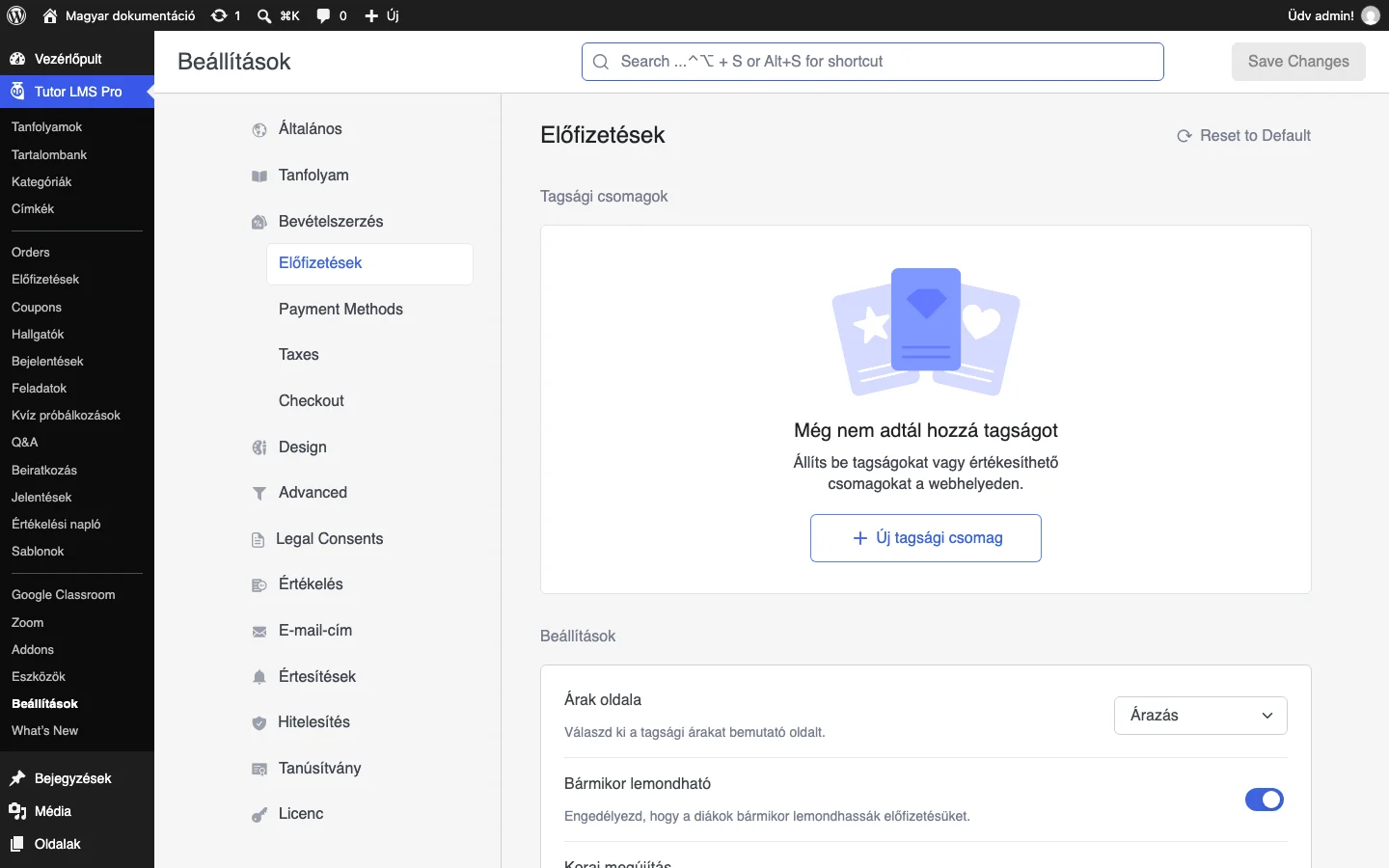
A Tutor LMS Pro → Beállítások → Előfizetések oldal tetején a Tagsági csomagok blokk áll. Ha még nincs csomag, ott az Új tagsági csomag gombbal indíthatod a létrehozást. Alatta a Beállítások csoportban például az Árak oldala és a Bármikor lemondható beállítás látható.
Tagsági csomag létrehozása
Szekció neve “Tagsági csomag létrehozása”- Kattints az Új tagsági csomag gombra.
- Töltsd ki az adatokat:
| Mező | Mit csinál |
|---|---|
| Cím | A tagsági csomag neve. |
| Rövid leírás | A csomag rövid leírása. |
| Ár | A csomag árának összege. |
| Számlázási időköz | Milyen gyakran számláz a rendszer (nap, hét, hónap, év). |
| Számlázási ciklusok | Hány számlázási ciklus legyen. A „Lemondásig” határozatlan időre szól. |
| Tagság típusa | Teljes webhelyes vagy kategóriaalapú tagság. |
| Funkciók | A csomag egyedi előnyeinek felsorolása (a + gombbal adhatsz hozzá). |
| Beiratkozási díj felszámítása | Extra beiratkozási díj. |
| Próbaidőszak | Fizetés előtti próbaidőszak. Alapértelmezetten ingyenes, de díjat is megadhatsz. |
| Ne adjon tanúsítványt | A tagságon belül nem jár tanúsítvány. |
| Kiemelt jelölés | A csomag kiemelése (egyedi szöveggel). A csomaglistában kék csillag jelzi. |
| Akciós ár | Kedvezményes ár, időzíthető. |
Ha szeretnéd, hogy a hallgatók bankkártya-adatok megadása nélkül próbálhassák ki az ingyenes próbaidőszakot, az Előfizetések beállítási oldalon bekapcsolhatod az ingyenes próbaidőszak fizetésének kihagyását.
Tagsági típusok
Szekció neve “Tagsági típusok”- Teljes webhely: a csomag a webhely összes kurzusára érvényes. Aki megvásárolja, minden kurzushoz további díj nélkül hozzáfér.
- Meghatározott kategóriák: a kategóriák hozzáadása gombbal kiválasztott kategóriák kurzusaira érvényes. A kategória neve alatt látszik, hány kurzus tartozik hozzá. Tetszőleges számú kategóriát választhatsz.
Csak tagsági webhely
Szekció neve “Csak tagsági webhely”Ha a webhelyen kizárólag tagsággal akarsz értékesíteni, az Előfizetések beállításainál kapcsold be a Csak tagsági mód opciót. A megerősítő képernyőn a Igen, folytatom gombbal erősítsd meg, majd a jobb felső sarokban mentsd a változtatást. Ezután az egész webhely előfizetéses rendszerben működik: egyedi kurzusokat külön áron már nem lehet értékesíteni, minden kurzus csak tagsággal érhető el.
Tagsági árak oldala és a shortcode
Szekció neve “Tagsági árak oldala és a shortcode”Az árakat egyedi oldalon a [tutor_membership_pricing] shortcode-dal jelenítheted meg.
A kurzus oldalán a Csomagok megtekintése gombra kattintva a látogató az árak oldalára kerül, ahol az összes tagsági csomagot látja, és a csomagot úgy vásárolhatja meg, mint egy kurzust. A megvásárolt előfizetéseket a Tutor LMS Pro → Előfizetések oldalon kezelheted: a Szerkesztés gombbal az állapot módosítható, a rendelés azonosítójára kattintva pedig megnyílik a rendelés részletei oldal. A hallgató a frontend irányítópultján látja a tagságát, és lemondhatja vagy újra előfizethet.
Ajándékkurzus
Szekció neve “Ajándékkurzus”A kurzusajándékozás lehetővé teszi, hogy a felhasználó kurzust vásároljon, és ajándékként elküldje valakinek. A címzett e-mailben kapja az ajándékot, és beváltás után fér hozzá.
- Menj a Tutor LMS Pro → Beállítások → Tanfolyam oldalra.
- Görgess le, és kapcsold be a Kurzusajándékozás engedélyezése beállítást.
- Mentsd a módosítást. Ettől kezdve minden kurzus oldalán megjelenik az E kurzus ajándékozása gomb.
Ajándék küldése: a kurzus oldalán kattints az E kurzus ajándékozása gombra, és add meg a címzett nevét és e-mail-címét. Opcionálisan megadhatod a kézbesítés dátumát és idejét (ütemezett küldés) és egy személyes üzenetet. Ezután lépj tovább a fizetéshez. Egyedi kurzust és kurzuscsomagot is ajándékozhatsz, a folyamat azonos.
Kézbesítés: a címzett e-mailt kap. Ha van fiókja, közvetlenül az irányítópultjára kerül. Ha nincs, a rendszer automatikusan létrehoz neki egyet, és külön e-mailt küld a jelszó beállításához.
Beváltás: bejelentkezés után a címzett az irányítópultján külön részben látja az ajándék kurzust, és a mellette lévő Ajándék felfedése gombra kattint. Ekkor beiratkozik a kurzusra, a kurzus megjelenik a kurzusai között, és onnan a szokásos beiratkozásként működik.
Visszatérítés: az ajándékozó csak addig kérhet visszatérítést, amíg a címzett nem váltotta be az ajándékot.
E-mailsablonok: az ajándék két e-mailjét, az ajándékvásárlás visszaigazolását és az ajándék kézbesítési értesítését a Tutor LMS Pro → Beállítások → E-mail-cím oldalon szerkesztheted (ehhez az E-mail-cím addon bekapcsolt állapota kell).
Vendégvásárlás
Szekció neve “Vendégvásárlás”A vendégvásárlás azt jelenti, hogy a be nem jelentkezett látogatók is megvásárolhatnak egy kurzust, és csak a pénztárnál regisztrálnak. Ezt az e-kereskedelmi motor kezeli.
Natív e-kereskedelem:
- A Tutor LMS Pro → Beállítások → Bevételszerzés oldalon válaszd a natív e-kereskedelmet.
- A Bevételszerzés → Checkout oldalon kapcsold be a vendégvásárlás beállítását.
- Mentsd a módosítást.
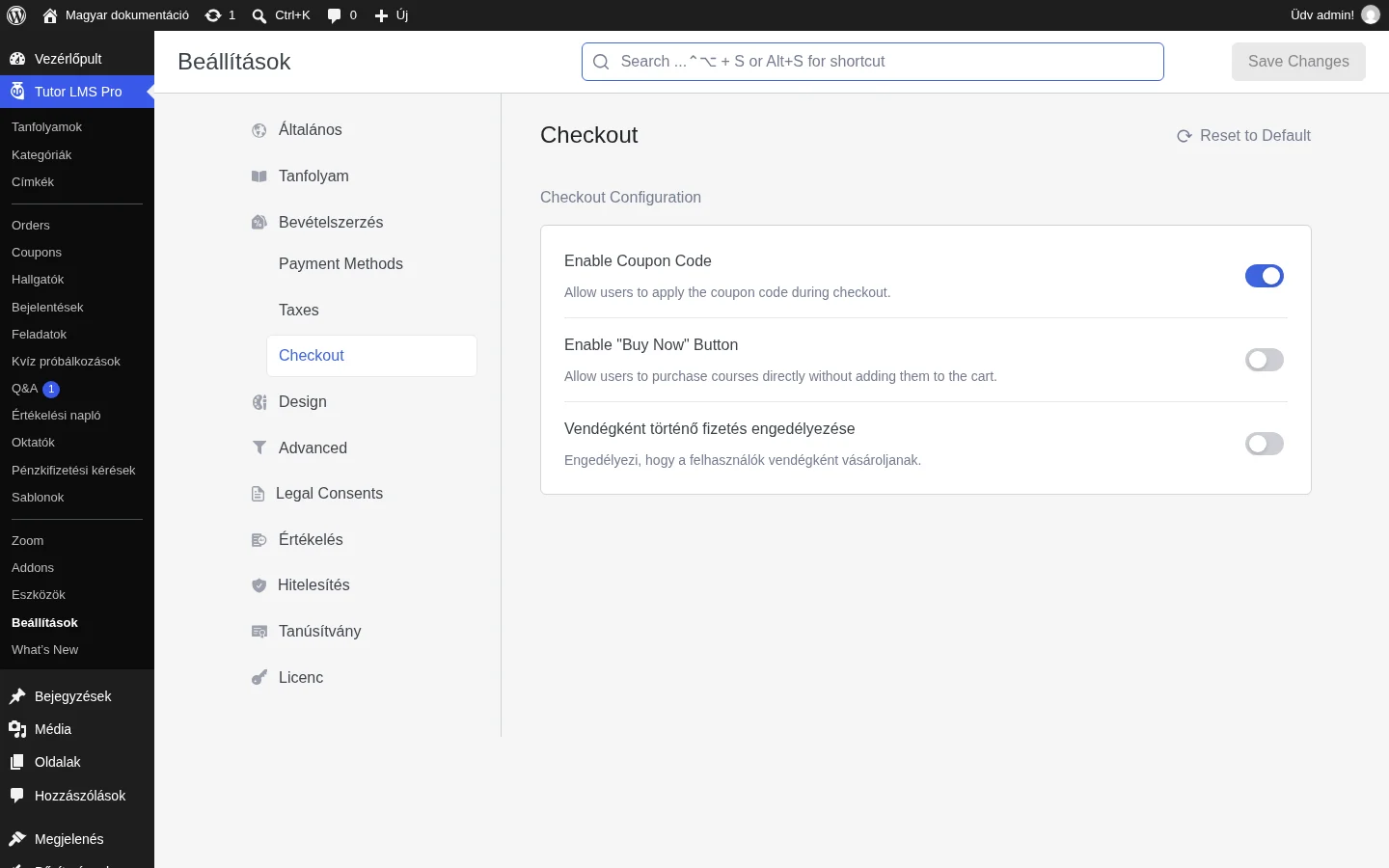
A képen a Vendégként történő fizetés engedélyezése kapcsoló látszik, amely engedélyezi, hogy a felhasználók vendégként vásároljanak.
WooCommerce:
- Telepítsd és aktiváld a WooCommerce-et, és válaszd e-kereskedelmi motornak a Bevételszerzés oldalon.
- Mentés és az oldal újratöltése után kapcsold be a vendég mód beállítást.
- A WooCommerce Beállítások → Fiók és adatvédelem fülén engedélyezd a bejelentkezést a fizetéskor, és a fiók létrehozását fizetéskor és a „Fiókom” oldalon.
- A WooCommerce Beállítások → Termékek fülén a kosárba helyezés viselkedésénél engedélyezd az átirányítást a kosár oldalra, és kapcsold ki az AJAX-os kosárba helyező gombokat az archívumokban. Ez a lépés fontos, különben a felhasználók nem kerülnek automatikusan a kurzus oldalára.
Ha a folyamat nem működik, ellenőrizd, hogy a Tutor LMS beállításaiban a WooCommerce van-e e-kereskedelmi motornak választva, be van-e kapcsolva a vendég mód, engedélyezted-e a WooCommerce-ben a fiók nélküli rendelést, és léteznek-e a WooCommerce kosár-, pénztár- és boltoldalai. A hiányzó oldalakat a WooCommerce Állapot → Eszközök oldalán, az oldalak létrehozásával pótolhatod.
Készült: