

 Magyarmagyar
Értékelés és tanúsítvány
Az értékelési napló (osztályzatok, pontrendszer) és a tanúsítványok beállítása.
Értékelési napló
Szekció neve “Értékelési napló”Az Értékelési napló addon pontrendszert (GPA) és osztályzatokat ad a Tutor LMS-hez. Bekapcsolása: Tutor LMS Pro → Addons, Értékelési napló kapcsoló.
Bekapcsolás után két helyen találsz hozzá beállítást:
- Tutor LMS Pro → Beállítások → Értékelés: az osztályzatok megjelenítése.
- Tutor LMS Pro → Értékelési napló: az osztályzati skála és a hallgatók eredményei.
Az osztályzatok megjelenítése
Szekció neve “Az osztályzatok megjelenítése”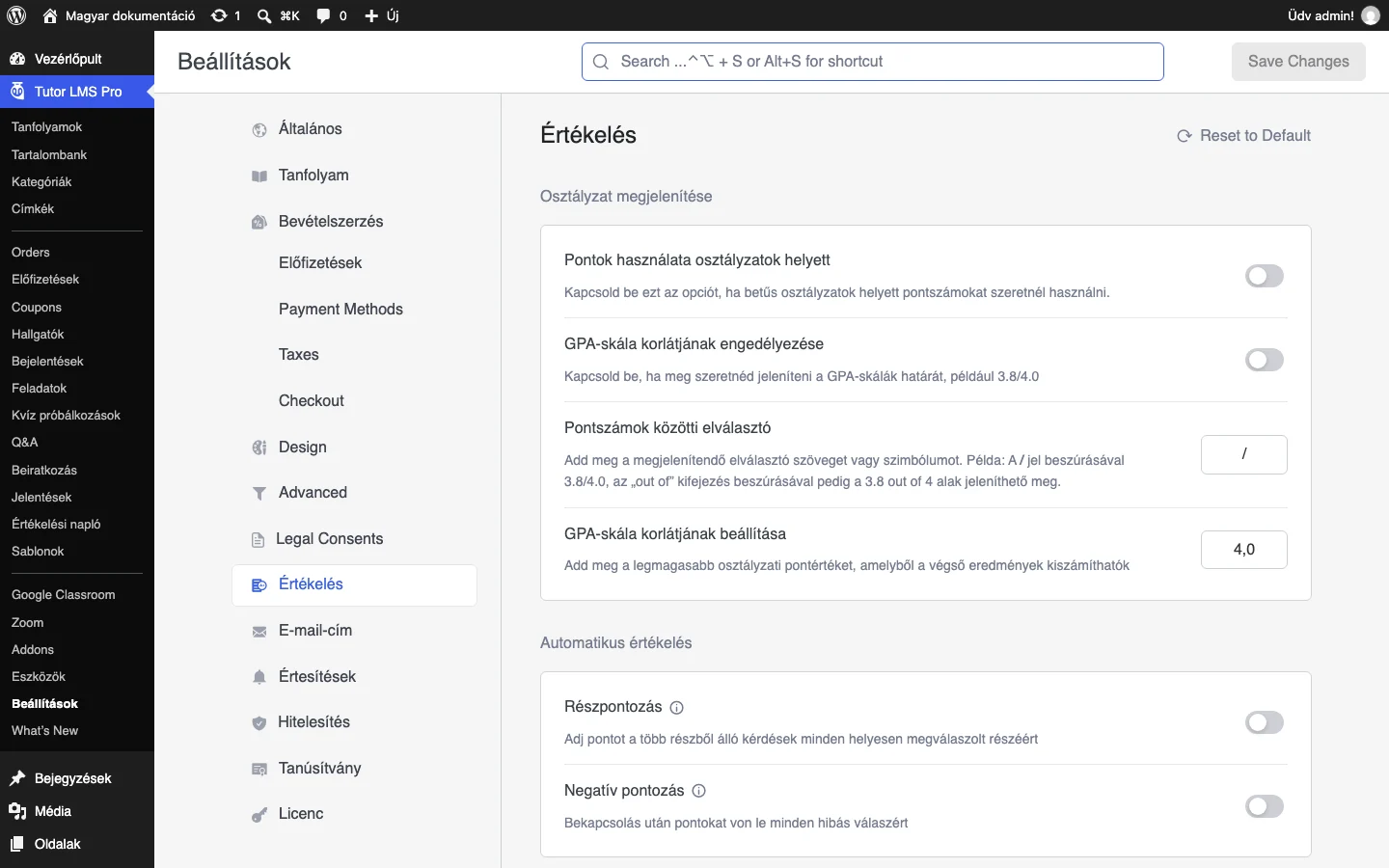
Az osztályzatok megjelenítésével foglalkozó csoport beállításai:
| Beállítás | Mit csinál | Alapérték |
|---|---|---|
| Pontok használata osztályzatok helyett | Bekapcsolva betűs osztályzatok helyett pontszámok látszanak. Ha az osztályzatokhoz nem rendelsz pontot (például „Kiváló”, „Jó” vagy „A”, „B”), nem kell bekapcsolnod. | Ki |
| GPA-skála korlátjának engedélyezése | Bekapcsolva az elért pont mellett a skála felső határa is látszik, például 6/10. | Ki |
| Pontszámok közötti elválasztó | Az elért pont és a skálahatár között megjelenő jel vagy szó, például „/” vagy „out of”. | / |
| GPA-skála korlátjának beállítása | A pontrendszer legnagyobb értéke. A számításhoz használt tényleges skálahatárt az osztályzati skála adja, ezért a legnagyobb pontértéket ide is ugyanígy add meg. | 4,0 |
Példa a pontrendszerre: a 94 és 100 százalék közötti eredményhez 4 pont és „A+” osztályzat tartozhat, a 90 és 93 százalék közöttihez 3,7 pont és „B+”.
Az osztályzati skála beállítása
Szekció neve “Az osztályzati skála beállítása”Az eredmények megtekintése előtt meg kell adnod az osztályzati skálát. Ezt az Értékelési napló → Osztályzat beállításai oldalon teheted meg. Ha még nincs skála, az oldal tetején figyelmeztetés látszik, és egy gombbal betölthető egy minta osztályzati adatsor. Kétféleképpen állíthatod be a skálát:
1. Új osztályzat létrehozása
- Az Osztályzat beállításai fülön kattints az Új hozzáadása gombra.
- A megnyíló ablakban add meg a mezőket.
- Mentsd az osztályzatot. Ismételd meg a többi osztályzatnál is.
| Mező | Mit csinál |
|---|---|
| Osztályzat neve | Az osztályzat neve: egy betű (A, B, C) vagy szó („Kiváló”, „Platina”). |
| Osztályzat pontértéke | Ha pontrendszert használsz, az adott osztályzathoz tartozó pontszám. |
| Legalacsonyabb százalékérték | A sáv alsó határa, például 94 a 94 és 100 közötti tartományhoz. |
| Legmagasabb százalékérték | A sáv felső határa, például 100. |
| Osztályzat színe | Az osztályzat egyedi színe, amely az áttekinthetőséget segíti. |
A felvett osztályzatokat később szerkesztheted vagy törölheted.
2. A minta osztályzati adatsor használata
Első használatkor az oldal tetején az üzenet mellett a minta betöltésére szolgáló gomb található. Ezzel egy kész skála töltődik be, amelyet használhatsz úgy, ahogy van, vagy kiindulásként saját skálához: a szerkesztés gombbal bármelyik osztályzatot módosíthatod, a mezők ugyanazok, mint az új osztályzatnál.
Az értékelési napló létrehozása
Szekció neve “Az értékelési napló létrehozása”Az értékelési naplót csak a hallgató tudja létrehozni: a kurzus főoldalán az értékelési napló létrehozására szolgáló gombra kattint. Az adminisztrátor és az oktató nem hozhatja létre a hallgató helyett, csak a már létező naplót frissítheti.
Az osztályzat számítása
Szekció neve “Az osztályzat számítása”Az átlagos százalékot és a pontszámot egyszerű átlaggal számítja a rendszer: összeadja az összes kvíz és feladat értékét, és elosztja a darabszámmal. Példa: ha az öt munka pontszáma 94, 43, 56, 82 és 45 (összesen 320), az átlag 320 / 5 = 64 százalék. Ha az öt munkához tartozó pontok 4,0, 1,5, 2,0, 3,5 és 1,5 (összesen 12,5), az átlagos pontszám 12,5 / 5 = 2,5. A beállított osztályzati skála alapján ez az eredmény B+, 64 százalék, azaz 2,5 pont.
Tanúsítvány
Szekció neve “Tanúsítvány”A Tanúsítvány addon lehetővé teszi, hogy a hallgatók a kurzus sikeres elvégzése után tanúsítványt töltsenek le. A tanúsítvány lehet a kész sablonok egyike, vagy a Tanúsítványszerkesztővel nulláról megtervezett saját tanúsítvány. Bekapcsolása: Tutor LMS Pro → Addons, Tanúsítvány kapcsoló.
Tanúsítványbeállítások
Szekció neve “Tanúsítványbeállítások”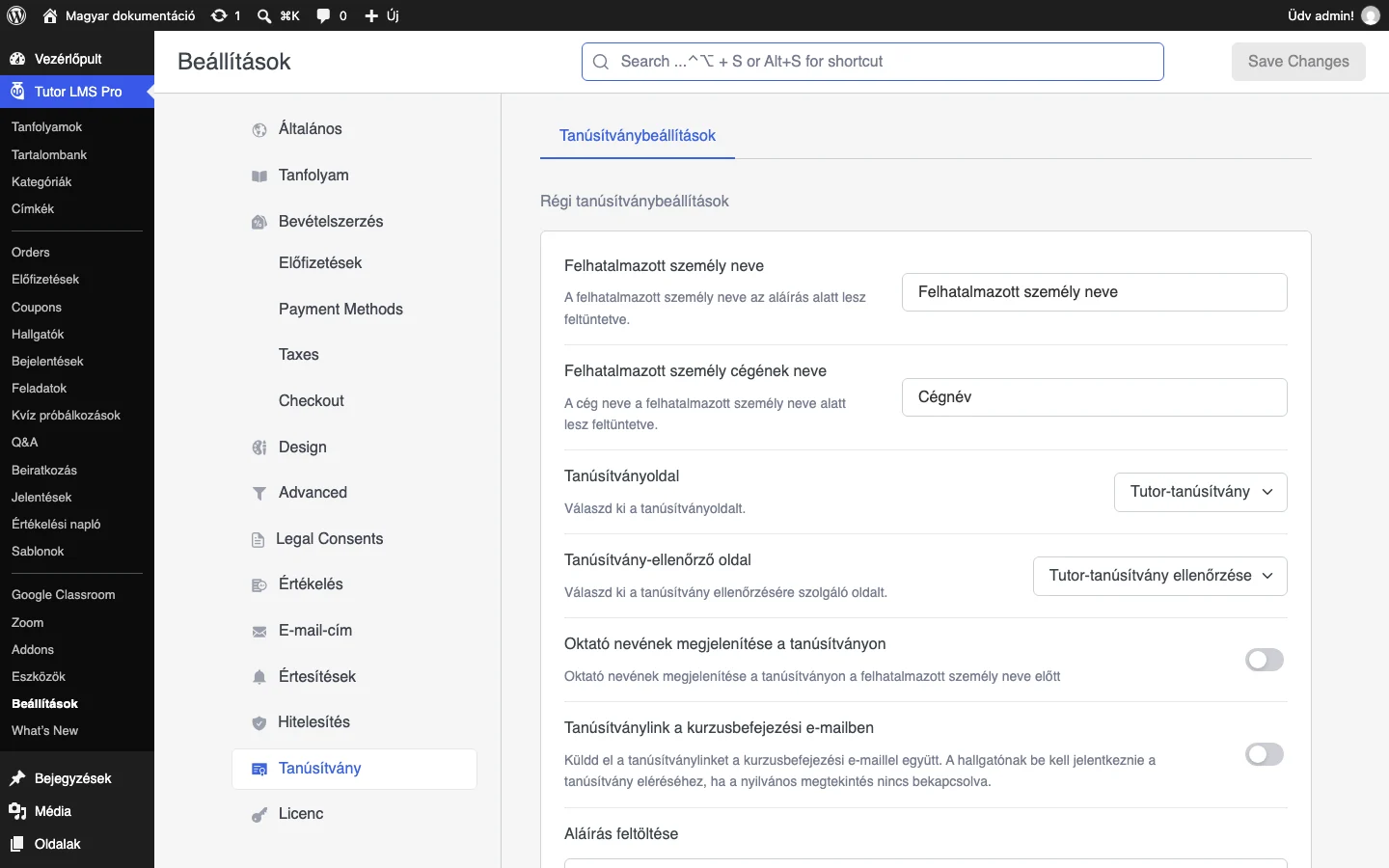
A beállításokat a Tutor LMS Pro → Beállítások → Tanúsítvány oldalon találod. A Tanúsítványbeállítások fülön a Régi tanúsítványbeállítások között ezek szerepelnek:
| Beállítás | Mit csinál | Alapérték |
|---|---|---|
| Felhatalmazott személy neve | A tanúsítvány kiadására jogosult személy neve, az aláírás alatt jelenik meg. | üres |
| Felhatalmazott személy cégének neve | A szervezet neve, a felhatalmazott személy neve alatt jelenik meg. | üres |
| Tanúsítványoldal | A tanúsítványt megjelenítő oldal. | Tutor-tanúsítvány |
| Tanúsítvány-ellenőrző oldal | A tanúsítvány ellenőrzésére szolgáló oldal. | Tutor-tanúsítvány ellenőrzése |
| Oktató nevének megjelenítése a tanúsítványon | Az oktató neve a felhatalmazott személy neve előtt szerepel. | Ki |
| Tanúsítványlink a kurzusbefejezési e-mailben | A tanúsítvány linkje a kurzusbefejezési e-mailben is elküldésre kerül. A hallgatónak be kell jelentkeznie a tanúsítvány eléréséhez, ha a nyilvános megtekintés nincs bekapcsolva. | Ki |
| Aláírás feltöltése | A felhatalmazott személy aláírásának képe, amely a tanúsítványra kerül. | nincs |
Ha a Tanúsítványszerkesztő bővítmény is telepítve és aktív, az oldalon további részek jelennek meg: egy Tanúsítvány létrehozása rész az egyedi tanúsítványok készítéséhez, az Összes tanúsítvány fül a megtervezett tanúsítványok listájával, és egy beállítás, amellyel az oktatók használhatják az adminisztrátor által készített sablonokat (kikapcsolva csak a saját sablonjaikat használhatják).
Az Összes tanúsítvány listában minden tételnél:
- az állapotcímkével (közzétéve vagy vázlat) válthatsz az állapotok között,
- a szerkesztés ikon visszavisz a szerkesztőbe,
- a szemetes ikon törli a tanúsítványt.
Tanúsítványszerkesztő
Szekció neve “Tanúsítványszerkesztő”A Tanúsítványszerkesztő külön bővítmény, amelyet a WordPress szokásos módján telepítesz (Bővítmények → Új hozzáadása, majd a zipfájl feltöltése) és aktiválsz. Működéséhez a Tutor LMS Pro Tanúsítvány addonjának is be kell lennie kapcsolva.
Egyedi tanúsítvány készítése:
- Menj a Tutor LMS Pro → Beállítások → Tanúsítvány oldalra, és kattints a tanúsítvány létrehozására szolgáló gombra.
- Válassz kategóriát és sablont: vidd az egeret a kedvelt sablon fölé, és kattints a sablon használatára szolgáló gombra. A több mint 25 kész sablon fekvő és álló tájolásban is elérhető, kategóriák szerint: Professional, Creatives, Kids, Achievement, Minimal, Musical, University. Minden sablon teljesen testreszabható.
- A szerkesztőfelületen a bal oldali fülekkel dolgozhatsz:
- Elements: szövegmező és dinamikus elemek, amelyek a kurzusból töltődnek ki automatikusan. Ilyen a kurzus neve, a hallgató neve, az oktató neve, az aláírás (kép feltöltésével), az ellenőrző azonosító, a pontszám és az osztályzat (ezekhez az Értékelési napló addon kell), a QR-kód (a tanúsítvány címére mutat), az időpont (a kiadás ideje) és az időtartam (a kurzus hossza). A szövegeknél betűtípus, vastagság, méret, betűköz és sormagasság állítható.
- Media: képek, logók feltöltése vagy képek választása az Unsplash-ről. A képre kattintva beállíthatod a helyzetét, az átlátszóságát és más tulajdonságait.
- Library: alakzatok, illusztrációk, jelvények, keretek és vízjelek.
- Backdrops: háttérszínek (előre elkészített palettákból), minták és háttérképek.
- A Settings panelen a Choose Size résszel választhatsz méretet: Letter (1139 × 880 képpont, főleg az Egyesült Államokban és Kanadában használt) vagy A4 (1245 × 880 képpont, a legtöbb más régióban használt). Az alkalmazáshoz kattints a beállítások mentésére.
- Kattints a közzététel gombra a szerkesztő tetején.
Tanúsítvány hozzárendelése a kurzushoz
Szekció neve “Tanúsítvány hozzárendelése a kurzushoz”- Nyiss meg egy kurzust szerkesztésre, és görgess a tanúsítványsablonok részéhez. Itt megjelenik az összes kész sablon és az általad vagy az adminisztrátor által készített egyedi tanúsítványok.
- Ha az egeret egy sablon fölé viszed, az előnézet gombbal megnyithatod teljes méretben, új lapon.
- Kattints a sablon bélyegképére, vagy a megjelenő gombra a kiválasztáshoz.
- Mentsd a kurzust (Frissítés).
Ha egy kurzusnál nem szeretnél tanúsítványt, a tanúsítványsablonok részében válaszd a „Nincs” lehetőséget, és frissítsd a kurzust.
A tanúsítvány megtekintése és letöltése (hallgatói oldal)
Szekció neve “A tanúsítvány megtekintése és letöltése (hallgatói oldal)”Amikor a hallgató a kurzus összes tartalmát teljesítette, a kurzus áttekintő oldalán megjelenik a tanúsítvány megtekintésére szolgáló gomb. A megnyíló ablakban látja a tanúsítványt, a hitelesítő azonosítóját, a kiállítót és a kiállítás dátumát.
- Letöltés: a jobb oldali letöltés ikonnal választható a PDF vagy a JPG formátum.
- Hivatkozás másolása: a tanúsítvány megosztható linkje, amellyel a nem regisztrált látogatók is megnézhetik.
- Nyomtatás: a gomb új lapon megnyitja a tanúsítványt a böngésző nyomtatási felületével.
Készült: