

 Magyarmagyar
Kurzuskészítő: alapok
A kurzuskészítő megnyitása és az első lépés (Basics) beállításai: cím, leírás, beiratkozás, láthatóság, képek, árazás, kategóriák, szerző.
A kurzuskészítő egy külön teljes képernyős szerkesztő, amelyben három lépésben állítod össze a kurzust: Basics (alapok), Curriculum (tanterv) és Additional (további beállítások). Ez a fejezet az elsőt írja le. A Következő gombbal léphetsz tovább a következő lépésre.
A kurzuskészítő megnyitása
Szekció neve “A kurzuskészítő megnyitása”A WordPress admin felületéről:
- Lépj be a WordPress admin felületére.
- Menj a Tutor LMS Pro → Tanfolyamok oldalra.
- Új kurzushoz kattints az Új tanfolyam gombra, meglévőhöz a kurzus címére vagy a sor végén a Szerkesztés műveletre.
A frontend irányítópultról: jelentkezz be a Tutor irányítópultra (általában a webhelyed.hu/dashboard címen). Új kurzushoz kattints a kurzuslétrehozó gombra, meglévőnél vidd az egeret a kurzus fölé, és kattints a Szerkesztés gombra.
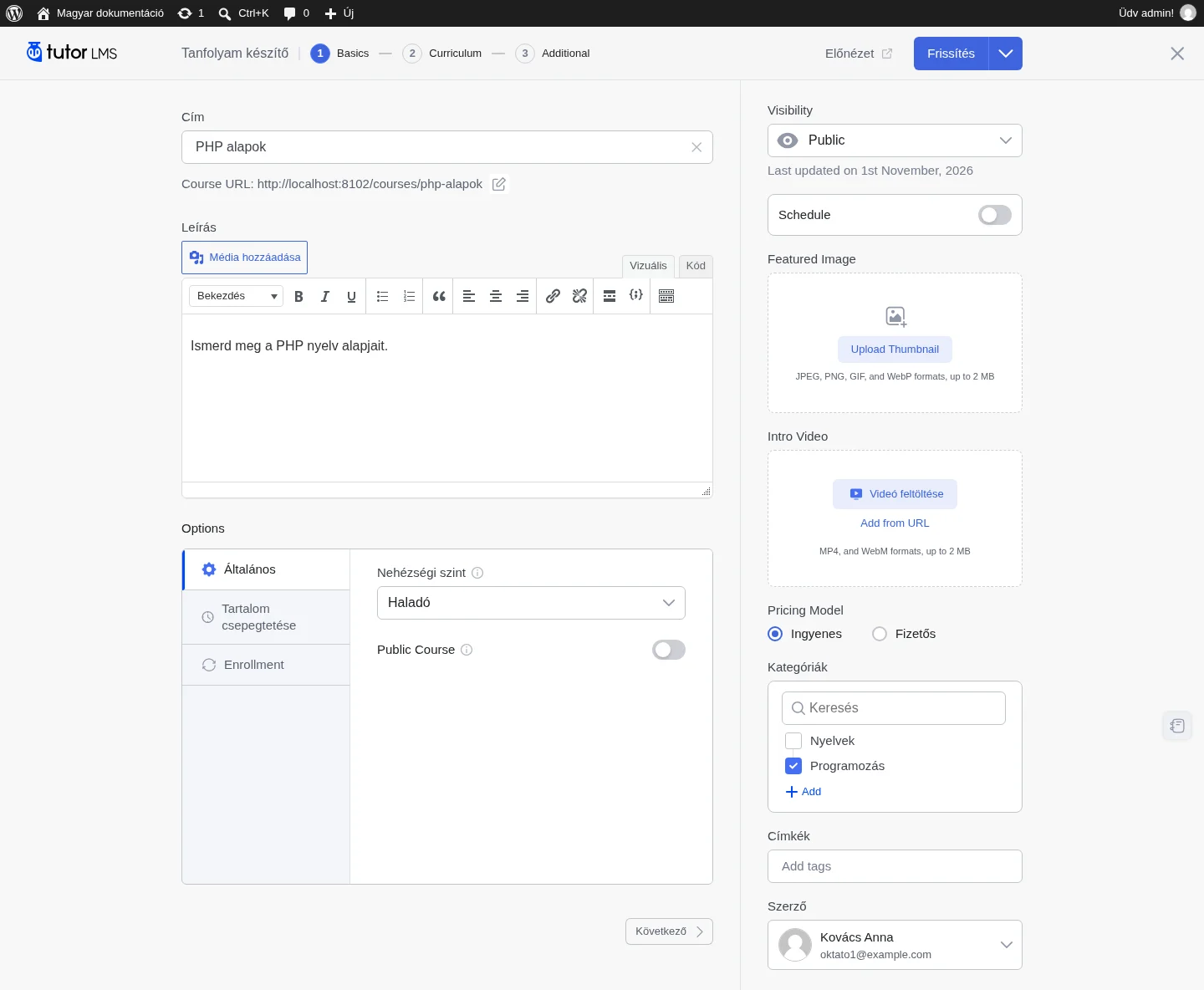
A képen a bal oldalon a cím, a leírás és az Options panel, a jobb oldalon a közzététel, a képek, az árazás, a kategóriák, a címkék és a szerző látszik.
Cím és webcím
Szekció neve “Cím és webcím”A Cím a kurzus neve. Legyen rövid és érthető. A Course URL a kurzus webcíme: a rendszer a címből képzi, de a mellette lévő szerkesztés ikonnal átírhatod.
Leírás
Szekció neve “Leírás”A Leírás rövid áttekintés a kurzus tartalmáról és a tanulási célokról. A szövegszerkesztővel formázhatod: címsorokat, felsorolásokat, képeket, hivatkozásokat, félkövér, dőlt és aláhúzott szöveget használhatsz.
Options: a kurzus beállításai
Szekció neve “Options: a kurzus beállításai”Az Options panelen három fül van: Általános, Tartalom csepegtetése és Enrollment.
Általános
Szekció neve “Általános”| Beállítás | Mit csinál |
|---|---|
| Maximum Student | Legfeljebb ennyi hallgató iratkozhat be. A 0 azt jelenti, hogy nincs korlát. |
| Nehézségi szint | A hallgatók ebből látják, hozzájuk illik-e a kurzus: Minden szint, Kezdő, Középhaladó, Haladó. |
| Public Course | Bekapcsolva a kurzus tartalmát beiratkozás és fiók nélkül is megnézheti bárki. |
Tartalom csepegtetése
Szekció neve “Tartalom csepegtetése”A tartalom fokozatos megnyitását szabályozza (dátum szerint, beiratkozás után X nappal, egymás után, vagy előfeltételek teljesítése után). Csak akkor látszik, ha a Tartalomcsepegtetés addon be van kapcsolva a Tutor LMS Pro → Addons oldalon. A típusok részletes leírása a Kurzusok és tartalom fejezetben van.
Enrollment
Szekció neve “Enrollment”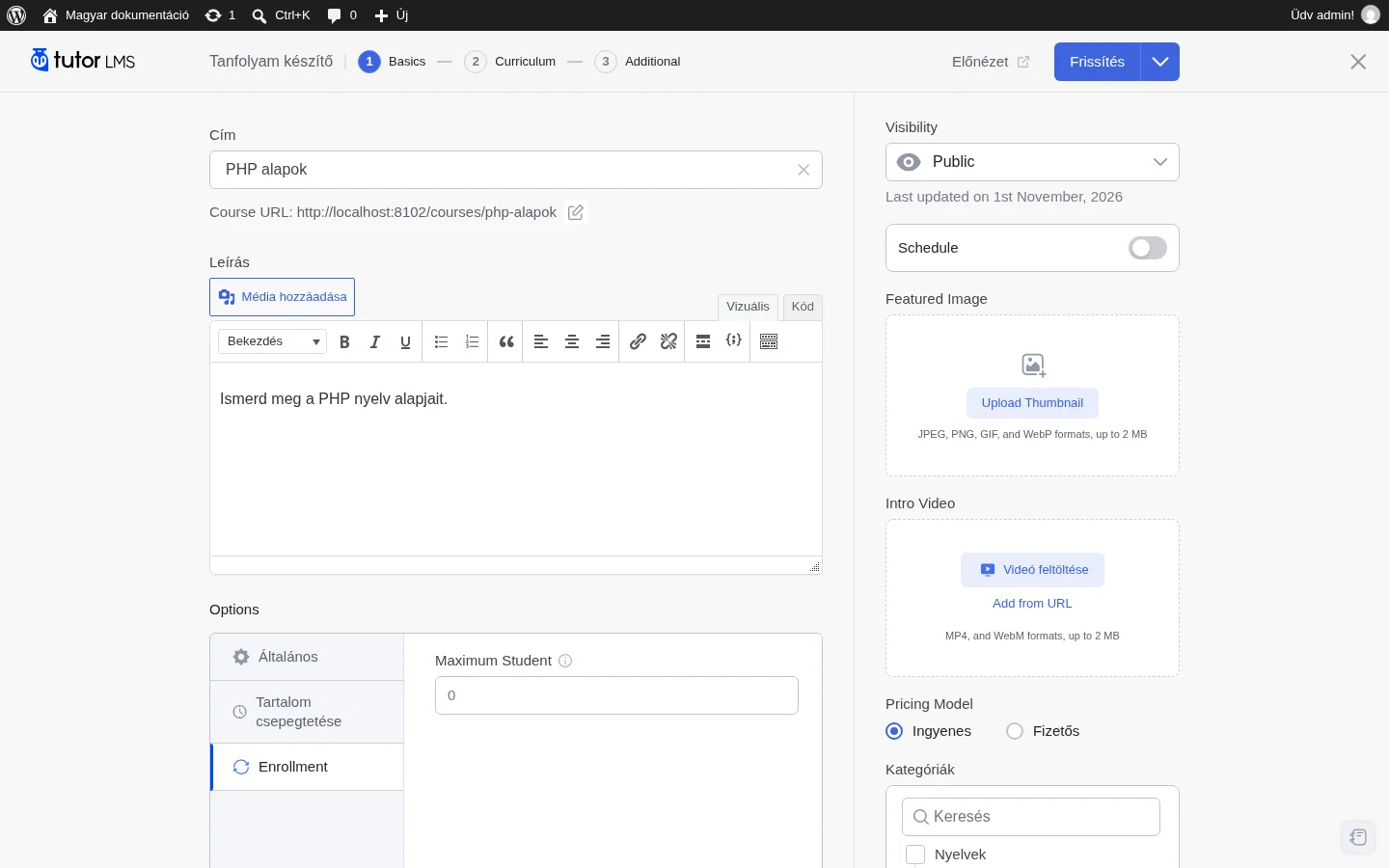
Az Enrollment fül a beiratkozást szabályozza:
| Beállítás | Mit csinál |
|---|---|
| Maximum Student | A beiratkozók számának korlátja (0 = nincs korlát). |
| Enrollment Expiration | Hány napig marad beiratkozva a hallgató. A 0 élethossziglani hozzáférést jelent. Ehhez előbb be kell kapcsolni a beiratkozás lejárata beállítást a Tutor beállításai között. |
| Course Enrollment Period | Bekapcsolva kezdő és záró dátumot adhatsz meg, a hallgatók csak ebben az időszakban iratkozhatnak be. |
| Pause Enrollment | Bejelölve nincs új beiratkozás, amíg a jelölést el nem veszed. |
Jobb oldali sáv
Szekció neve “Jobb oldali sáv”Visibility: láthatóság
Szekció neve “Visibility: láthatóság”- Public: bárki látja és beiratkozhat. A kurzus megjelenik a katalógusban és a keresőben.
- Password Protected: csak a jelszót ismerők érik el.
- Private: rejtett, csak a beiratkozott hallgatók és az adminisztrátorok érik el.
Schedule: ütemezett közzététel
Szekció neve “Schedule: ütemezett közzététel”A Schedule kapcsolóval megadhatod, mikor legyen elérhető a kurzus.
- Kapcsold be a Schedule kapcsolót.
- Válaszd ki a dátumot és az időpontot.
- Erősítsd meg az ok gombbal.
Featured Image: kiemelt kép
Szekció neve “Featured Image: kiemelt kép”A kiemelt kép a kurzus arca: a katalógusban, a listákban és megosztáskor jelenik meg.
- Kattints az Upload Thumbnail gombra, megnyílik a WordPress médiatára.
- Válassz ki egy meglévő képet, vagy tölts fel újat.
- Kattints a kiválasztás gombra.
Intro Video: bemutatkozó videó
Szekció neve “Intro Video: bemutatkozó videó”A videóval a leendő hallgatók megismerhetik az oktatási stílust. Két módon adhatod meg: a Videó feltöltése gombbal MP4 vagy WebM fájlt töltesz fel a gépedről, az Add from URL hivatkozással pedig egy online videó (például YouTube vagy Vimeo) címét illeszted be.
Pricing Model: árazás
Szekció neve “Pricing Model: árazás”Az Ingyenes a kurzust ingyen kínálja. A Fizetős esetén megadhatod a rendes árat (Regular Price) és az akciós árat (Sale Price). Az Add Subscription gombbal a kurzust előfizetési csomaghoz is hozzáadhatod (lásd az Előfizetések témát).
Kategóriák
Szekció neve “Kategóriák”A kurzust egy vagy több kategóriába sorolhatod, így a hallgatók könnyebben böngészik a kínálatot.
- Kattints a + Add hivatkozásra.
- A felugró ablakban add meg a kategória nevét.
- Ha alkategóriát hozol létre, válassz szülő kategóriát (nem kötelező).
- Kattints az Ok gombra.
A létrehozott kategóriák közül jelöld be azokat, amelyekbe a kurzus tartozik. Több bejelölés növeli a kurzus megtalálhatóságát.
Címkék
Szekció neve “Címkék”A címkék kulcsszavak, amelyek segítik a kurzus megtalálását. Kezdd el beírni a címkét a Címkék mezőbe: a legördülő listában megjelennek a meglévők, újat a + Add (címke neve) sorral hozhatsz létre. A címkéket előre is felveheted a Tutor LMS Pro → Címkék oldalon (lásd Kategóriák és címkék).
Szerző
Szekció neve “Szerző”A Szerző legördülő listája a rendszerben regisztrált oktatókat mutatja. Válaszd ki azt, aki a kurzust létrehozta és a hallgatókkal foglalkozik. Új oktatót az Oktatók oldalon vehetsz fel (lásd Hallgatók és oktatók).
Oktatók (több oktató)
Szekció neve “Oktatók (több oktató)”Ha a Több oktató addon be van kapcsolva, itt több oktatót is a kurzushoz rendelhetsz: írd be a nevüket vagy az e-mail-címüket a keresőmezőbe, és válaszd ki őket a listából.
Jegyzetfüzet
Szekció neve “Jegyzetfüzet”A Notebook egy jegyzetfüzet a kurzus építése közben: ötleteket, vázlatokat és kódrészleteket írhatsz bele. Alaphelyzetben összecsukva a képernyő jobb alsó sarkában van, a sávjára kattintva nyílik ki. A kicsinyítő gombbal összecsukhatod, a nagyító gombbal a kurzuskészítőn belül teljes képernyőre állíthatod.
Ha az alapokkal végeztél, kattints a Következő gombra a tanterv szerkesztéséhez.
Készült: