

 Magyarmagyar
Oktatói irányítópult: beszélgetések és élő órák
A hallgatói kérdések és lecke-hozzászólások kezelése, valamint a Zoom- és Google Meet-órák ütemezése az oktatói irányítópultról.
Beszélgetések
Szekció neve “Beszélgetések”A Discussions oldal egy helyre gyűjti a hallgatók összes kérdését és lecke-hozzászólását a kurzusaidból. Az oldalsávban a Discussions pontra kattintva nyitható meg. Az oldal tetején két fül van:
| Fül | Mit tartalmaz |
|---|---|
| Q&A | a kurzus Q&A-szálaiban feltett hallgatói kérdések, jellemzően a tartalomról, a leckékről vagy egy-egy témáról |
| Lesson Comments | a hallgatók által közvetlenül egy lecke oldalán hagyott hozzászólások |
Mindkét fül az összes kurzus beszélgetéseit egyetlen közös listában mutatja, így nem kell kurzusonként megnyitni a részleteket.
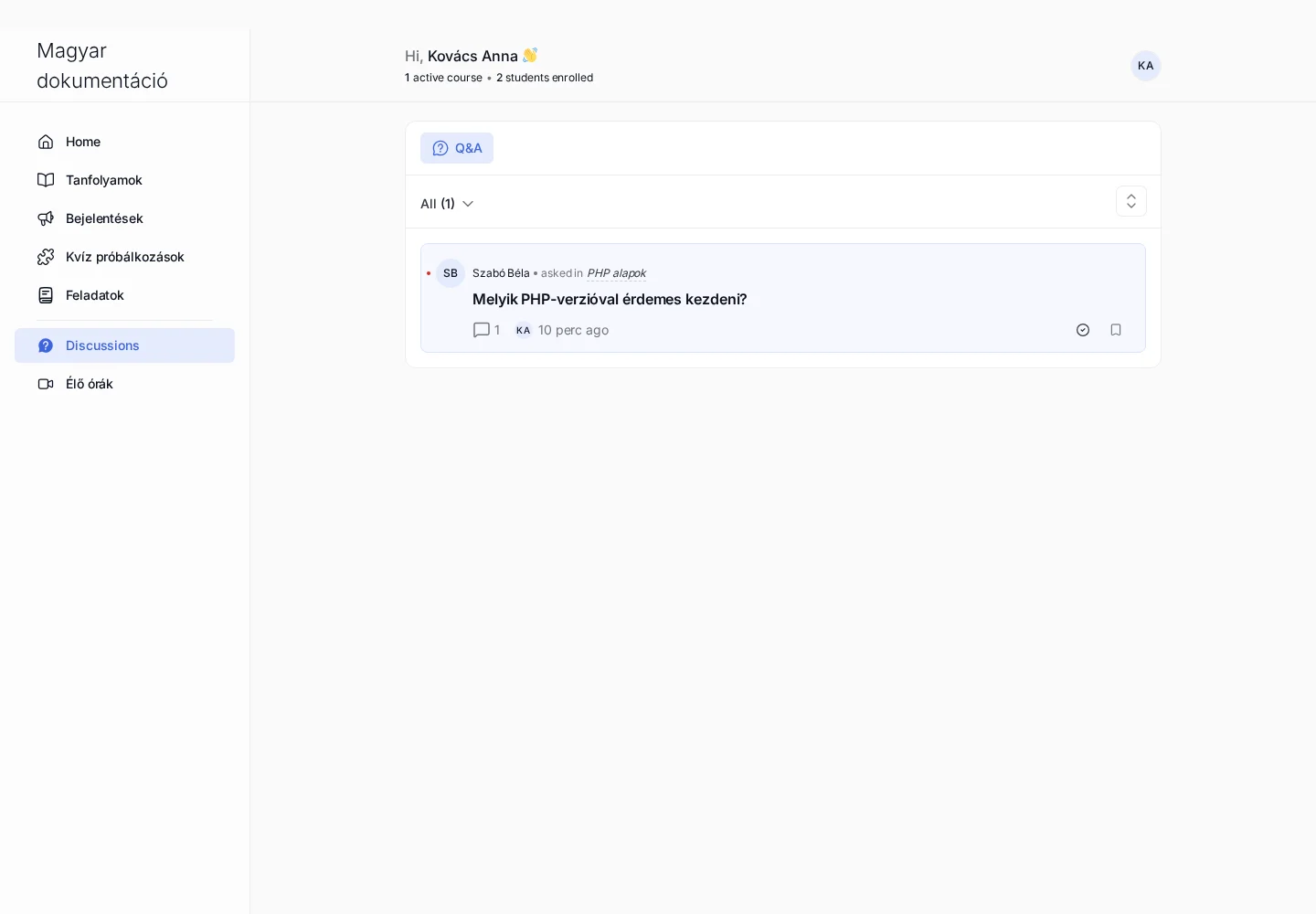
A képen a Q&A fül egy hallgatói kérdéssel, a válaszok számával és a jobb oldali műveleti ikonokkal látszik.
Előfeltétel: a kurzus Q&A funkciójának bekapcsolása
Szekció neve “Előfeltétel: a kurzus Q&A funkciójának bekapcsolása”A hallgatók csak akkor tehetnek fel kérdést, ha a Q&A funkció be van kapcsolva az adott kurzusnál. Ezt a kurzus létrehozásakor kell beállítanod:
- Nyisd meg a kurzus kurzuskészítőjében az Options → General beállításokat.
- Keresd meg a Q&A kapcsolót.
- Kapcsold be: ekkor a kurzus oldalán megjelenik a Q&A fül.
A Q&A fül a kurzus oldalán csak akkor látszik, ha az oktató bekapcsolta a funkciót.
A Q&A lista
Szekció neve “A Q&A lista”A listában egy bejegyzés mutatja:
- a hallgató profilképét és nevét,
- a művelet leírását (például „asked in” vagy „comment on”), utána a lecke vagy a téma és a kurzus nevét,
- magát a kérdést vagy hozzászólást,
- egy megjegyzésszám-ikont, hogy hány válasz érkezett a szálra,
- az idő múlását a közzététel óta.
Szűrés és rendezés
Szekció neve “Szűrés és rendezés”A lista fölött egy szűrő legördülő menü van, alapértéke az összes beszélgetés (All). Állapot szerint is lehet szűrni, például az Important lehetőséggel a megjelölt szálakra. A szűrősor jobb oldalán egy rendezés vezérlő a sorrendet változtatja meg.
Megjelölés és válaszolás
Szekció neve “Megjelölés és válaszolás”Minden beszélgetés jobb oldalán két műveleti ikon áll:
- az óra vagy archiválás ikon a szál állapotának kezelésére,
- a könyvjelző ikon a szál Important (fontos) megjelölésére. Fölé víve a súgószöveg „This conversation is important.” üzenetet mutatja. A megjelölt szálak az Important szűrővel külön listázhatók.
A válaszoláshoz vidd az egeret a hozzászólás fölé, és kattints a Reply gombra, vagy kattints a beszélgetés szövegére a teljes szál megnyitásához, és ott használd a válasz mezőt. A válaszod látható lesz a hallgató számára és mindenki másnak, aki látja a szálat.
Lecke-hozzászólások
Szekció neve “Lecke-hozzászólások”A Lesson Comments fül a leckék oldalán hagyott hozzászólásokat mutatja, a kurzusszintű Q&A-tól külön. Ezek általában rövidebb, konkrétabb megjegyzések vagy kérdések, amelyek a lecke egy adott pontjához kötődnek.
Egy hozzászólás tartalmazza:
- a hallgató profilképét és nevét,
- a lecke és a kurzus nevét,
- a hozzászólás teljes szövegét,
- a válaszok számát jelző ikont,
- a közzététel óta eltelt időt,
- egy kis profilkép-jelzőt, ha már mások is válaszoltak a szálra.
Válaszolás a listából
Szekció neve “Válaszolás a listából”A listát elhagyás nélkül is válaszolhatsz: kattints egy hozzászólásra, hogy közvetlenül alatta kinyíljon a Reply mező. Írd be a választ, majd kattints a Save gombra, vagy használd a Cmd/Ctrl + Enter billentyűkombinációt. A Cancel gomb bezárja a mezőt, és semmi nem kerül elküldésre. Így több hozzászólásra gyorsan válaszolhatsz anélkül, hogy az oldalt elhagynád.
A teljes szál megnyitása
Szekció neve “A teljes szál megnyitása”Ha egy szálhoz már vannak válaszok, a hozzászólás szövegére kattintva külön szál oldal nyílik meg. Itt látható:
- a felső Back gomb, amellyel visszatérsz a listához,
- az eredeti hozzászólás a hallgató nevével, idejével, valamint a lecke és a kurzus nevével,
- a Reply szövegmező a válaszodhoz,
- egy összecsukható Replies rész, amely az eddigi összes választ mutatja a hozzászólók nevével, profilképével és idejével.
Ez különösen akkor hasznos, ha a beszélgetés már több üzenetváltásból áll, és a válaszadás előtt a teljes összefüggést át kell nézned.
Élő órák
Szekció neve “Élő órák”Az Élő órák oldalon ütemezheted és kezelheted az élő tanórákat. Két platformmal működik együtt, a Google Meettel és a Zoommal, és az első beállítástól az óra lebonyolításáig és áttekintéséig mindent kezel. Az oldalsávban az Élő órák pontra kattintva nyitható meg.
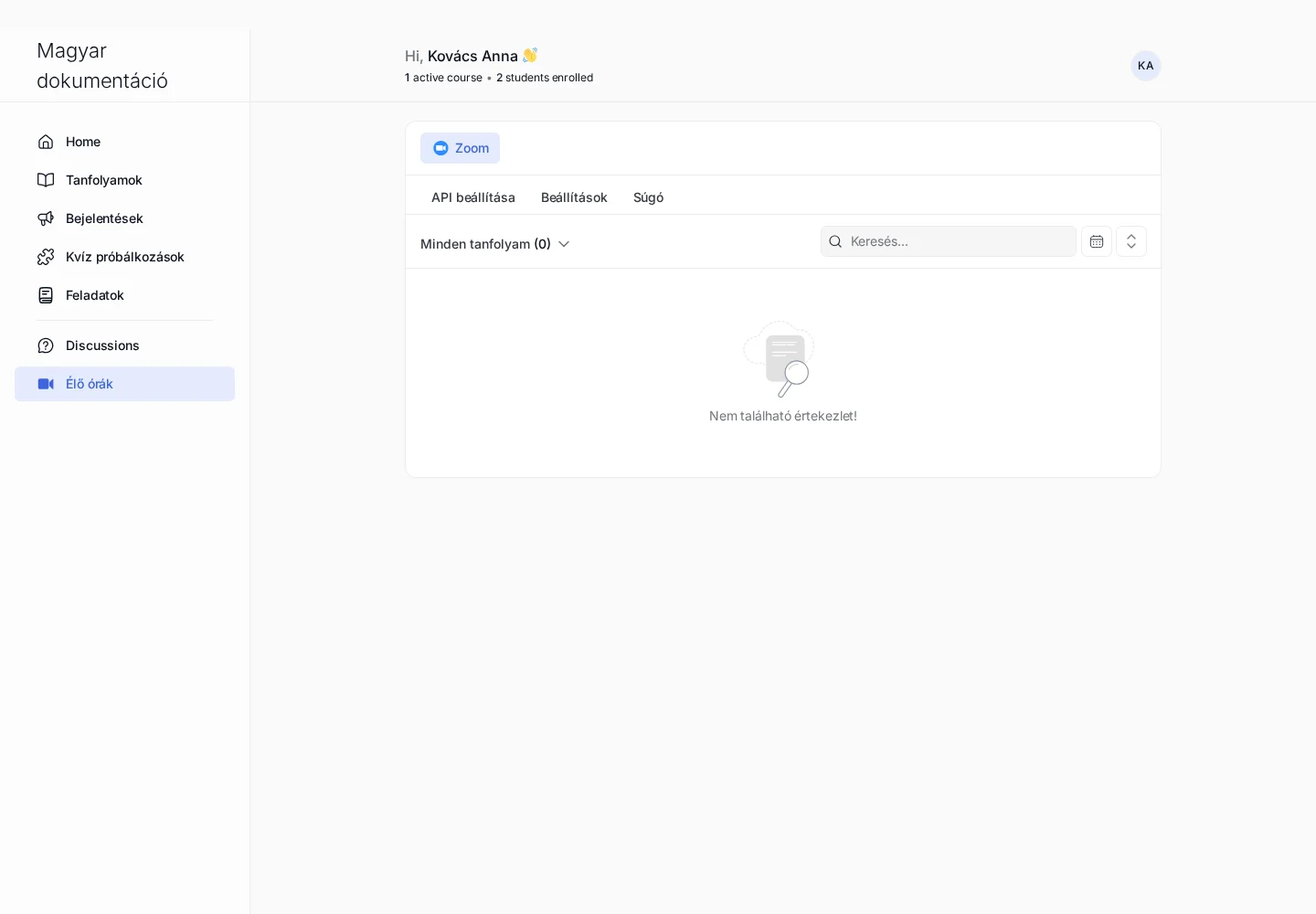
A képen a Zoom platformgomb, az API beállítása, a Beállítások és a Súgó fül, valamint a még üres megbeszéléslista látszik.
Előfeltételek
Szekció neve “Előfeltételek”Az Élő órák szakasz csak akkor működik, ha a használt platform bővítménye (addon) be van kapcsolva a Tutor LMS beállításaiban:
- Google Meet: a Tutor Google Meet addon legyen aktív.
- Zoom: a Tutor Zoom addon legyen aktív.
Az addon bekapcsolása után a platform fiókját is össze kell kötnöd az API beállítása (Set API) fülön, és csak ezután érhetők el az ütemezési funkciók. Az egyes platformok teljes beállítási útmutatóját az Élő órák fejezet tartalmazza. A Súgó fül beépített GYIK-ot ad a kiválasztott platform leggyakoribb beállítási és használati kérdéseire.
A platform kiválasztása
Szekció neve “A platform kiválasztása”Az oldal tetején két gomb áll egymás mellett: Google Meet és Zoom. Az egyikre kattintva az egész oldal az adott platform beállításait, alkalmait és vezérlőit mutatja. Az aktív platform kitöltött háttérrel van kiemelve. A két platform egymástól függetlenül kezelhető: a Google Meet alatt létrehozott alkalmak különböznek a Zoom alattiaktól.
A Zoom használatához a következők kellenek:
- egy aktív Zoom-fiók (ingyenes vagy fizetős),
- egy Server-to-Server OAuth alkalmazás a Zoom App Marketplace-en. Az adminisztrátor megadhatja a hozzáférési adatokat, vagy létrehozhatsz sajátot.
Mivel minden oktató a saját élő óráit kezeli, az adminisztrátor Zoom-hozzáférése nem osztható meg az oktatói fiókok között: minden oktatónak a saját Zoom API-adataival kell összekötnie a fiókját.
1. lépés: a Zoom-fiók összekötése
Szekció neve “1. lépés: a Zoom-fiók összekötése”- Jelentkezz be az oktatói irányítópultra.
- Az oldalsávban kattints az Élő órák → Zoom pontra.
- Nyisd meg az API beállítása fület.
- Írd be az Account ID, a Client ID és a Client Secret értékét a megfelelő mezőkbe.
- Kattints a Save & Check Connection gombra.
Ha az adatok érvényesek, sikerüzenet jelenik meg. Hibánál ellenőrizd, hogy az alkalmazás aktiválva van-e a Zoom Marketplace-en, és a jogosultságok (scope-ok) el vannak-e mentve.
Ha helyes adatokkal is folyamatosan kapcsolódási hibát kapsz, nyisd meg a WordPress Beállítások → Állandó hivatkozások oldalát, és kattints a Módosítások mentése gombra változtatás nélkül. Ez frissíti a hivatkozásszerkezetet, és gyakran megoldja a hibát.
2. lépés: alapértelmezett megbeszélés-beállítások (nem kötelező)
Szekció neve “2. lépés: alapértelmezett megbeszélés-beállítások (nem kötelező)”A Zoom rész Beállítások fülén az összes megbeszélésre érvényes alapértékeket adhatod meg:
| Beállítás | Mit csinál |
|---|---|
| Host Video | a belépéskor automatikusan elindítja a te videódat |
| Participants Video | a hallgatók videóját automatikusan elindítja belépéskor |
| Join Before Host | engedi, hogy a hallgatók előtted lépjenek be a megbeszélésbe; csak ütemezett vagy ismétlődő megbeszélésekre vonatkozik |
| Mute Participants | belépéskor elnémítja az összes résztvevőt |
| Recording Setting | a felvétel módja: No Recording, Local Drive (a házigazda gépére menti), vagy Zoom Cloud (fizetős Zoom-csomag felhőtárhellyel) |
| Enforce Login | a belépéshez Zoom-bejelentkezés szükséges, így ellenőrizhető a részvétel |
Ezek az egész oldalra érvényes alapértékek. A felvételi beállítást megbeszélésenként felülbírálhatod a létrehozáskor.
3. lépés: Zoom-megbeszélés létrehozása a kurzuskészítőből
Szekció neve “3. lépés: Zoom-megbeszélés létrehozása a kurzuskészítőből”- Az irányítópultról nyisd meg a kurzust a kurzuskészítőben.
- A tananyag részén keresd meg azt a témát, amelyhez az élő órát hozzá szeretnéd adni.
- A menüből válaszd a Zoom live Lesson lehetőséget; megjelenik a megbeszélés létrehozó űrlapja.
- Töltsd ki az adatokat:
| Mező | Mit adj meg |
|---|---|
| Meeting Name | az óra érthető címe, például „3. heti élő Q&A” |
| Meeting Summary | rövid leírás arról, mi lesz az órán; a hallgatók ezt látják a lecke oldalán |
| Meeting Date | az óra kezdetének dátuma és ideje |
| Meeting Duration | az óra hossza; ingyenes Zoom-fiókkal a megbeszélés 40 percre korlátozott |
| Time Zone | a kezdési időhöz tartozó időzóna; más időzónájú hallgatók az átszámított időt látják |
| Auto Recording | Local (a saját gépedre), Cloud (a Zoom felhőjébe) vagy No Recording; a böngészőből csatlakozó hallgatók nem tudnak felvenni, csak a Zoom asztali alkalmazás |
| Meeting Password | jelszó a belépés korlátozására; csak a megfelelő adatokkal rendelkező, beiratkozott hallgatók léphetnek be |
| Meeting Host | a te neved a házigazdaként; ebben az űrlapban nem módosítható |
- Kattints a Create Meeting gombra.
A megbeszélés megjelenik a Zoom rész All Meetings listájában, a hallgatók pedig a lecke oldalán látják a megbeszélés idejét, összefoglalóját és egy Join (csatlakozás) gombot, amely az ütemezett időpontban válik aktívvá.
4. lépés: a megbeszélések kezelése
Szekció neve “4. lépés: a megbeszélések kezelése”A Zoom részben:
- All Meetings: az összes közelgő Zoom-alkalmat listázza a kurzusaidból. Itt kereshetsz, szűrhetsz kurzus vagy dátum szerint, szerkesztheted a megbeszélés adatait, vagy törölheted a megbeszélést.
- Expired Meetings: a már lezárult alkalmak. Ha át kell ütemezned egyet, kattints a szerkesztés ikonra, és módosítsd a dátumot és az időt; a megbeszélés automatikusan visszakerül az All Meetings fülre.
Google Meet
Szekció neve “Google Meet”A Google Meet használatához a következők kellenek:
- egy Google-fiók,
- egy Google Cloud projekt, amelyben a Google Calendar API engedélyezve van, és az OAuth-hozzáférés JSON-fájlként le van töltve.
1. lépés: a Google-fiók összekötése
Szekció neve “1. lépés: a Google-fiók összekötése”- Jelentkezz be az oktatói irányítópultra.
- Az oldalsávban kattints az Élő órák → Google Meet pontra.
- Nyisd meg az API beállítása fület.
- Kattints a Choose a file gombra, és töltsd fel a JSON hitelesítési fájlt.
- A sikeres feltöltés után kattints a Go To Google’s Consent Screen gombra.
- Megnyílik egy Google-hitelesítési ablak: válaszd ki azt a Google-fiókot, amelyikkel a megbeszéléseket szeretnéd tartani.
- Nézd át a jogosultságokat, és kattints az Allow (vagy a Select All) gombra az összes szükséges engedély megadásához.
Visszairányít az irányítópultra, ahol megerősítést kapsz arról, hogy a Google-fiókod össze van kötve a Tutor LMS-sel. Ha másik Google-fiókra szeretnél váltani, vagy vissza szeretnéd vonni a hozzáférést, kattints az API beállítása fülön a Reset Credentials gombra: ez érvényteleníti a jelenlegi kapcsolatot, és új adatokkal újrakezdheted.
2. lépés: alapértelmezett megbeszélés-beállítások (nem kötelező)
Szekció neve “2. lépés: alapértelmezett megbeszélés-beállítások (nem kötelező)”A Google Meet rész Beállítások fülén az új megbeszélésekre érvényes alapértékeket adhatod meg:
| Beállítás | Mit csinál |
|---|---|
| Default Timezone | az új megbeszélések alapértelmezett időzónája; megbeszélésenként felülbírálható |
| Default Reminder Time | mennyivel az óra előtt kapnak e-mailes emlékeztetőt a beiratkozott hallgatók |
| Default Event Status | a naptáresemény alapértelmezett állapota (megerősített vagy előzetes) |
| Send Updates | mikor menjenek ki az értesítő e-mailek; egyes értesítések e beállítástól függetlenül is kimehetnek |
| Transparency | blokkolja-e az esemény a résztvevők Google Naptárában az időt |
| Visibility | az esemény minden naptárfelhasználónak vagy csak a meghívottaknak látható |
3. lépés: Google Meet-alkalom létrehozása a kurzuskészítőből
Szekció neve “3. lépés: Google Meet-alkalom létrehozása a kurzuskészítőből”- Az irányítópultról nyisd meg a kurzust a kurzuskészítőben.
- A tananyag részén keresd meg azt a témát, amelyhez az élő órát hozzá szeretnéd adni.
- A menüből válaszd a Meet live Lesson lehetőséget; megjelenik a megbeszélés létrehozó űrlapja.
- Töltsd ki az alkalom adatait:
| Mező | Mit adj meg |
|---|---|
| Meeting Title | az alkalom neve, ahogy a hallgatók látják |
| Description | nem kötelező rövid leírás arról, mi lesz az órán |
| Start Date and Time | az alkalom kezdete |
| Duration | az alkalom hossza; ingyenes Google-fiókkal a kettőnél több résztvevős megbeszélések 60 percre korlátozottak |
| Timezone | a megadott kezdési időhöz tartozó időzóna |
- Kattints a Create Meeting gombra.
Az alkalom hozzáadódik a leckéhez, és megjelenik a Google Naptáradban is. A hallgatók a lecke oldalán látják a megbeszélés adatait, a kezdési időt és egy Join gombot, amely az óra indulásakor válik aktívvá.
4. lépés: a Google Meet-alkalmak kezelése
Szekció neve “4. lépés: a Google Meet-alkalmak kezelése”A Google Meet részben:
- Active Meetings: az összes ütemezett és közelgő Google Meet-alkalmat listázza a kurzusaidból; innen szerkesztheted vagy törölheted őket.
- Expired Meetings: a már lezárult alkalmak. Átütemezéshez kattints a szerkesztés ikonra, és módosítsd a dátumot és az időt; az alkalom automatikusan visszakerül az aktív megbeszélések közé.
Minden létrehozott alkalom a Google Naptáradba is szinkronizálódik, így az emlékeztetőket és a meghívókat ott is kezelheted.
Készült: