

 Magyarmagyar
Tanulói irányítópult: tanfolyamok
A felvett kurzusok szűrése, a kívánságlista és a kvízpróbálkozások áttekintése a hallgatók irányítópultján.
A Tanfolyamok menüpont a hallgató teljes tanulási útját összefogja: itt kezeli a felvett kurzusait, itt látja a kvízeredményeit, és innen éri el a későbbre félretett kurzusokat. A menüpont a bal oldali oldalsávban van.
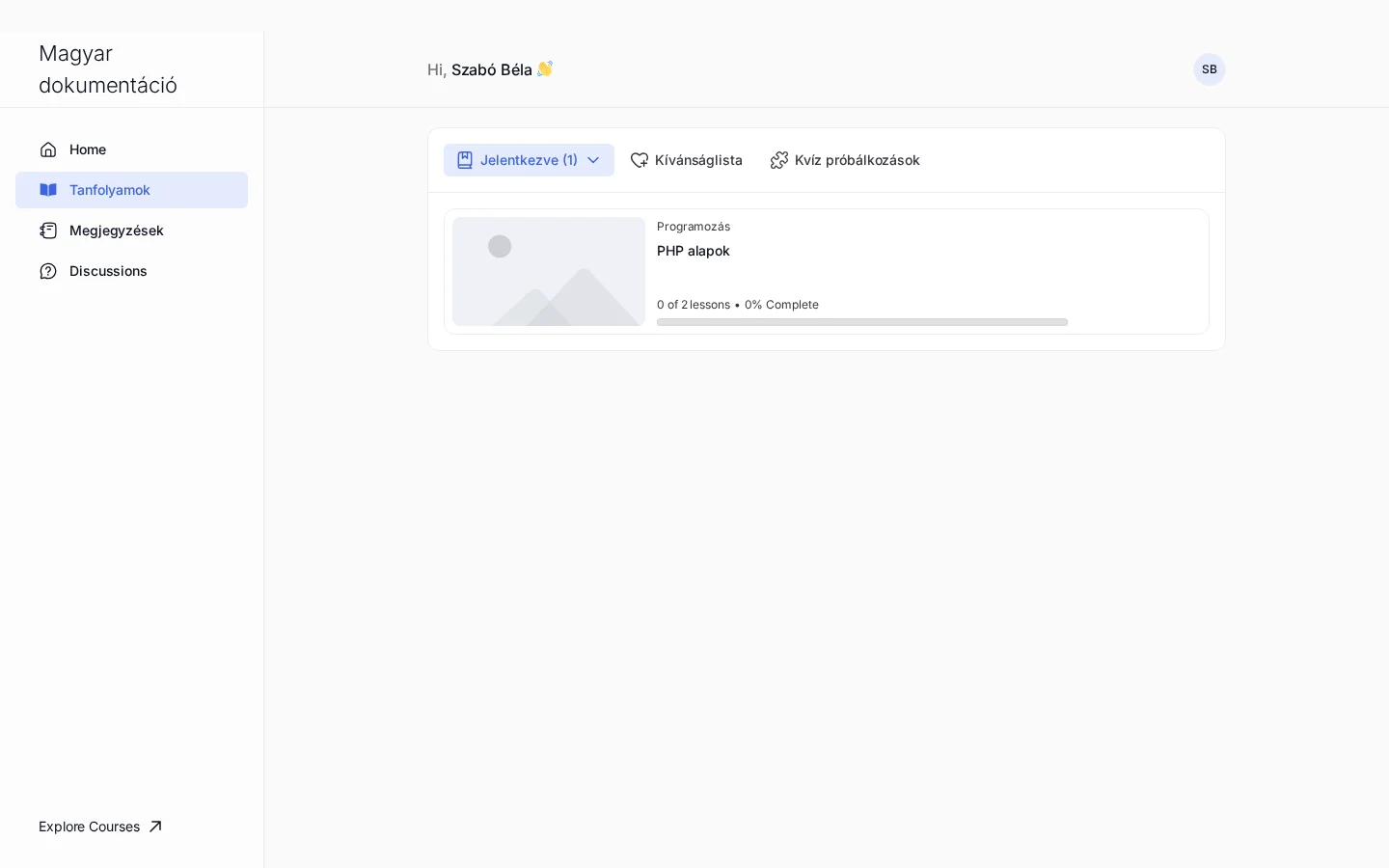
A képen a három fül látszik: a kurzuslista legördülő menüje (Jelentkezve), a Kívánságlista és a Kvíz próbálkozások. A lista kártyáin a kurzus címe, kategóriája és előrehaladásának sávja van.
Kurzusok szűrése állapot szerint
Szekció neve “Kurzusok szűrése állapot szerint”A lap tetején a legördülő menüvel a kurzusokat beiratkozási állapot szerint szűrheted:
| Szűrő | Mit listáz |
|---|---|
| Jelentkezve | minden kurzust, amelyre a hallgató beiratkozott, a folyamatban lévőket és a befejezetteket is; a kártyákon az előrehaladás látszik |
| Active | csak a jelenleg tanult, még nem befejezett kurzusokat; innen gyorsan folytatható egy félbehagyott lecke |
| Befejezve | az elvégzett kurzusokat; ezek később is elérhetők, hogy a hallgató visszanézhesse őket vagy letölthesse a tanúsítványt |
A szűrő neve mellett zárójelben a találatok száma is látszik.
Kívánságlista
Szekció neve “Kívánságlista”A Kívánságlista fülön azok a kurzusok vannak, amelyeket a hallgató a katalógusban megjelölt, hogy később beiratkozzon rájuk.
A kurzus felvétele: a kurzus oldalán kattints a kívánságlista ikonra. Eltávolítása: kattints ugyanarra az ikonra, vagy használd a Kívánságlista fül eltávolítás lehetőségét.
A listában minden kurzusnál látszik:
- a kurzus címe és leírása,
- az oktató neve,
- az értékelés és a beiratkozott hallgatók száma,
- az aktuális ár,
- a közvetlen beiratkozási hivatkozás.
Kvíz próbálkozások
Szekció neve “Kvíz próbálkozások”A Kvíz próbálkozások fül minden kvízkitöltést nyilvántart, amelyet a hallgató a beiratkozott kurzusain beküldött.
Egy próbálkozás adatai
Szekció neve “Egy próbálkozás adatai”Minden próbálkozásnál látszik:
- a kvíz neve és a hozzá tartozó kurzus,
- az elért pontszám százalékban,
- a helyes és a helytelen válaszok száma,
- az eredmény (megfelelt vagy nem felelt meg),
- a kvízre fordított idő percben és másodpercben,
- a beküldés dátuma és ideje.
Több próbálkozás
Szekció neve “Több próbálkozás”Ha a hallgató újra kitölt egy kvízt, az összes próbálkozás a kvíz neve alá kerül csoportba. A lenyíló nyílra kattintva kibonthatod a csoportot, és megnézheted az egyes próbálkozások adatait.
Egy próbálkozás részletei
Szekció neve “Egy próbálkozás részletei”- Keresd meg a próbálkozást a listában.
- Kattints a sor menüjére (három pont).
- Válaszd a View Details (részletek megtekintése) lehetőséget.
- A megnyíló nézetben kérdésenként látod a visszajelzést, a helyes válaszokat és a magyarázatokat.
A részletek segítenek felismerni, min kell javítani, és követni az eredményeket több próbálkozás során.
Készült: