

 Magyarmagyar
Szöveges és párosító kérdéstípusok
A Fill in the Blanks, a Rövid válasz, az Egyezés, a Képes válasz és a Rendezés kérdés beállítása.
Ez a fejezet az alap és az interaktív csoport azon kérdéstípusait írja le, amelyek szöveges, párosító vagy képes válaszra épülnek. A kérdést a kvízablakban a Kérdések melletti + gombbal adod hozzá (lásd a Kvízkészítő fejezetet). Mindegyiknél megadhatsz Write answer explanation… magyarázatot, amelyet a hallgató a kvíz beadása után lát, és a jobb oldali Conditions: szakaszban állíthatod a kötelező választ (Kötelező válaszolni), a pontszámot (Point For This Question, alapérték 1) és a pontok megjelenítését (Megjeleníthető pontok).
Fill in the Blanks (kitöltendő hiányzó szavak)
Szekció neve “Fill in the Blanks (kitöltendő hiányzó szavak)”A hallgató egy mondat hiányzó szavait vagy kifejezéseit írja be. Tudáspróbára és fogalmak megerősítésére jó.
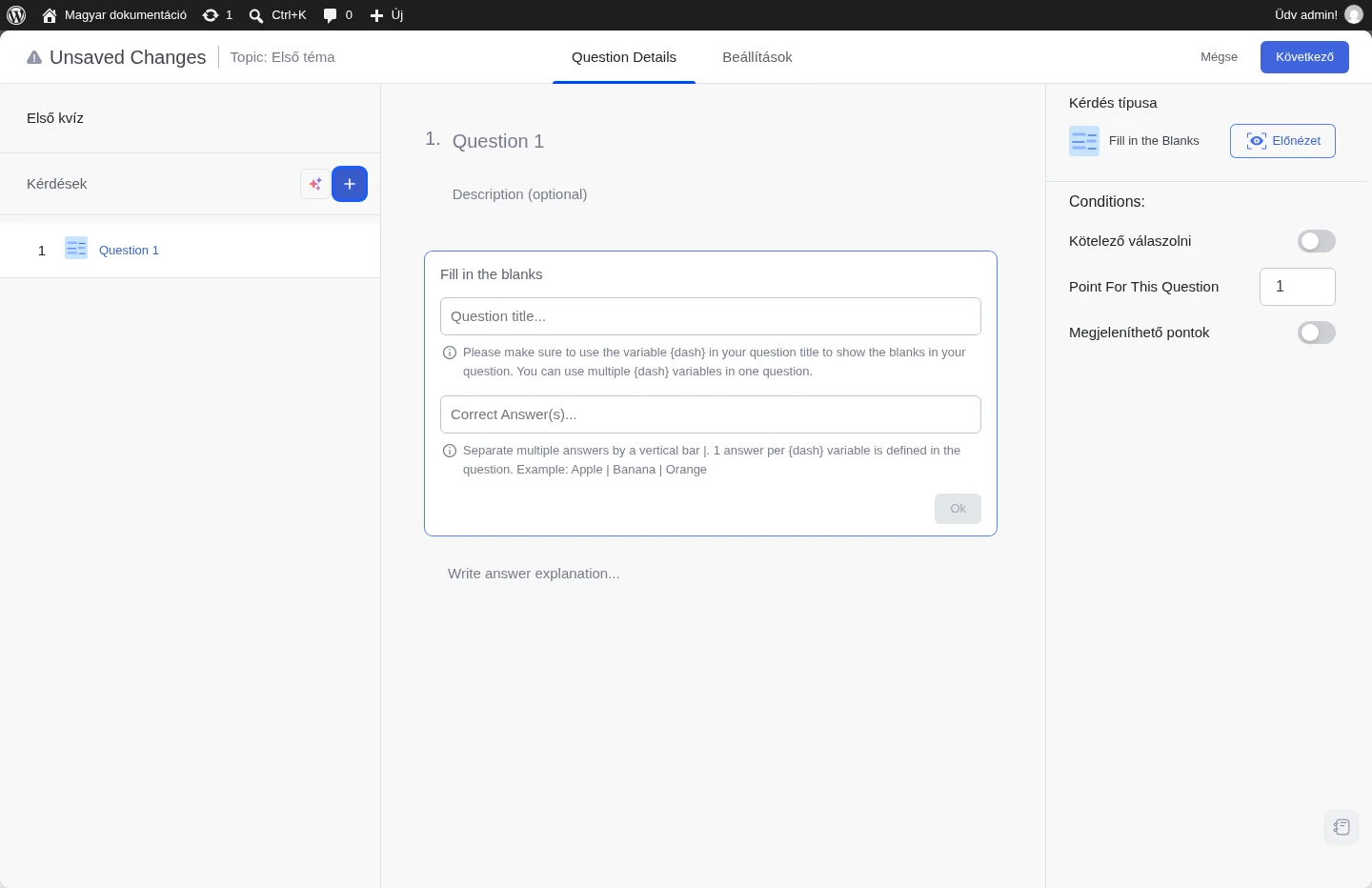
A képen a kérdés címmezője alatt a helyes válaszok mezője látszik, a mezők alatt pedig a kitöltési útmutató.
- Add hozzá a Fill in the Blanks kérdéstípust.
- A Question title… mezőbe írd be a mondatot. A hiányzó szó helyére írd be a
{dash}változót. Egy kérdésben több{dash}is lehet. - A Correct Answer(s)… mezőbe írd be a helyes válaszokat. Egyetlen hiányzó szónál elég a szót beírni. Több hiányzó szónál a válaszok sorrendje egyezzen a
{dash}változók sorrendjével, és a válaszokat függőleges vonal (|) válassza el. - Kattints az Ok gombra.
- Ha szeretnél, írj magyarázatot.
Példa: a „A víz {dash} és {dash} vegyülete.” kérdésnél a helyes válaszok mezőjébe ezt írd: hidrogén | oxigén.
A hallgató a mondatot látja, a hiányzó szavak helyén beviteli mezőkkel, és azokba írja a válaszait.
Rövid válasz
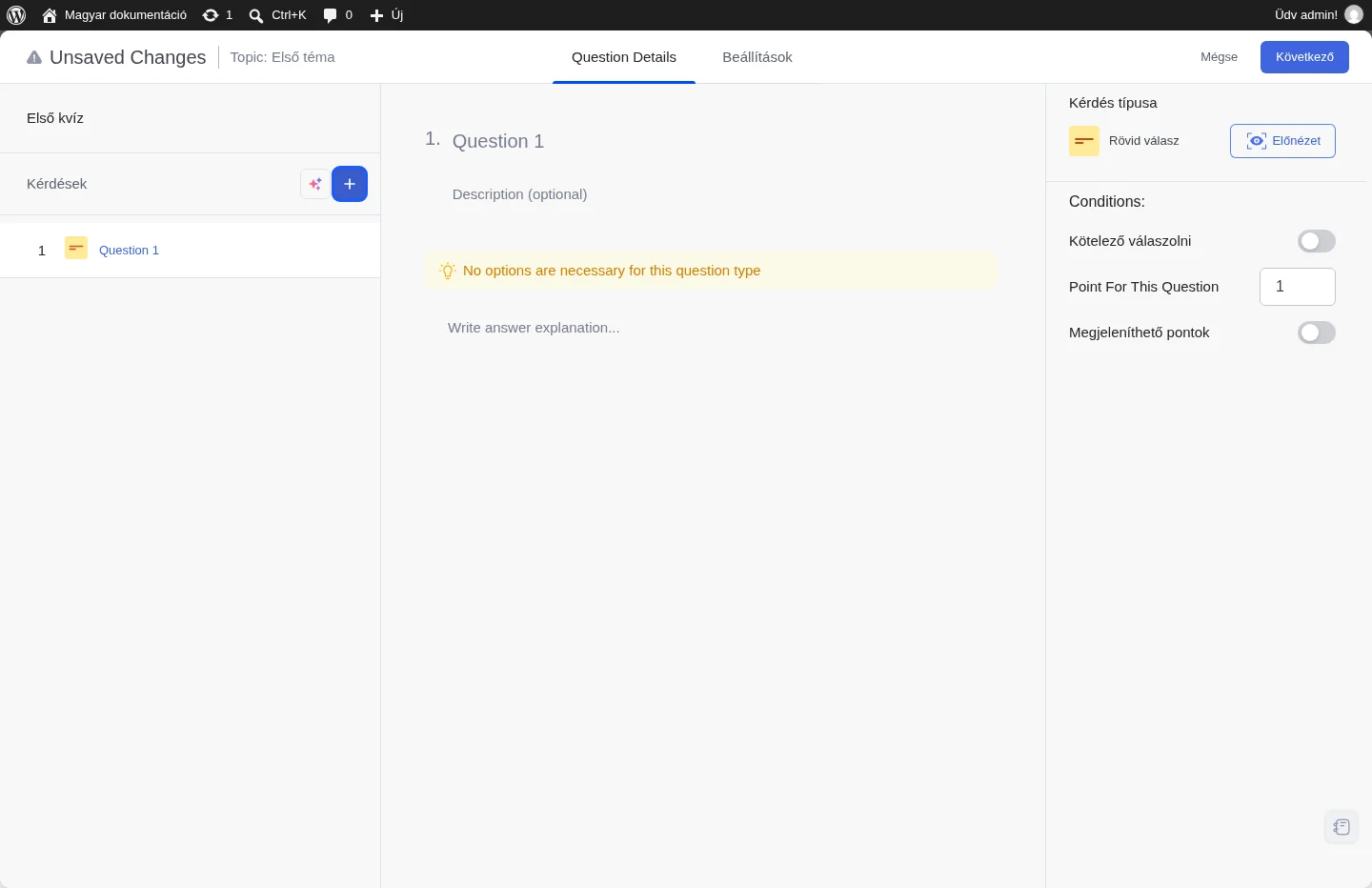
Szekció neve “Rövid válasz”A hallgató egy rövid, szöveges választ ír be. Ennél a típusnál nincs válaszlehetőség, a szerkesztő ezt jelzi is („No options are necessary for this question type”).
- Add hozzá a Rövid válasz kérdéstípust.
- Add meg a kérdés címét, és ha szeretnél, a leírását.
- Állítsd be a jobb oldali feltételeket (kötelező válasz, pontszám, pontok megjelenítése).
A válasz karakterszámát korlátozhatod: ez a beállítás a kvíz Beállítások fülén található (lásd a Kvízbeállítások fejezetet).
Egyezés (párosítás)
Szekció neve “Egyezés (párosítás)”Két lista elemeit kell párba állítani. Te megadod a kérdést és a hozzá tartozó helyes párokat, a hallgató pedig húzással kapcsolja össze az elemeket. Fogalmak és meghatározások, kifejezések és fordítások párosítására jó.
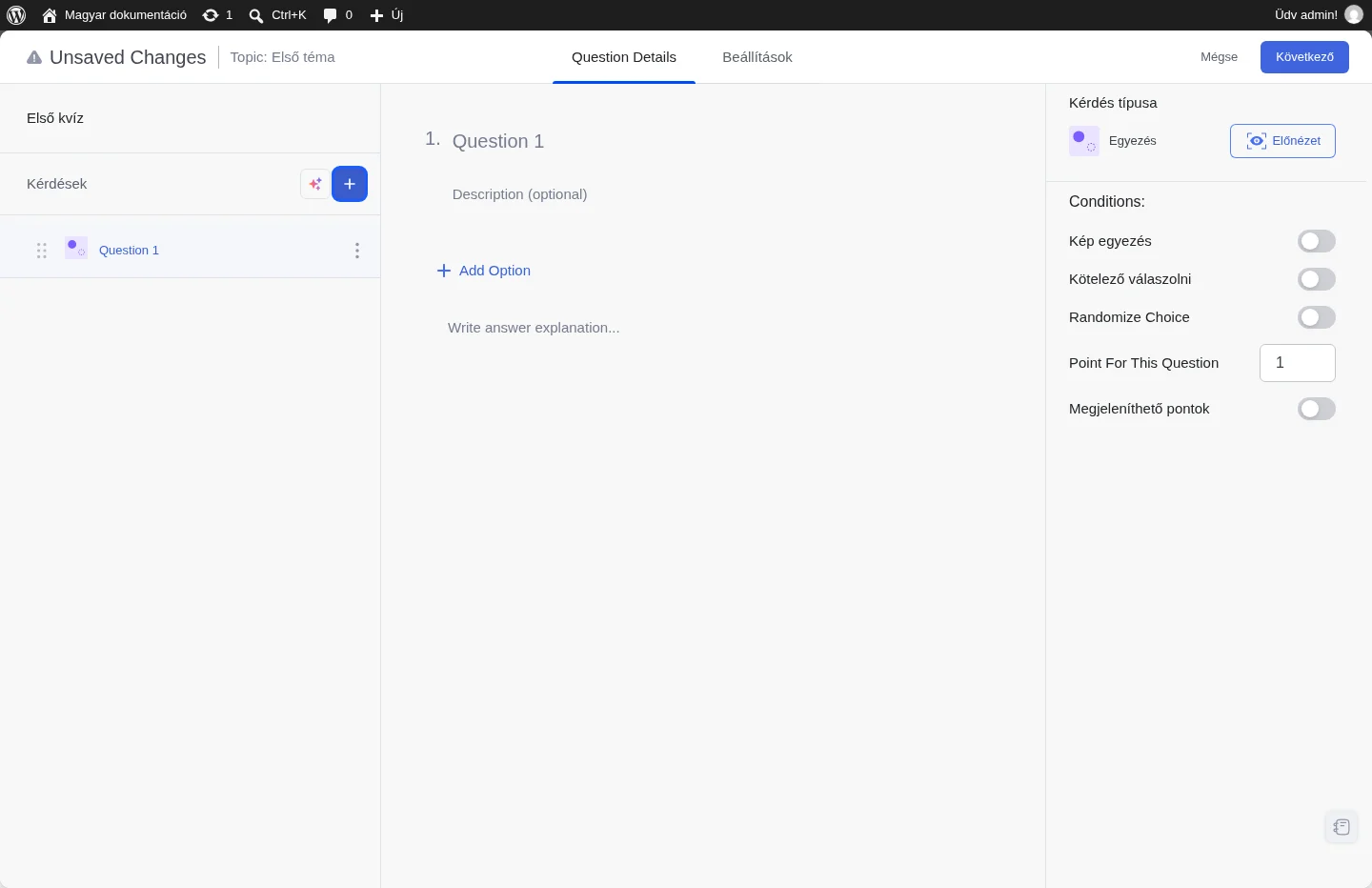
A képen a jobb oldali Conditions: szakaszban látszik a Kép egyezés kapcsoló, amely csak ennél a típusnál van.
- Add hozzá az Egyezés kérdéstípust.
- Írd be a kérdés címét, és ha szeretnél, a leírását.
- Kattints az Add Option gombra. Az egyik mezőbe a kérdés vagy a fogalom kerül, a másikba a hozzá tartozó helyes válasz vagy meghatározás.
- Vegyél fel annyi párt, amennyit szeretnél.
- Kattints a jobb felső sarokban a mentés gombra.
A Kép egyezés kapcsolóval a párokhoz képet is rendelhetsz, ha a jobb oldali sávban bekapcsolod. A Randomize Choice kapcsolóval a lehetőségek sorrendje hallgatónként véletlenszerű lesz.
A hallgató két oszlopot lát, és húzással alakítja ki a párokat.
Képes válasz
Szekció neve “Képes válasz”A válaszlehetőségek képek, és a hallgató a kép alapján választ. Tárgyak, helyek azonosítására vagy képek és leírások párosítására jó.
- Add hozzá a Képes válasz kérdéstípust.
- Írd be a kérdés címét, és ha szeretnél, a leírását, amelyben további útmutatást adhatsz.
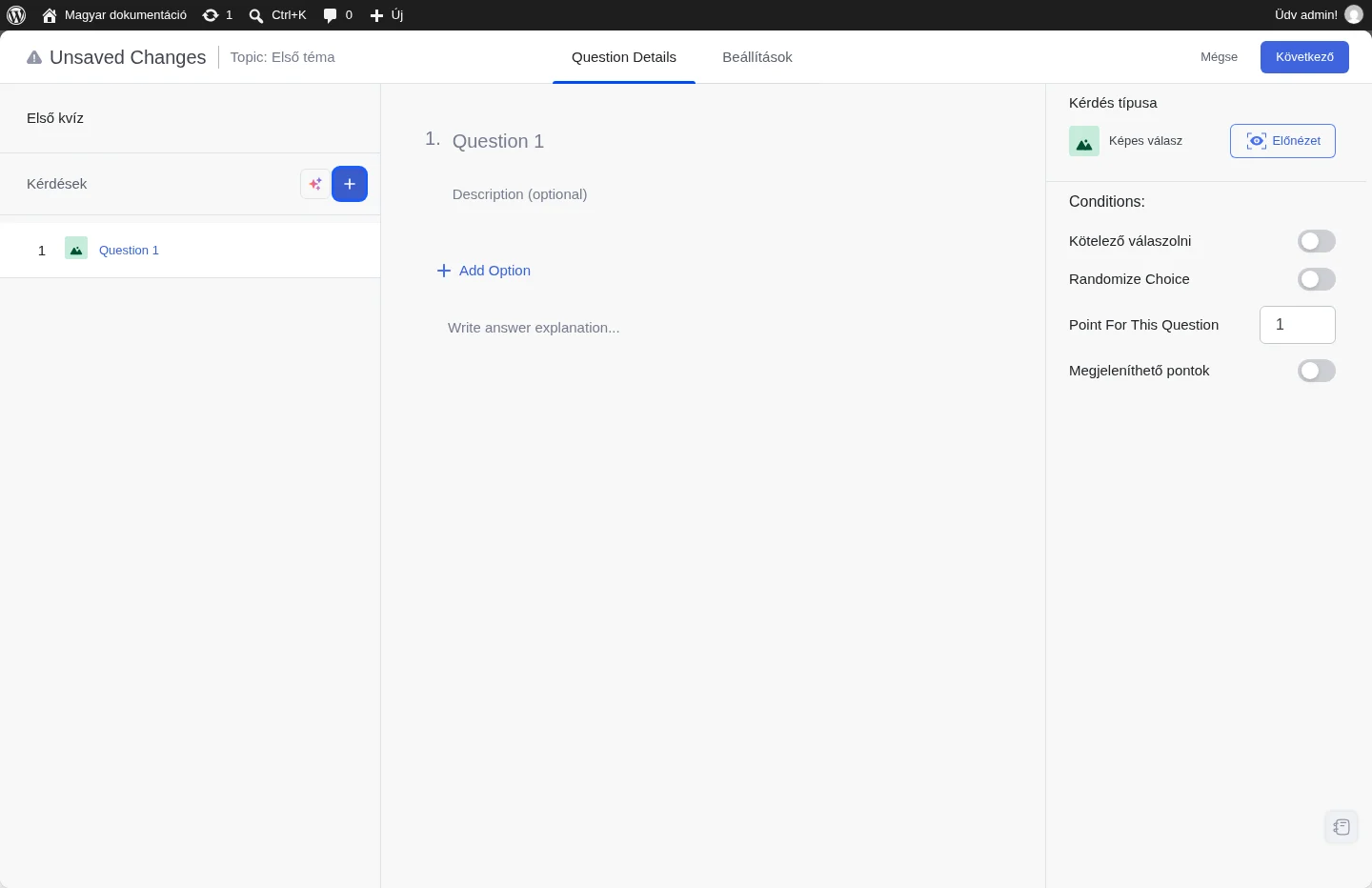
- Kattints az Add Option gombra, majd az Add Image gombbal tölts fel egy képet. A jó megjelenéshez 700×430 képpont felbontású kép ajánlott.
- A Write option text… mezőbe írd be a képhez tartozó leírást vagy feliratot.
- További lehetőségekhez ismételd meg ezt: kattints az Add Option gombra, tölts fel képet, írd be a feliratot.
- Az Ok gombbal erősítsd meg a lehetőségeket, majd mentsd a kérdést.
- A Write answer explanation… mezőbe írhatsz magyarázatot a helyes válaszhoz.
A jobb oldali sávban a Randomize Choice kapcsolóval a lehetőségek sorrendjét véletlenszerűvé teheted.
Rendezés
Szekció neve “Rendezés”A hallgatónak a megadott elemeket helyes sorrendbe kell tennie. Folyamatok lépéseinek, időrendnek vagy rangsornak a számonkérésére jó.
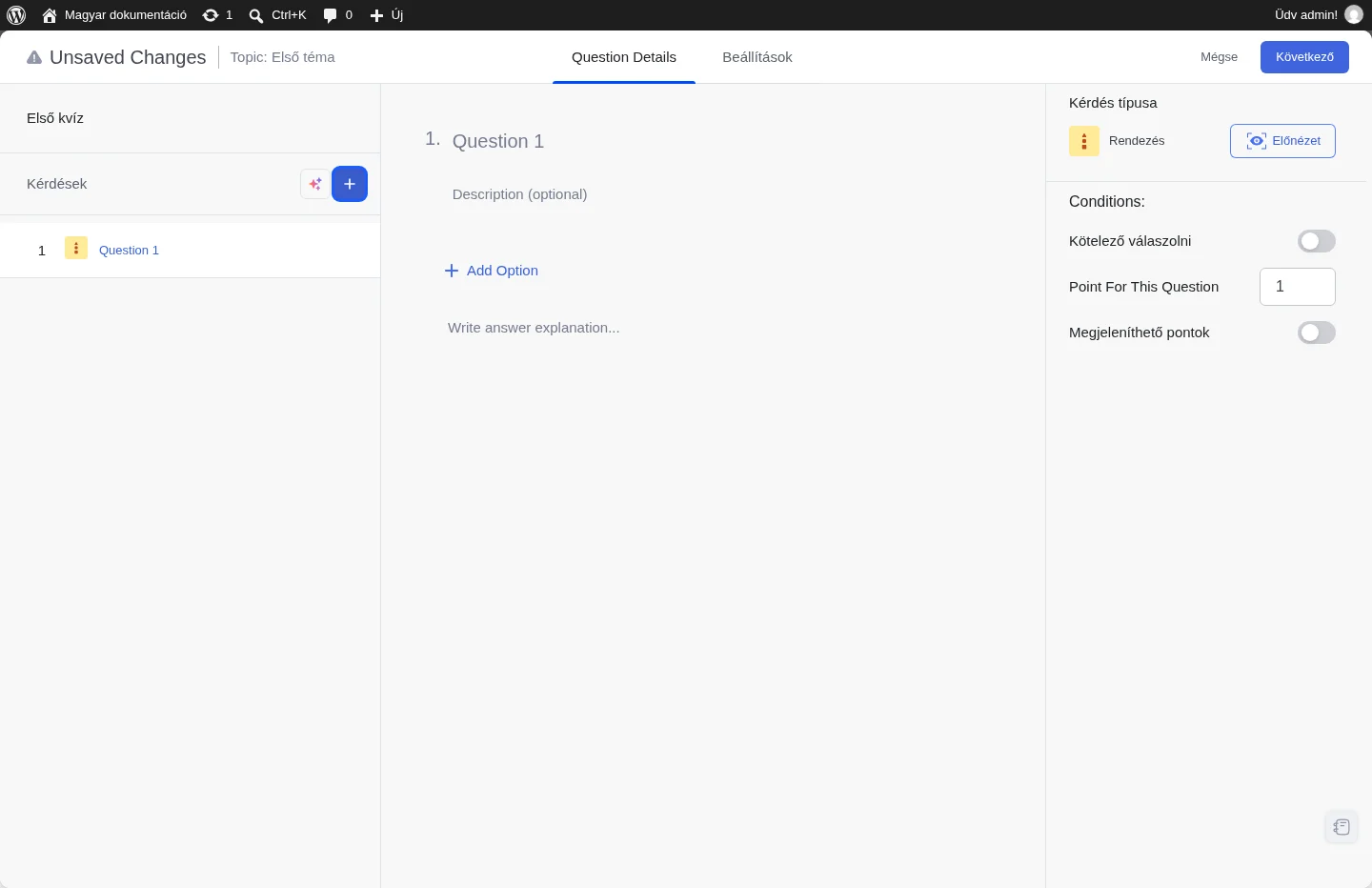
- Add hozzá a Rendezés kérdéstípust.
- Írd be a kérdés címét, és ha szeretnél, a leírását.
- Az Add Option gombbal vedd fel az elemeket a helyes sorrendben.
- Ha szeretnél, írj magyarázatot.
A hallgató az elemeket összekeverve látja, és húzással rendezi őket a helyes sorrendbe. A kérdéstípust a részleges pontozás is érinti: ha a kvíz beállításaiban bekapcsolod a részleges pontozást, a jó helyen álló elemekért részpont jár (lásd a Kvízbeállítások fejezetet).
Készült: