

 Magyarmagyar
Alap kérdéstípusok
Az Igaz/Hamis, a Több választás és a nyílt végű (esszé) kérdés beállítása.
Ez a fejezet az alap kérdéstípusok közül háromnak a beállítását írja le: az Igaz/Hamis, a Több választás és az Open Ended/Essay kérdését. A kérdést a kvízablakban a Kérdések melletti + gombbal adod hozzá (lásd a Kvízkészítő fejezetet).
Igaz/Hamis
Szekció neve “Igaz/Hamis”Egyszerű, egyenes kérdés, amelyre a hallgató két válasz közül választ: Igaz vagy Hamis. Alapismeretek és tények ellenőrzésére jó.
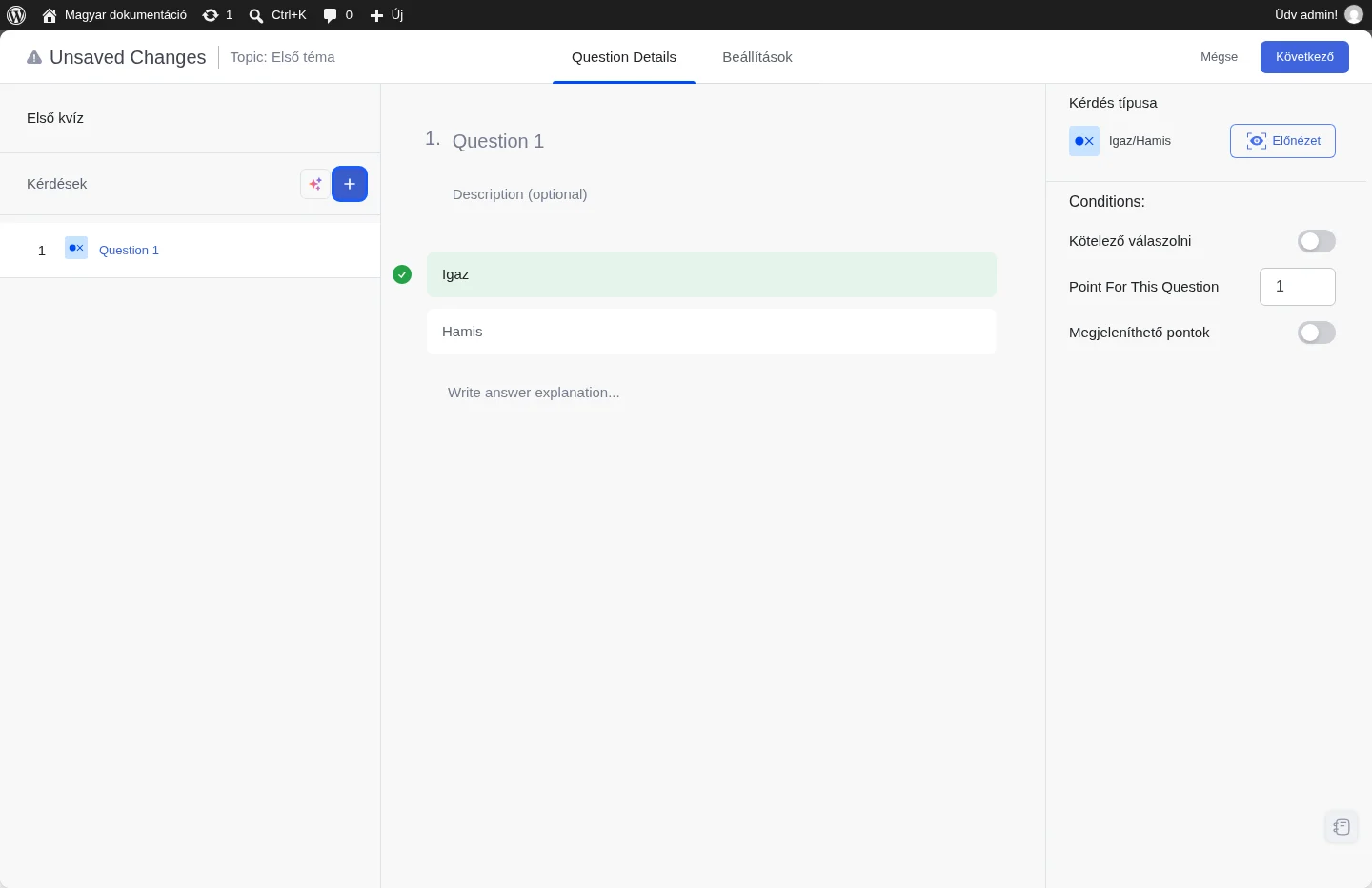
A képen az Igaz válasz van helyesnek jelölve (zöld pipa), a Hamis nem.
- Írd be a kérdést (vagy az állítást), és ha szeretnél, a leírását. A leírás nem kötelező.
- Jelöld meg, hogy az állítás igaz vagy hamis: a helyes válasz melletti körre kattints.
- A Write answer explanation… mezőbe röviden leírhatod, miért az a helyes válasz.
A magyarázatot a hallgató a kvíz részletei oldalon látja, de csak azután, hogy kitöltötte a kvízt. Ha a kvíz részletei oldal ki van kapcsolva, a magyarázat sem látszik.
A jobb oldali Conditions: szakasz beállításai:
| Beállítás | Mit csinál | Alapérték |
|---|---|---|
| Kötelező válaszolni | A kérdésre kötelező választ adni. | Ki |
| Point For This Question | A kérdésért járó pontszám. | 1 |
| Megjeleníthető pontok | A pontszám megjelenik-e a hallgatónak. | Ki |
Több választás
Szekció neve “Több választás”A leggyakoribb kvízformátum: a kérdéshez több válaszlehetőséget adsz, és a hallgató ezekből választ. A kérdésnek lehet egyetlen vagy több helyes válasza is.
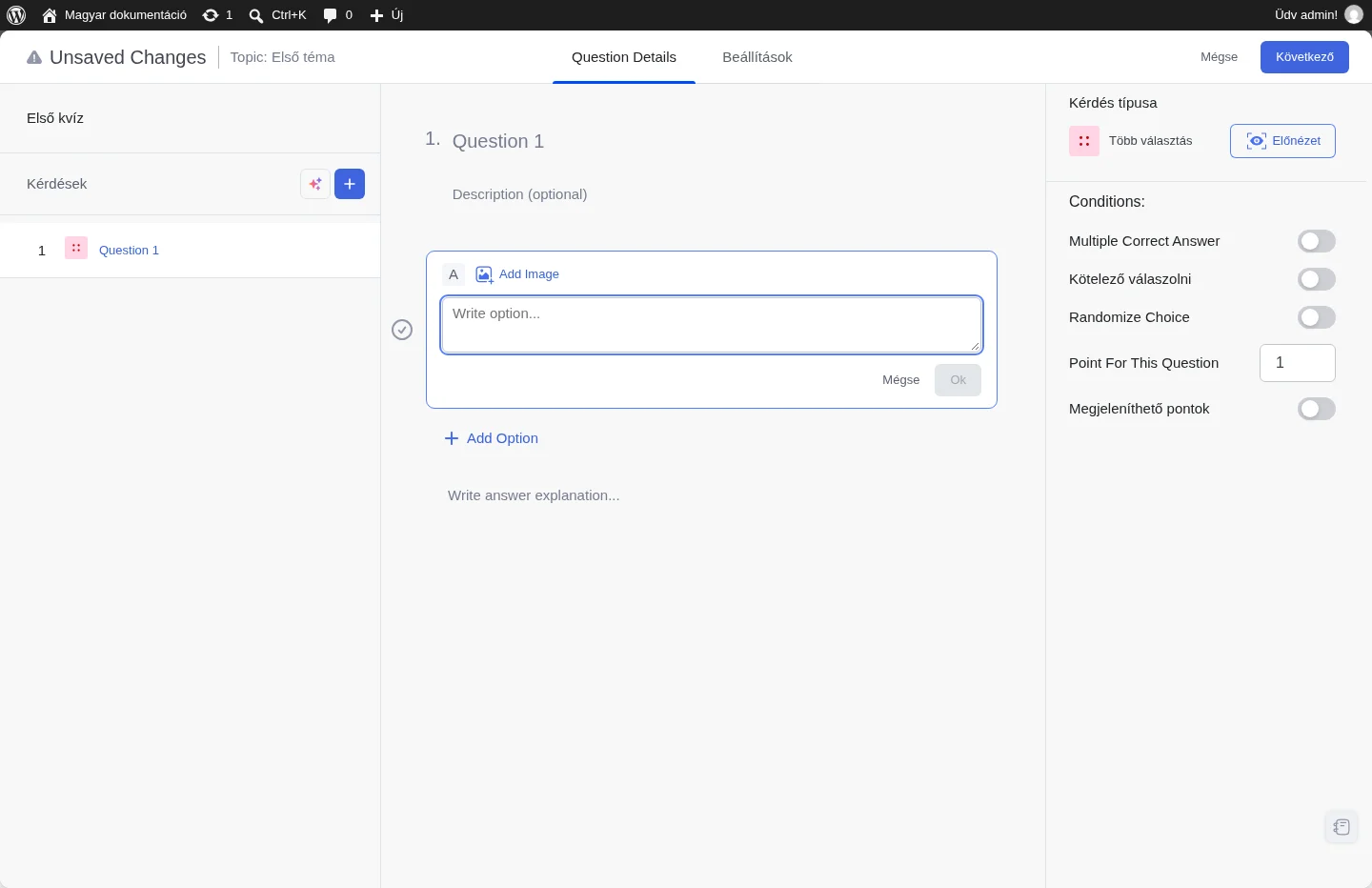
- Írd be a kérdést a címmezőbe.
- Kattints az Add Option gombra, írd be a válaszlehetőséget a Write option… mezőbe, és kattints az Ok gombra. Így vegyél fel minden lehetőséget.
- A válaszlehetőséghez képet is adhatsz az Add Image gombbal. A jó megjelenéshez 700×430 képpont felbontású kép ajánlott.
- Jelöld meg a helyes választ: a lehetőség bal oldalán lévő körre (pipára) kattints.
- Ha több helyes válasz is lehet, kapcsold be a jobb oldali Multiple Correct Answer kapcsolót, majd jelölj meg több helyes választ.
Amíg nincs egyetlen válaszlehetőség sem, a felület a „Please add an option.” hibaüzenetet mutatja.
A jobb oldali Conditions: szakasz beállításai:
| Beállítás | Mit csinál | Alapérték |
|---|---|---|
| Multiple Correct Answer | Több helyes válasz is megjelölhető. | Ki |
| Kötelező válaszolni | A kérdésre kötelező választ adni. | Ki |
| Randomize Choice | A válaszlehetőségek sorrendje hallgatónként véletlenszerű. | Ki |
| Point For This Question | A kérdésért járó pontszám. | 1 |
| Megjeleníthető pontok | A pontszám megjelenik-e a hallgatónak. | Ki |
Open Ended/Essay (nyílt végű kérdés)
Szekció neve “Open Ended/Essay (nyílt végű kérdés)”Hosszabb, szabad szöveges válaszra szánt kérdés: a hallgató a saját szavaival, részletesen válaszol.
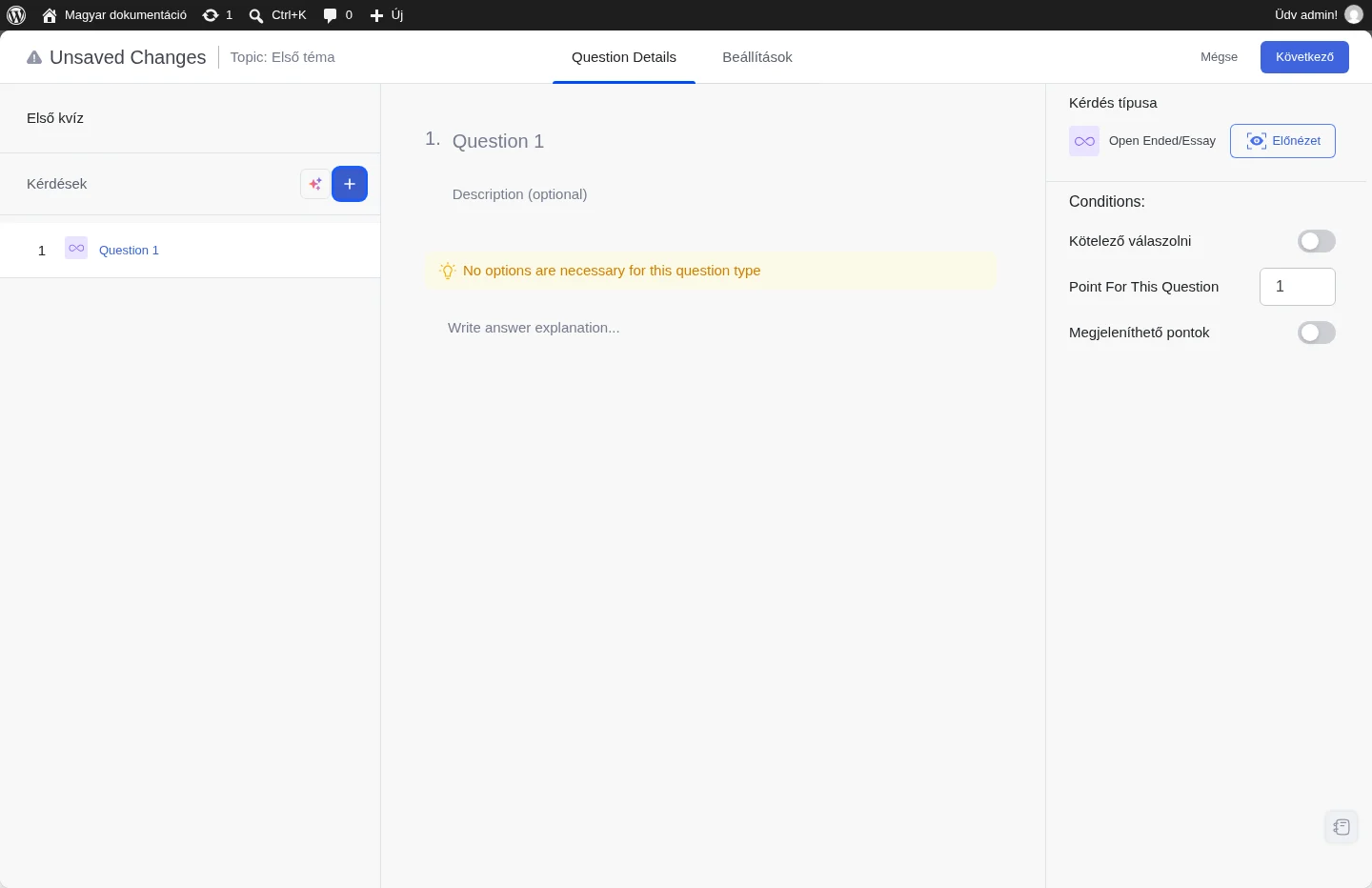
A szerkesztő jelzi, hogy ehhez a típushoz nem kellenek válaszlehetőségek.
- Add meg a kérdés címét, és ha szeretnél, a leírását.
- Állítsd be a jobb oldali feltételeket (kötelező válasz, pontszám, pontok megjelenítése).
A válasz karakterszámát korlátozhatod: ez a beállítás a kvíz Beállítások fülén található.
Készült: