

 Magyarmagyar
Tutor oldalak és bejelentkezési oldal
A Tutor LMS alapértelmezett oldalainak ellenőrzése és újragenerálása, a bejelentkezési oldal létrehozása.
A Tutor LMS-nek működéséhez néhány oldalra van szüksége (vezérlőpult, regisztrációs oldalak, kosár, pénztár, bejelentkezés). Ha ezek közül valamelyik törlődik vagy elvész, a hozzá tartozó funkció nem működik. Erre van egy beépített eszköz.
Hiányzó oldalak újragenerálása
Szekció neve “Hiányzó oldalak újragenerálása”- Menj a Tutor LMS Pro → Eszközök oldalra, és válaszd a Tutor Oldalak fület.
- A listában minden oldal azonosítóját, nevét és állapotát látod. A zöld pipa azt jelenti, hogy az oldal megvan, mellette a slugja áll. A hiányzó oldalt sárga jel mutatja.
- A hiányzó oldalak pótlásához kattints a Tutor Oldal újra generálása gombra.
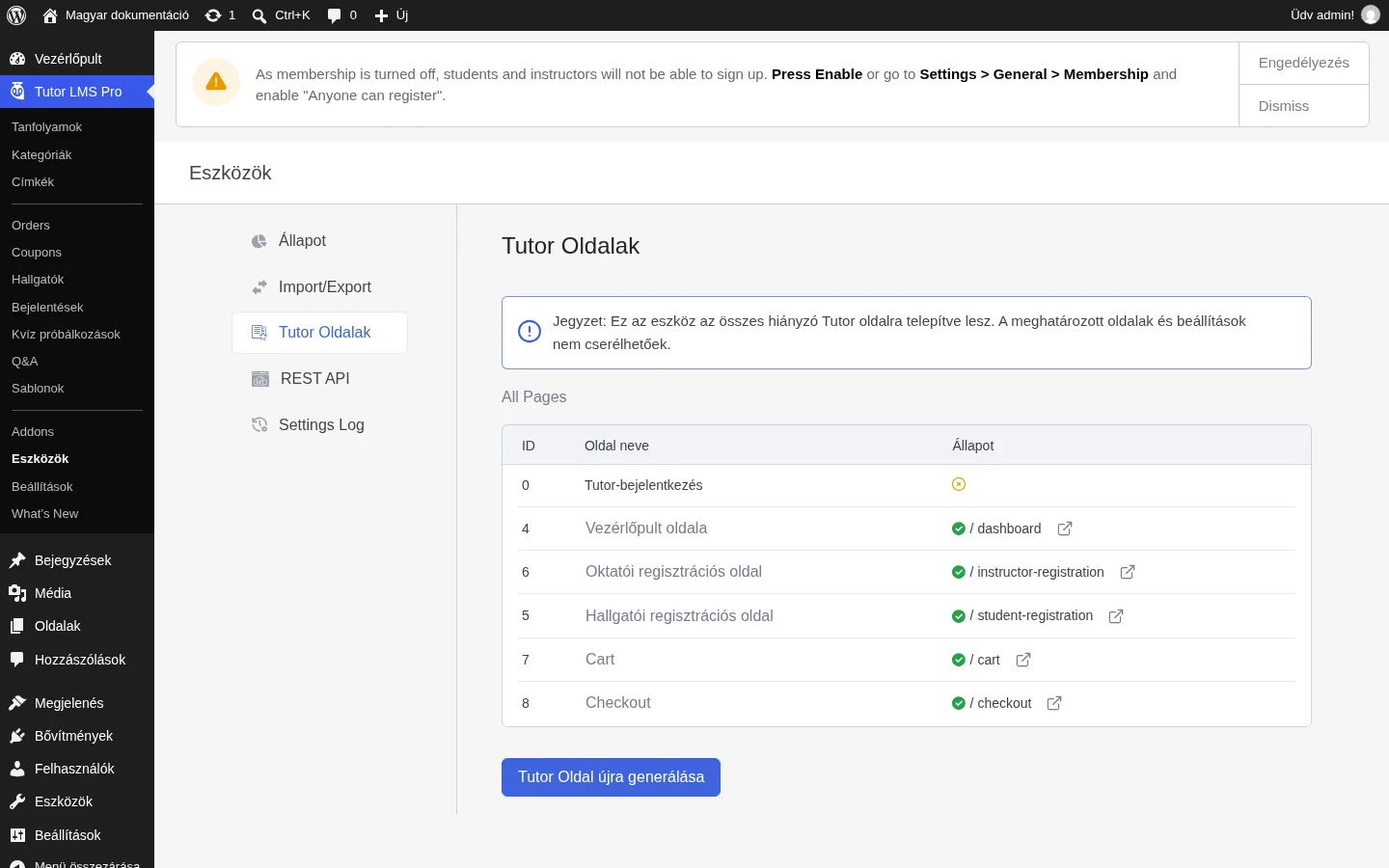
A képen a Tutor-bejelentkezés sor jelzi a hiányzó oldalt, a többi sor zöld pipás.
Az eszköz csak a hiányzó oldalakat hozza létre, a már beállított oldalakat nem cseréli le. Ha a gond ezután is megmarad, nézd meg a Hibaelhárítás fejezetet.
A bejelentkezési oldal létrehozása
Szekció neve “A bejelentkezési oldal létrehozása”A Tutor LMS Pro kész bejelentkezési oldalt ad. A Tutor Oldalak listában ezek az automatikusan létrehozott oldalak szerepelnek: bejelentkezés, vezérlőpult, oktatói regisztráció és hallgatói regisztráció. A bejelentkezési oldal Pro funkció, ezért ha nem látod a listán, ellenőrizd, hogy a Tutor LMS Pro telepítve és aktiválva van-e.
Ha a bejelentkezési oldal állapota nem zöld, kattints a Tutor Oldal újra generálása gombra. Utána az állapota zöldre vált.
Bejelentkezési oldal shortcode-dal
Szekció neve “Bejelentkezési oldal shortcode-dal”A bejelentkezési oldalt shortcode-dal is elkészítheted:
-
Menj az Oldalak → Új oldal oldalra.
-
Add hozzá a shortcode-ot a szerkesztőben:
[tutor_login] -
Adj az oldalnak megfelelő címet (abból lesz a slug), majd kattints a Közzététel gombra.
Ha nem akarsz címet adni, a slugot utólag is átírhatod: az Oldalak listán a Gyorsszerkesztés hivatkozásra kattintva írd át a Webcím mezőt (például bejelentkezes), majd kattints a Frissítés gombra.
Készült: