

 Magyarmagyar
Migráció LearnDash-ből, LifterLMS-ből és LearnPress-ből
Kurzusok, felhasználók, rendelések, beiratkozások és értékelések átvitele a Tutor LMS Migration Tool bővítménnyel LearnDash, LifterLMS és LearnPress rendszerből.
A Tutor LMS Migration Tool bővítménnyel néhány kattintással átviheted a kurzusaidat, leckéidet, kvízeidet és a hozzájuk tartozó adatokat egy másik LMS-ből a Tutor LMS-be. A három átállás menete nagyon hasonló, a különbségeket külön jelöljük.
Mielőtt elkezdesz
Szekció neve “Mielőtt elkezdesz”- Készíts teljes mentést a webhelyről (fájlok és adatbázis).
- Az első átvitelt érdemes egy próbapéldányon (staging) lefuttatni, hogy az éles webhelyen ne romoljon el semmi.
- Az adatok hibátlan átviteléhez előbb telepítsd és állítsd be a szükséges Tutor LMS addonokat és beállításokat.
- Az átvitel után a régi rendszer áttelepített kurzusai törlődnek vagy elérhetetlenné válnak (lásd az egyes rendszereknél), ezért a mentés elengedhetetlen.
A Migration Tool telepítése
Szekció neve “A Migration Tool telepítése”- Nyisd meg a Bővítmények → Új hozzáadása oldalt.
- Keress rá a Tutor LMS Migration Tool névre.
- Kattints a Telepítés, majd az Aktiválás gombra.
Ezután az eszköz a Tutor LMS Pro → Eszközök oldalon jelenik meg, minden támogatott forrásrendszernek külön füllel (például LearnPress Migration, LifterLMS Migration, LearnDash Migration). A fül csak akkor látszik, ha a forrásrendszer bővítménye is aktív.
Közös folyamat
Szekció neve “Közös folyamat”- Nyisd meg a Tutor LMS Pro → Eszközök oldalon a forrásrendszer füled.
- Olvasd át, mely adatok kerülnek át (a lista a fülön is látszik).
- Kattints a Migrate Now gombra.
- Ahol megerősítést kér, kattints a Yes, Let’s Start gombra.
- Kövesd a folyamatot valós időben. A végén a Migration Successful ablak jelzi, hogy minden rendben van.
- Ellenőrizd az eredményt a Tutor LMS Pro → Tanfolyamok oldalon, valamint a beiratkozásoknál és az értékeléseknél.
LearnDash
Szekció neve “LearnDash”Követelmények
Szekció neve “Követelmények”- WordPress 5.3 vagy újabb, PHP 7.4 vagy újabb.
- Tutor LMS 4.0 vagy újabb, aktívan.
- LearnDash LMS 4.0 vagy újabb, aktívan (érdemes a legfrissebbre frissíteni).
- Tutor LMS Migration Tool, aktívan.
- Tutor LMS Pro addonok, ha a LearnDash-ben használtad a hozzájuk tartozó funkciókat:
- Assignments (Feladatok): az átvitt feladatok kezeléséhez kell,
- Subscriptions (Előfizetések): a LearnDash ismétlődő csomagjainak és aktív előfizetőinek natív Tutor-előfizetéssé alakításához,
- Certificate (Tanúsítvány): a befejezett kurzusok tanúsítványainak automatikus létrehozásához.
- Ha WooCommerce-ről vagy Easy Digital Downloads-ról érkezel, ezek is legyenek aktívak.
Átvihető adatok
Szekció neve “Átvihető adatok”| Adat | Mi kerül át |
|---|---|
| Courses | A LearnDash-kurzusok mindennel együtt: leckék, kvízek, feladatok és a többi. |
| Users | A hallgatók és az oktatók adatai. |
| Sales Data | A kurzusok értékesítési adatai. |
| Order Data | A kurzusok rendelési adatai. |
| Course Enrollment Records | A beiratkozási nyilvántartás. |
| eCommerce Products | Az e-kereskedelmi termékek és kapcsolódó adataik. |
| Reviews | A kurzusértékelések és a hozzájuk tartozó adatok. |
E-kereskedelmi adatok
Szekció neve “E-kereskedelmi adatok”Az átvitt e-kereskedelmi adatok abba a motorba kerülnek, amelyet a Tutor LMS-ben éppen használsz: natív motornál a natívba, WooCommerce-nél a WooCommerce-be. Ha például a LearnDash-t WooCommerce-szel használtad, ebben a sorrendben járj el:
- Telepítsd és aktiváld a Tutor LMS-t.
- Telepítsd és aktiváld a Tutor LMS Migration Tool bővítményt.
- Telepítsd és aktiváld a WooCommerce-t.
- A Tutor LMS beállításaiban állítsd a monetizációt WooCommerce-re.
- Futtasd le a migrációt.
Csak így kerülnek át hibátlanul a termékek és az értékesítési adatok. Ugyanez igaz az Easy Digital Downloads-ra is.
Tanúsítványok
Szekció neve “Tanúsítványok”Ha a migráció előtt bekapcsoltad és beállítottad a Tutor LMS Certificate addonját, az eszköz a hallgatóknak automatikusan létrehozza a tanúsítványokat.
Fontos figyelmeztetés
Szekció neve “Fontos figyelmeztetés”A migráció végeztével az átvitt kurzusok, leckék, kvízek, kurzusrendelések, metaadatok és értékelések a LearnDash-ben már nem lesznek elérhetők. Mindig teljes webhely- és adatbázismentés után indítsd az átvitelt.
Beállítási előzmények
Szekció neve “Beállítási előzmények”Az oldalsávban a Settings History (beállítási előzmények) felsorolja az automatikusan létrejött exportokat és importokat, dátummal és idővel, valamint a típusukkal (export vagy import). A lista csak az első ilyen esemény után jelenik meg.
LifterLMS
Szekció neve “LifterLMS”Követelmények
Szekció neve “Követelmények”- LifterLMS 7.3.0 vagy újabb.
- Tutor LMS 3.2.0 vagy újabb.
- Tutor LMS Migration Tool 2.2.2 vagy újabb.
Automatikus migráció
Szekció neve “Automatikus migráció”- Nyisd meg a Tutor LMS Pro → Eszközök → LifterLMS Migration oldalt. Az Auto Migrate fülön találod a beállításokat.
- Kattints a Migrate Now gombra.
- A megerősítő ablakban kattints a Yes, Let’s Start gombra.
- Kövesd a folyamatot, a végén megjelenik a Migration Successful ablak.
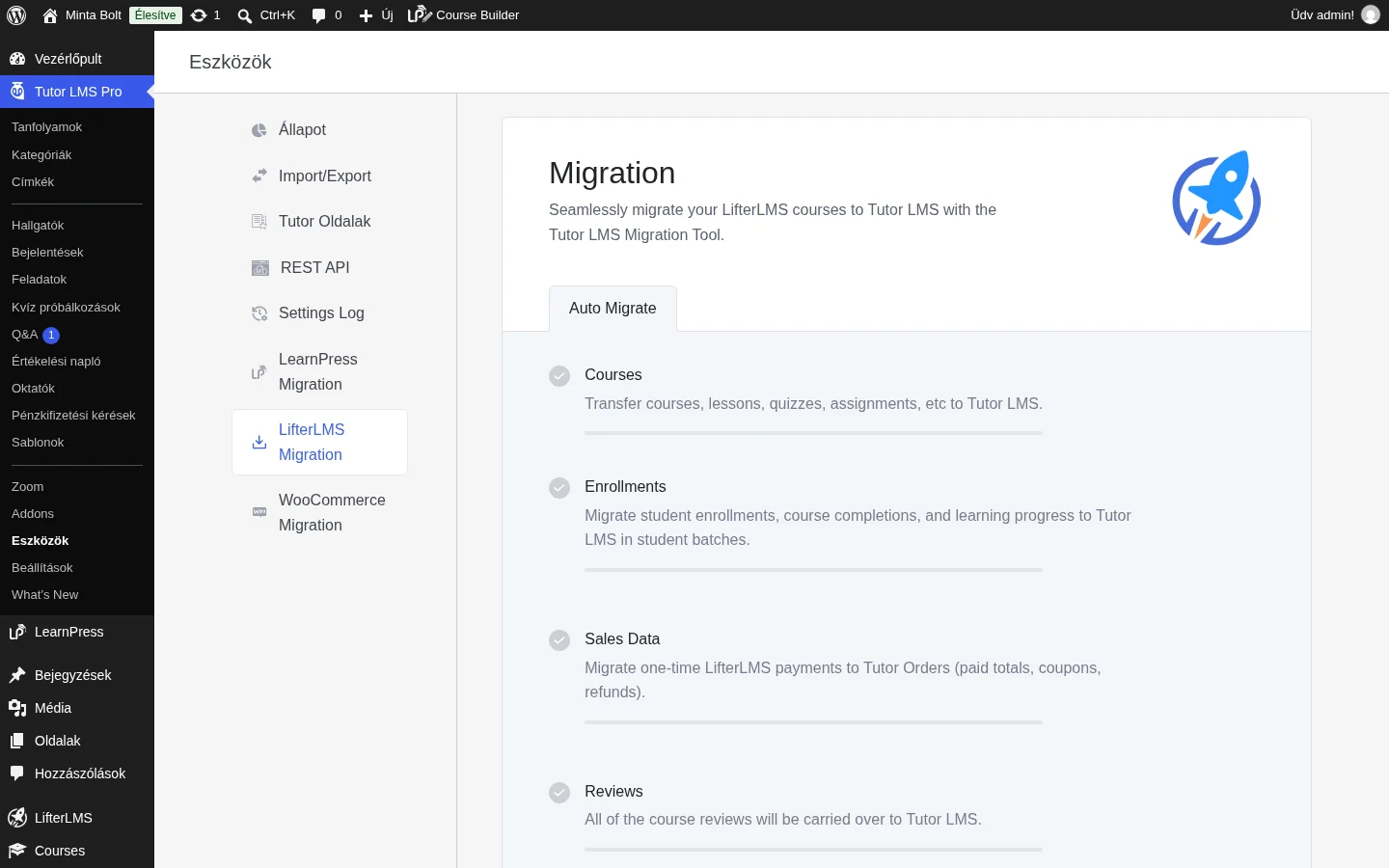
A képen az átvihető adatok láthatók, mindegyik mellett egy folyamatjelzővel. Lejjebb görgetve jön a Migrate Now gomb.
| Adat | Mi kerül át |
|---|---|
| Courses | A kurzusok, leckék, kvízek, feladatok és a többi. |
| Users | A hallgatók és oktatók. |
| Order Data | A LifterLMS-kurzusokhoz tartozó rendelési adatok. |
| Course Enrollment | A jelenlegi hallgatók beiratkozva maradnak az átvitt kurzusokra. |
| eCommerce Products | A LifterLMS termékei WooCommerce-termékekké alakulnak. |
Az átvitel után a LifterLMS összes kurzusa törlődik.
E-kereskedelmi adatok
Szekció neve “E-kereskedelmi adatok”A LifterLMS-migrációnál az eszköz az e-kereskedelmi termékeket és az értékesítési adatokat a WooCommerce-be viszi át. A migráció elindítása előtt be kell kapcsolnod a WooCommerce monetizációt, különben az összes fizetős kurzusod ingyenessé válik. Ehhez:
- Telepítsd a WooCommerce-t.
- A Tutor LMS Pro → Beállítások → Bevételszerzés oldalon válaszd e-kereskedelmi motornak a WooCommerce-t.
A LifterLMS Access Plan (hozzáférési csomag) ára lesz a Tutor LMS-kurzus ára. Ha egy kurzushoz több hozzáférési csomag is tartozik, az eszköz az elsőt veszi a kurzus árának.
Kézi migráció
Szekció neve “Kézi migráció”Ha az automatikus átvitel nem megfelelő, kézzel is áttöltheted az adatokat:
- Nyisd meg a Tutor LMS Pro → Eszközök → LifterLMS Migration → Upload File fület.
- Ha nincs mentésfájlod, hozz létre egyet a Backup Now gombbal.
- Csatold az XML-mentésfájlt.
- Kattints a Migrate Now gombra.
Kézi átvitelnél csak a kurzusok, a leckék és a kvízek kerülnek át. Az adatvesztés elkerülésére az automatikus migrációt javasoljuk.
Az eredmény ellenőrzése
Szekció neve “Az eredmény ellenőrzése”Az átvitel után a Tutor LMS Pro → Tanfolyamok listájában ott kell lennie az összes korábbi LifterLMS-kurzusnak, a kurzusokhoz tartozó termékek pedig új WooCommerce-termékekként jelennek meg a Termékek között.
LearnPress
Szekció neve “LearnPress”Követelmények
Szekció neve “Követelmények”- Tutor LMS 3.2.0 vagy újabb.
- LearnPress 3.2.6.4 vagy újabb.
- Tutor LMS Migration Tool 2.2.2 vagy újabb.
Átvihető adatok
Szekció neve “Átvihető adatok”| Adat | Mi kerül át |
|---|---|
| Courses | A LearnPress-kurzusok mindennel együtt: leckék, kvízek és a többi. |
| Users | A hallgatók és az oktatók adatai. |
| Sales Data | A kurzusok értékesítési adatai. |
| Order Data | A kurzusok rendelési adatai. |
| Course Enrollment Records | A beiratkozási nyilvántartás. |
| eCommerce Products | Az e-kereskedelmi termékek és kapcsolódó adataik. |
| Reviews | A kurzusértékelések. |
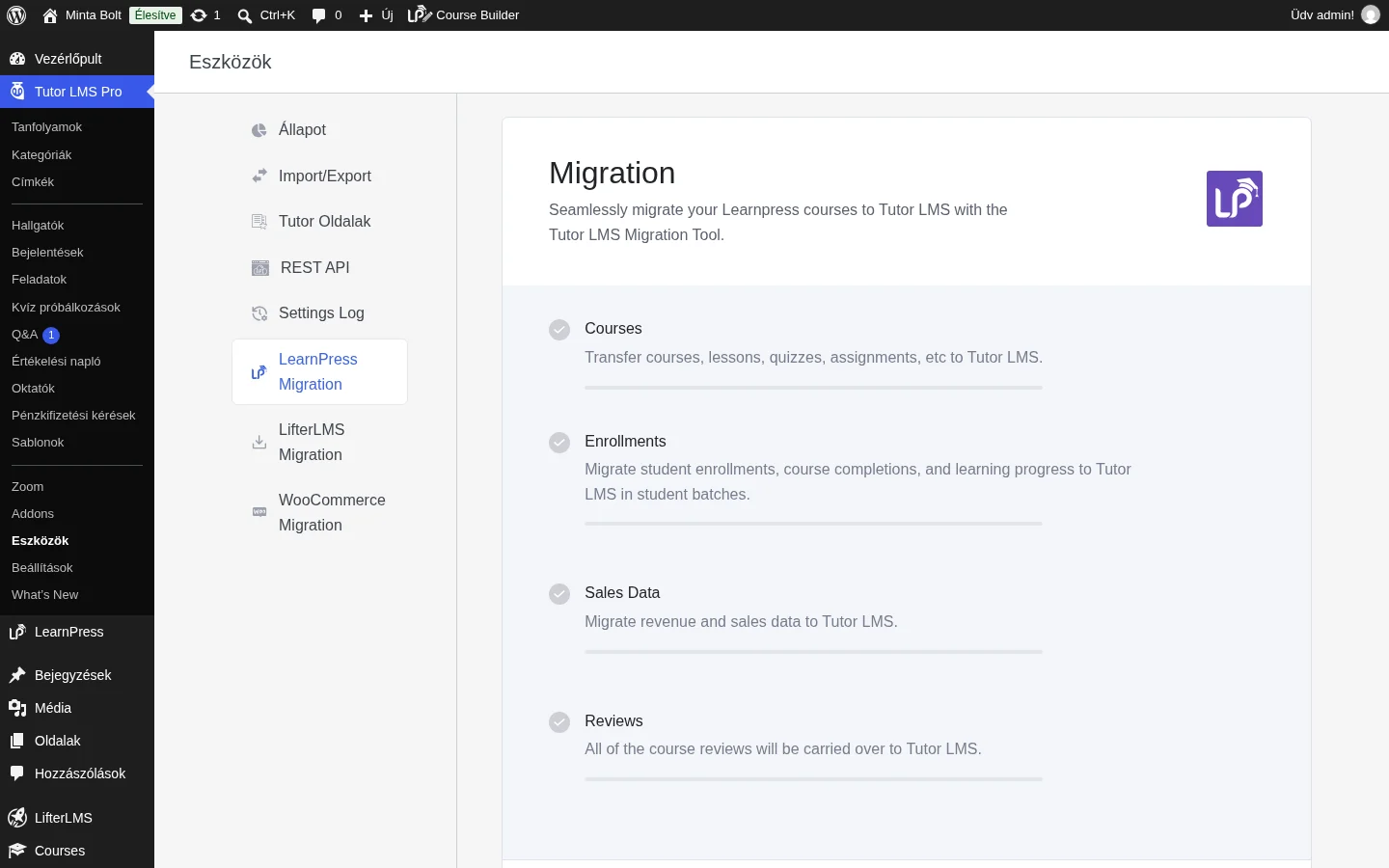
A kép a Tutor LMS Pro → Eszközök → LearnPress Migration oldalt mutatja az átvihető adatok listájával. A felület szövegei az eszközben jelenleg angolul állnak.
E-kereskedelmi adatok
Szekció neve “E-kereskedelmi adatok”Ugyanaz a sorrend, mint a LearnDash-nél: Tutor LMS, Migration Tool, WooCommerce telepítése és aktiválása, a monetizáció WooCommerce-re állítása a Tutor LMS beállításaiban, és csak utána a migráció. Easy Digital Downloads-nál ugyanígy kell eljárni.
Tanúsítványok
Szekció neve “Tanúsítványok”Ha a Certificate addon be van kapcsolva és be van állítva, az eszköz a hallgatóknak automatikusan létrehozza a tanúsítványokat.
Migrate Now
Szekció neve “Migrate Now”A Migrate Now gomb indítja az átvitelt. Közben valós időben látod a folyamatot, a végén sikerüzenet jelenik meg. Az átvitt kurzusokat a Tutor LMS Pro → Tanfolyamok oldalon, a beiratkozásokat és az értékeléseket a megfelelő oldalakon ellenőrizheted. Az átvitel után a LearnPress összes kurzusa törlődik.
Alternatív módszer: kézi export és import
Szekció neve “Alternatív módszer: kézi export és import”Ha gondod akad az automatikus átvitellel, vagy inkább az XML-fájlos mentést és importálást választod:
- Exportálás: bármelyik fül alján találsz egy felületet a LearnPress-webhely mentéséhez. A Backup Now gombbal adatmentést is készíthetsz, és kézzel is exportálhatod az adatokat.
- Importálás: nyisd meg az Upload File fület, és húzd a letöltött XML-fájlt a kijelölt területre, vagy a Browse File gombbal keresd meg a fájlkezelőben.
- Kattints a Migrate Now gombra. Az átvitel pár másodpercet vesz igénybe.
Beállítási előzmények
Szekció neve “Beállítási előzmények”A migrációs rész után a Settings History felsorolja az automatikusan létrejött exportokat és importokat, dátummal és idővel, valamint típussal. A lista az első ilyen esemény után jelenik meg.
Összefoglaló
Szekció neve “Összefoglaló”| LearnDash | LifterLMS | LearnPress | |
|---|---|---|---|
| E-kereskedelem célja | A használt motor (natív vagy WooCommerce) | WooCommerce | A használt motor (natív vagy WooCommerce) |
| Kézi (XML) átvitel | nincs külön leírva | Upload File: csak kurzusok, leckék, kvízek | Upload File |
| Tanúsítvány automatikusan | igen, ha a Certificate addon be van állítva | nincs külön leírva | igen, ha a Certificate addon be van állítva |
| Régi kurzusok az átvitel után | nem érhetők el | törlődnek | törlődnek |
A WooCommerce-adatok átvitelére a Migráció: áttekintés és WooCommerce a natív e-kereskedelembe fejezet ad útmutatót.
Készült: