

 Magyarmagyar
Tanulási élmény: kvízek a hallgató szemszögéből
A kvíz nyitóképernyője, a kitöltés, a beküldés és az eredményoldal, részleges és negatív pontozással.
Ez a fejezet azt mutatja be, mit lát és mit tesz a hallgató, amikor a tantervben kvízhez ér. A kvíz létrehozásáról és beállításairól a Kvízépítő fejezetek szólnak.
A kvíz nyitóképernyője
Szekció neve “A kvíz nyitóképernyője”Amikor a hallgató a tantervben egy kvízre kattint, a kvíz indulása előtt egy bevezető képernyőt lát.
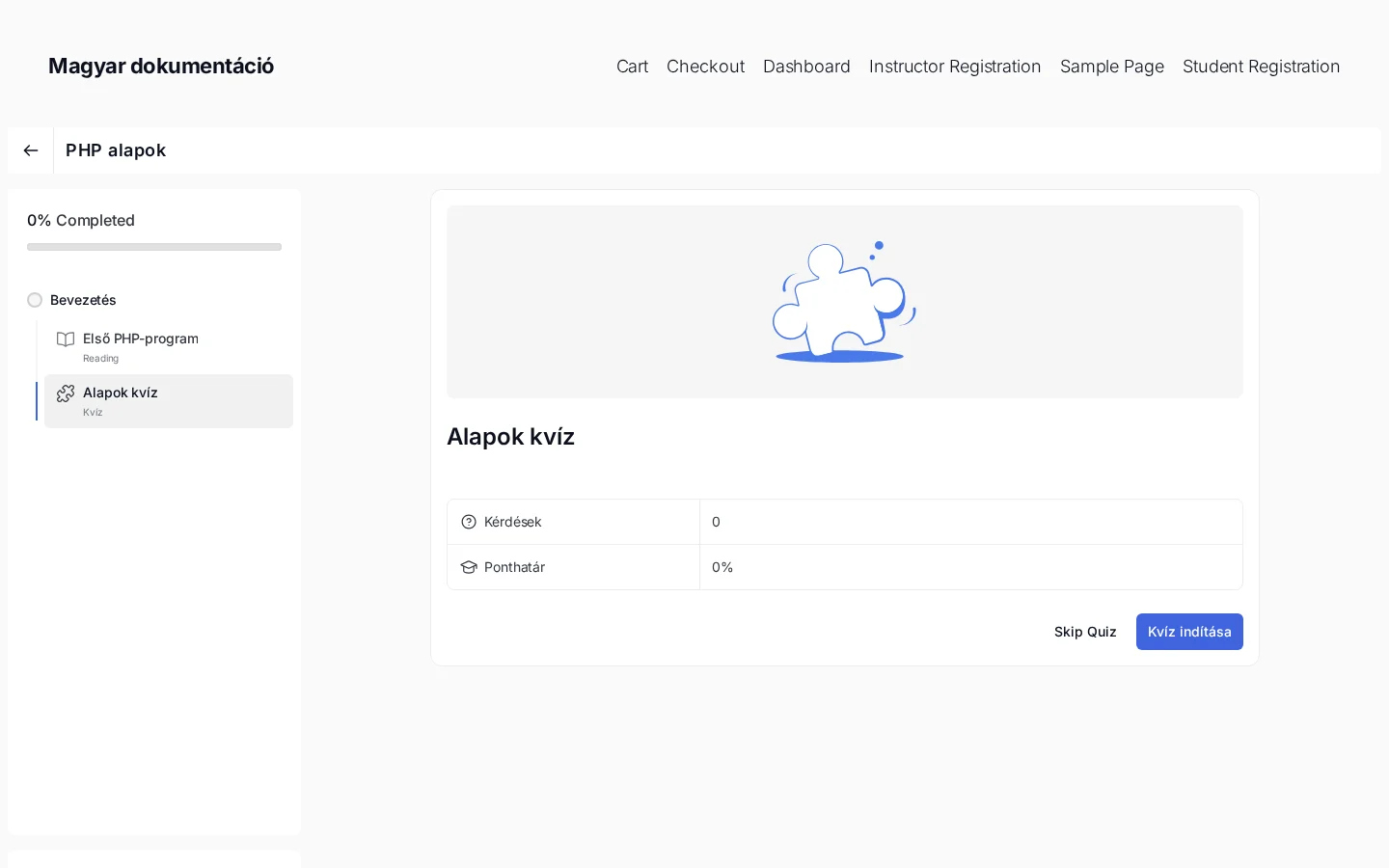
A képen a kvíz címe, alatta a Kérdések és a Ponthatár sor, az alján a Skip Quiz és a Kvíz indítása gomb látszik. Ez a minta kvíz még nem tartalmaz kérdést.
A képernyőn a következők látszanak:
- A kvíz címe és rövid leírása.
- Kérdések: a kvíz kérdéseinek száma.
- Total Marks: az elérhető legnagyobb pontszám.
- Partial marking: jelzi, hogy a több részből álló kérdéseknél arányos pontot kap-e a hallgató (Enabled vagy Disabled).
- Negative marking: a hibás válaszokért levont pont (például 0,15 pont hibás válaszonként egységes pontozású kvízben, vagy tartomány, például 0,15-től 0,75-ig, ha a kérdések pontértéke eltér).
- Ponthatár: a megfeleléshez szükséges százalék (például 80%).
- Quiz time: az időkorlát, ha van beállítva.
- Attempts: ha a hallgató már kitöltötte a kvízt, az előző próbálkozások itt látszanak, a dátummal.
Az alján két gomb van: a Skip Quiz átugorja a kvízt és továbblép, a Kvíz indítása elindítja.
A kvíz kitöltése
Szekció neve “A kvíz kitöltése”Az indítás után a kvíz önálló, teljes képernyős nézetben nyílik meg. Látszik rajta a kurzus címe, bal felül az időzítő (ha van időkorlát), jobb felül a Quit gomb, és az oldal tetején egy haladássáv fut végig.
Minden kérdésnél látszik a sorszám, a kérdés szövege és a pontértéke (ha be van kapcsolva). A hallgató a kérdéstípusnak megfelelő módon válaszol: kiválaszt egy lehetőséget, ráklikkel egy képre, húz egy csúszkát, elhelyez egy gombostűt, sorba rendez elemeket vagy kirak egy kirakót.
Ha az oldalszámozás be van kapcsolva, az alján navigációs pontok vagy számozott gombok mutatják, mely kérdésekre válaszolt a hallgató, és melyek várnak még. A megválaszolt, a megválaszolatlan és a megjelölt kérdések különböző színűek. Bal alul a Skip Question hivatkozás átugorja a kérdést, a Back és a Next gombbal pedig a kérdések között lehet lépkedni.
Azonnali visszajelzés
Szekció neve “Azonnali visszajelzés”- Ha az oktató bekapcsolta a Válaszok felfedése beküldés után („Reveal answers after submission”) beállítást, minden válasz után rövid ideig megjelenik egy helyes/helytelen jelzés, mielőtt a kvíz a következő kérdésre lép.
- Ha a negatív pontozás aktív, egy hibás válasz beküldésekor azonnal megjelenik egy Incorrect címke a levont ponttal és a piros színnel jelzett pontos büntetéssel.
A kvíz beküldése után
Szekció neve “A kvíz beküldése után”Az utolsó válasz beküldésekor megjelenik a Quiz Submitted megerősítő ablak: „Your responses have been successfully recorded.” A View Results gomb az eredményoldalra visz.
Az eredményoldal
Szekció neve “Az eredményoldal”Az eredményoldalon a Quiz Summary kártya mutatja:
- az összesített pontszámot százalékban,
- az állapotjelzőt (Passed, Failed vagy Pending),
- a megszerzett pontot (Earned Marks), a megfeleléshez szükséges pontot (Pass Marks) és a kitöltés idejét,
- négy számlálót: részben helyes, helyes, helytelen és összes.
A megszerzett pont soha nem lehet 0,00 (0%) alatt, még akkor sem, ha a levont negatív pontok meghaladják a megszerzett pozitív pontokat.
A válaszok áttekintése
Szekció neve “A válaszok áttekintése”Az összegzés alatti Review your answers részben minden kérdés látszik a hallgató válaszával és az értékeléssel:
- Hagyományos kérdések: helyes vagy helytelen jelzés.
- Több részből álló kérdések: ha a részleges pontozás be van kapcsolva, a részben helyes válasz részleges siker jelölést kap (például „2/4 Correct”), mellette tételes számítás mutatja a megszerzett pozitív és a levont negatív pontot.
- Képen jelölős kérdések: a hallgató által megjelölt terület vizuálisan rá van rajzolva az oktató célterületére, mellette a pontos egyezési arány látszik (például „Overlap: 67% (required: 70%)”).
Ha az oktató magyarázatot adott valamelyik kérdéshez (Answer Explanation), az a kérdés alatt kibontható részben jelenik meg.
A tantervben a sikeres kvíz mellett zöld pont, a sikertelen mellett piros pont látszik.
Készült: