

 Magyarmagyar
Jogi hozzájárulások
Hozzájárulási nyilatkozatok létrehozása a regisztrációhoz, bejelentkezéshez és fizetéshez, valamint az elfogadások naplója.
A Tutor LMS Pro → Beállítások → Legal Consents oldalon egyéni hozzájárulási nyilatkozatokat hozhatsz létre, és megadhatod, hol jelenjenek meg a felhasználóknak: regisztrációkor, bejelentkezéskor, fizetéskor vagy oktatói jelentkezéskor. Így közölheted az általános szerződési feltételeket, az adatvédelmi tájékoztatót vagy bármilyen más megállapodást, amelyet a felhasználóknak el kell fogadniuk.
Az első látogatáskor az oldal üres, és a No legal consent yet. felirat látszik, alatta a New Consent gombbal.
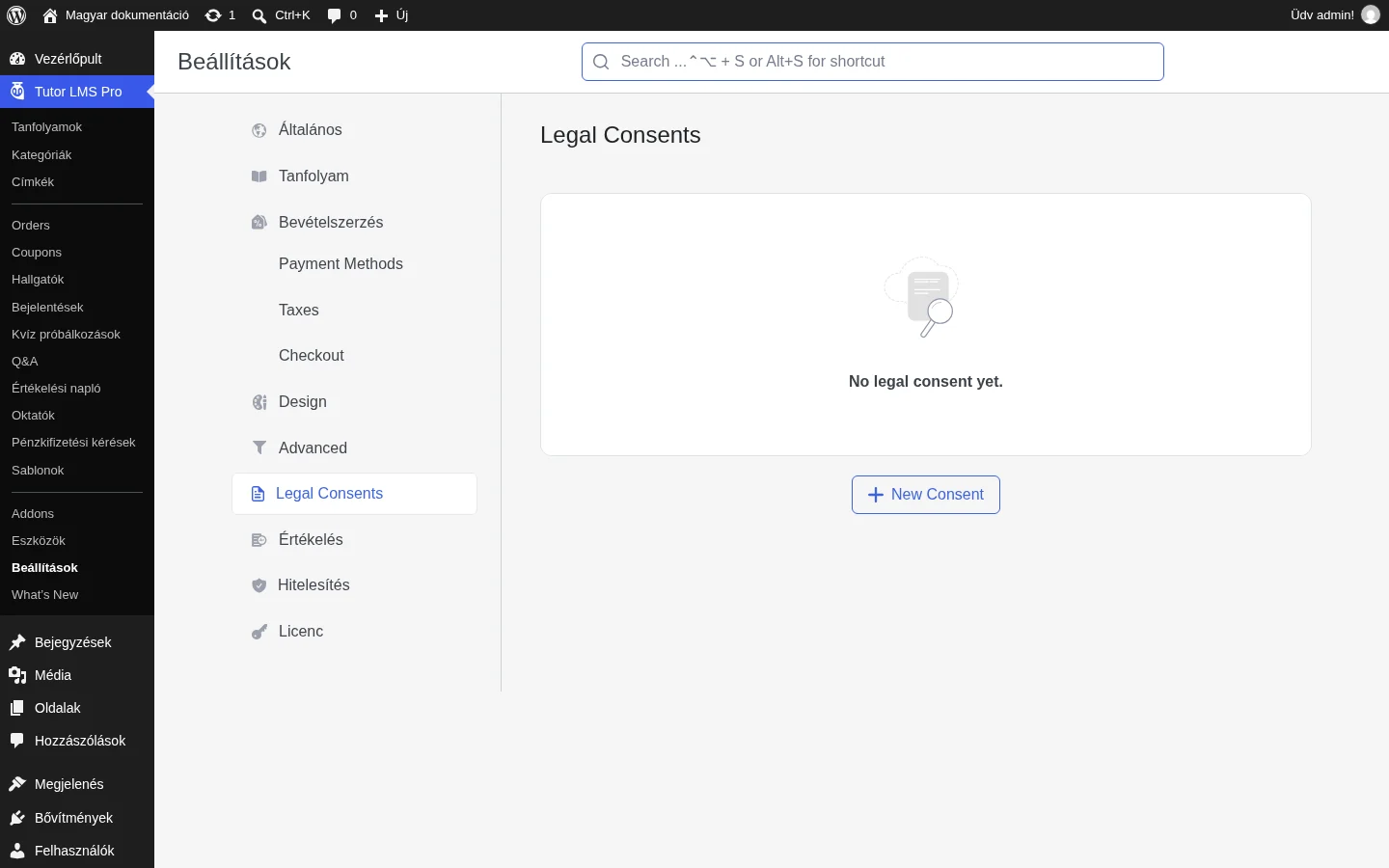
A hozzájárulások összecsukható kártyákként jelennek meg a listában. Mindegyik független: saját üzenete, saját megjelenési helye és saját módja van. A kártya fejlécében egy kapcsoló (be- és kikapcsolás) és egy beállítás ikon (a részletek kinyitása) található.
Új hozzájárulás létrehozása
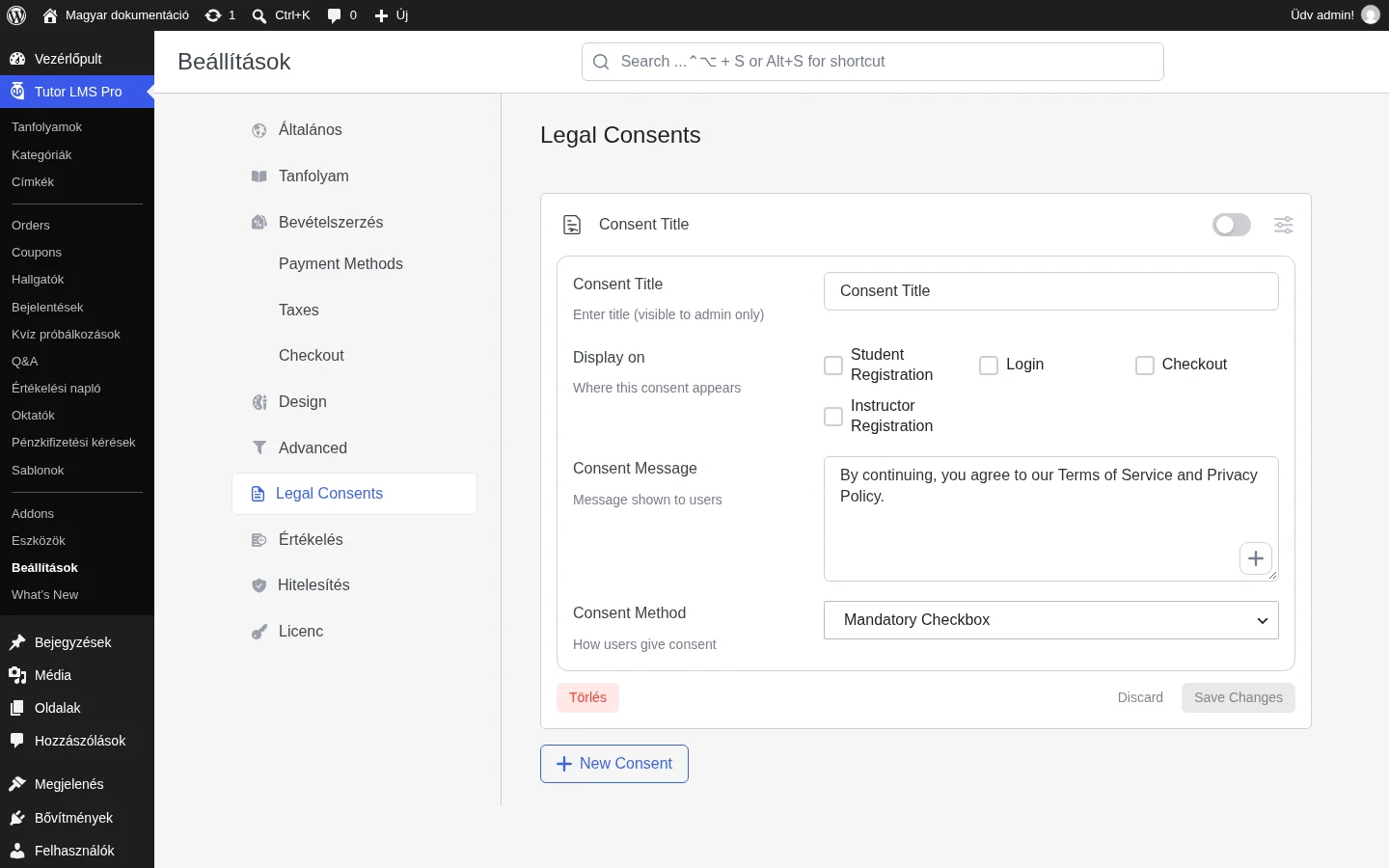
Szekció neve “Új hozzájárulás létrehozása”A New Consent gombra kattintva új kártya nyílik ki ezekkel a mezőkkel:
| Mező | Mit csinál |
|---|---|
| Consent Title | Belső név, csak az adminisztrátor látja, a felhasználók nem. Adj olyan nevet, amiből a listában könnyen felismered, például „Szolgáltatási feltételek, pénztár” vagy „Oktatói megállapodás”. |
| Display on | Hol jelenjen meg a nyilatkozat. Négy hely közül bármennyit bejelölhetsz: Student Registration (hallgatói regisztrációs űrlap), Login (bejelentkezési oldal), Checkout (a kurzus fizetési oldala), Instructor Registration (oktatói regisztrációs oldal). Egy nyilatkozat mind a négy helyen megjelenhet, de lehet csak egyen is. |
| Consent Message | A felhasználóknak megjelenő szöveg. Az alapszöveg: „By continuing, you agree to our Terms of Service and Privacy Policy.” Bármilyen saját szövegre kicserélheted. |
| Consent Method | Hogyan reagálhat a felhasználó (lásd lent). |
Oldalhivatkozások az üzenetben
Szekció neve “Oldalhivatkozások az üzenetben”Az üzenet úgynevezett összefűzési címkéket (merge tag) támogat, például {login} vagy {checkout}. A megjelenítéskor ezeket a rendszer az oldalad megfelelő oldalára mutató hivatkozásra cseréli.
Címke beszúrásához kattints az üzenetmező jobb alsó sarkában lévő + gombra. Legördülő lista nyílik az oldalad összes oldalával, és amelyiket kiválasztod, annak a címkéje bekerül a szövegbe. A felhasználó a frontenden kattintható hivatkozást lát.
A hozzájárulás módja
Szekció neve “A hozzájárulás módja”A Consent Method legördülő menüben három lehetőség van:
| Mód | Hatása |
|---|---|
| Mandatory Checkbox | A szöveg mellett jelölőnégyzet jelenik meg, amelyet be kell jelölni. Jelölés nélkül az űrlap nem küldhető el. Ez a legszigorúbb mód, jogilag kötelező nyilatkozatokhoz való. Ez az alapérték. |
| Optional Checkbox | Jelölőnégyzet van, de bejelölés nélkül is tovább lehet lépni. Akkor használd, ha tájékoztatni szeretnél, de nem kérsz kötelező elfogadást. |
| Display Text Only | Nincs jelölőnégyzet, a szöveg egyszerű tájékoztatásként jelenik meg. |
Mentés és kezelés
Szekció neve “Mentés és kezelés”- Töltsd ki a mezőket, és kattints a Save Changes gombra. Az oldal alján zöld üzenet jelzi, hogy a hozzájárulás létrejött.
- A mentett hozzájárulás összecsukott kártyaként, a címével jelenik meg a listában.
A kártyán a következőket teheted:
- Szerkesztés: a jobb oldali beállítás ikonra kattintva kinyílnak a mezők.
- Be- és kikapcsolás: a fejléc kapcsolójával. Kikapcsolva a nyilatkozat eltűnik a frontendről, de nem törlődik, így később újra bekapcsolhatod.
- Törlés: a kinyitott kártyán a piros Törlés gombbal. A törlés végleges.
- Eldobás: a Discard gombbal elveted a nem mentett módosításokat.
- Új hozzájárulás: a lista alján a New Consent gombbal. A hozzájárulások száma nincs korlátozva.
Az aktív hozzájárulás a kijelölt helyeken magától megjelenik, további beállítás nem kell hozzá.
Elfogadási napló
Szekció neve “Elfogadási napló”Minden alkalommal, amikor egy felhasználó elfogad egy hozzájárulást, a Tutor LMS naplózza az elfogadást. A napló tartalma:
- a hozzájárulás neve,
- az elfogadás pontos dátuma és ideje (mellette relatív idő, például „1 hete”),
- a felhasználó IP-címe,
- az oldal, ahol a hozzájárulás elhangzott (bejelentkezés, regisztráció vagy fizetés),
- a böngésző azonosítója (user agent),
- a felhasználói fiók adatai, például a csatlakozás dátuma.
A naplót három helyről érheted el:
- Hallgatók listája: a Tutor LMS Pro → Hallgatók oldalon a hallgató sorának jobb szélén kattints a hárompontos (⋮) menüre, és válaszd a Consent Logs pontot.
- Oktatók listája: a Tutor LMS Pro → Oktatók oldalon ugyanígy, a hárompontos menü Consent Logs pontjával.
- WordPress felhasználók listája: a Felhasználók → Minden felhasználó oldalon a táblázat Consent Logs oszlopában kattints a View Logs gombra.
Mindhárom esetben megnyílik a naplóablak, amely felsorolja az adott felhasználó minden elfogadását. Az ablak alján a Download CSV gombbal CSV-fájlba mentheted a naplót. A fájl ugyanazokat az adatokat tartalmazza, mint az ablak, és használható megfelelőségi jelentéshez, jogi felülvizsgálathoz vagy az érintettek adatkérelmeihez (DSAR).
Készült: