

 Magyarmagyar
Oktatói fiókmenü, profil, pénzfelvétel és beállítások
Az oktató profilképének menüje: váltás tanulói nézetre, profil, értékelések, pénzfelvételek, fiókbeállítások és preferenciák.
Az oktató profilképe (monogramja) a fejléc jobb felső sarkában van, közvetlenül az értesítési csengő mellett. Rákattintva legördülő menü nyílik, amelyből a személyes fiókbeállítások és a különálló oktatói modulok közvetlenül elérhetők.
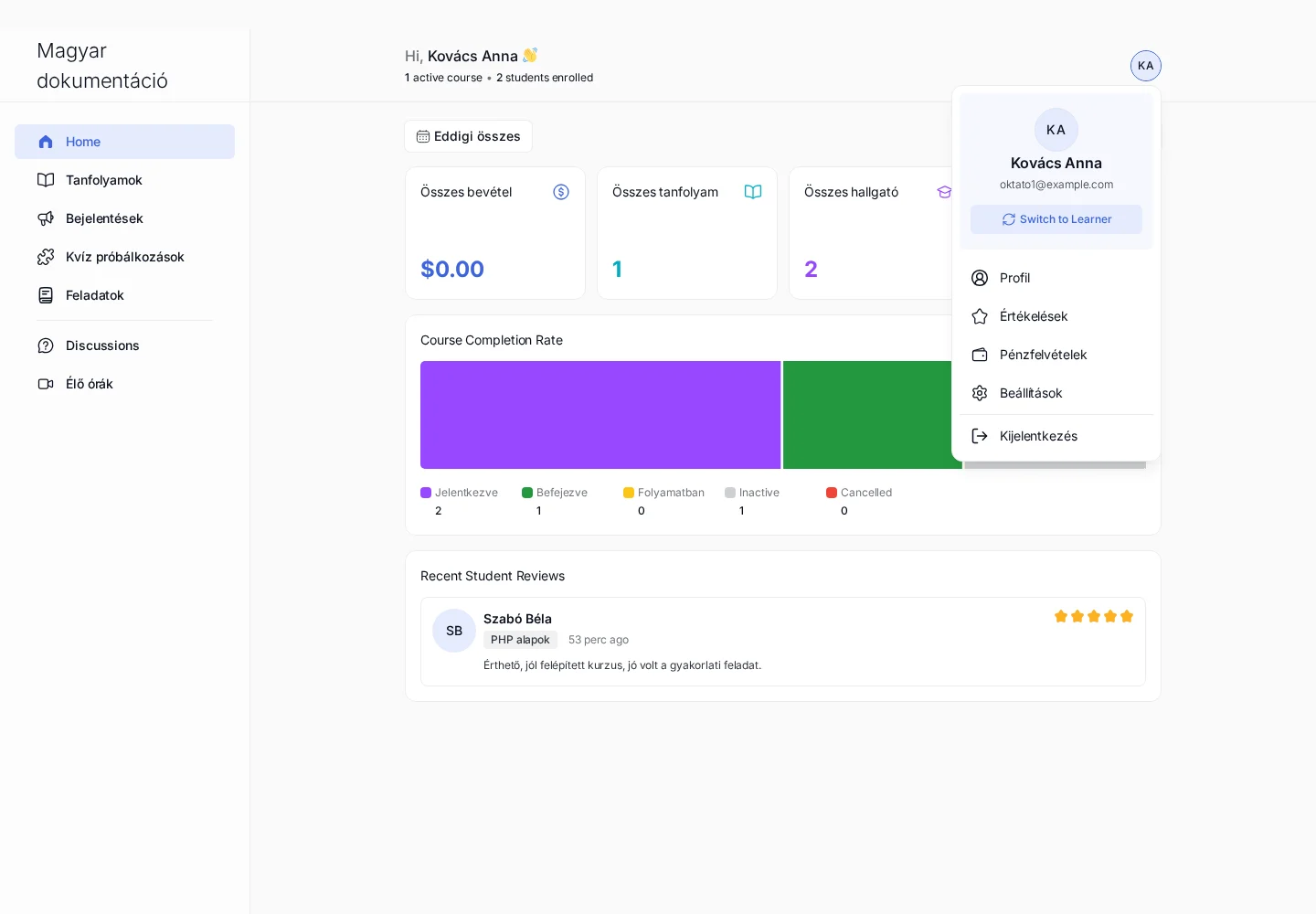
A képen a menü tetején a név, az e-mail-cím és a Switch to Learner gomb látszik, alatta a menüpontok.
A menü tetején álló Switch to Learner gomb az irányítópultot oktatói nézetből hallgatói nézetre váltja. Így a platformot a hallgató szemével is megnézheted, kijelentkezés és külön fiók nélkül.
A menü pontjai:
| Menüpont | Hová visz |
|---|---|
| Profil | a személyes adatok oldala (név, bemutatkozás, közösségi hivatkozások) |
| Értékelések | az összes kurzusodra érkezett hallgatói értékelés |
| Pénzfelvételek | a bevételek követése, a kifizetések kérése |
| Beállítások | a fiók beállításai: jelszó, értesítések, megjelenés |
| Kijelentkezés | azonnal lezárja a munkamenetet |
A telepítéstől függően további pontok is megjelenhetnek, például Certificates (a tanúsítványsablonok kurzusokhoz rendelése, lásd Tanúsítványok és elemzések) és Billing (a vásárlások, előfizetések és letölthető számlák előzménye).
Profil
Szekció neve “Profil”A Profil pontra kattintva megnyílik a nyilvános profiloldal. Ez az, amit a hallgatók és a többi felhasználó is lát.
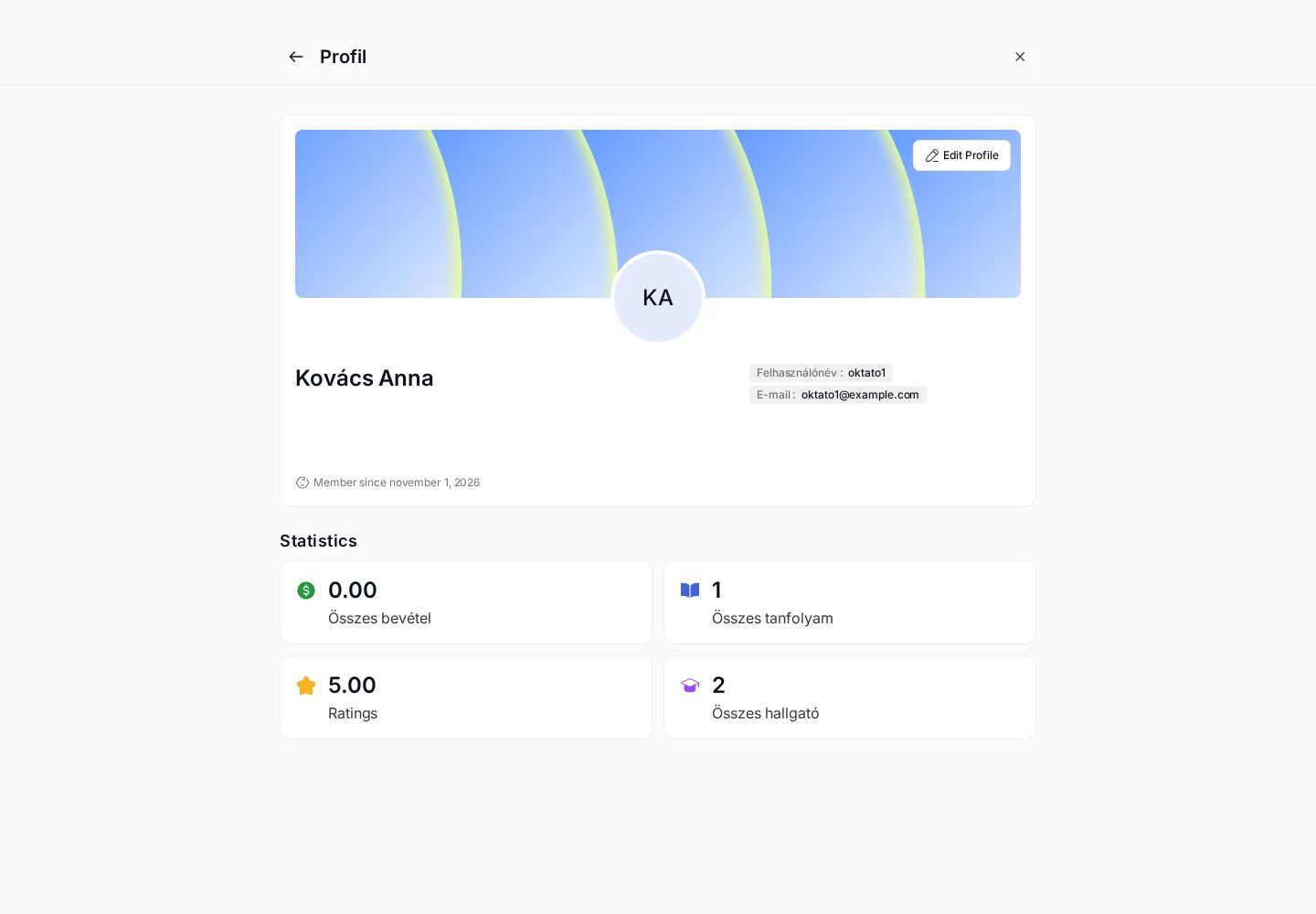
A képen a profilkép és a név alatt a felhasználónév, az e-mail-cím és a tagság kezdete látszik, lejjebb a négy statisztikakártya.
Az oldalon látható:
- a profilkép,
- a bemutatkozás (a fiókbeállításokban megadott szöveg),
- a teljesítménymutatók: az Összes bevétel, az Összes tanfolyam, az Összes hallgató és a Ratings (az átlagos csillagos értékelés).
Profil szerkesztése
Szekció neve “Profil szerkesztése”Az adatok módosításához kattints a profiloldal Edit Profile gombjára. Jobb oldalon egy kicsúszó panel nyílik meg, így az oldal elhagyása nélkül szerkeszthetsz. A panel három fülre oszlik:
| Fül | Mit tartalmaz |
|---|---|
| Account | szövegmezők a keresztnévhez, vezetéknévhez, telefonszámhoz, szakmához/képességhez (Skill/Occupation), e-mail-címhez és születési dátumhoz |
| Public Profile | a megjelenítendő név (Display Name) legördülő menüje és a nyilvános bemutatkozás (Bio) szövegszerkesztője |
| Certificate Signature | a hallgatók tanúsítványára kerülő aláírás; húzd-és-ejtsd feltöltő mező, JPG, JPEG, GIF, SVG és PNG fájlokat fogad el, legfeljebb 3 MB méretig |
A módosítások érvényesítéséhez kattints a panel jobb felső sarkában lévő Save gombra. A Discard gomb elveti az összes szerkesztést, és bezárja a panelt.
Értékelések
Szekció neve “Értékelések”Az Értékelések oldal egy helyre gyűjti az összes kurzusodra érkezett hallgatói értékelést.
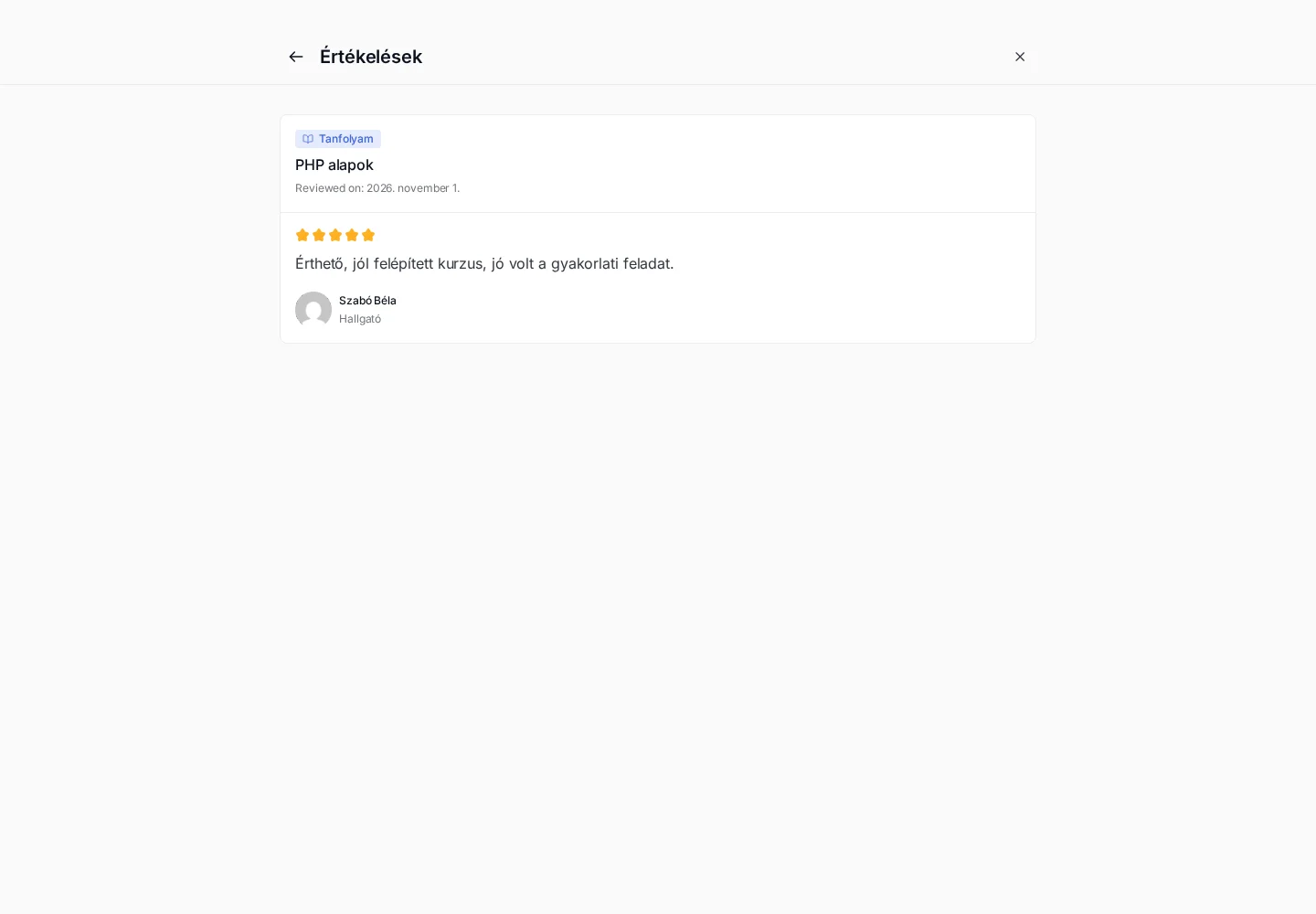
A képen egy értékelés kártyája látszik a kurzus nevével, a csillagokkal, a szöveggel és a hallgató nevével.
Minden értékelés egy kártya, amely tartalmazza:
- a bal felső sarokban egy kurzus- vagy csomagjelvényt, mellette a kurzus vagy csomag teljes nevét,
- a „Reviewed on:” után az értékelés dátumát,
- az arany csillagos értékelést (ötből),
- a hallgató által írt szöveget,
- a szöveg alatt a hallgató profilképét, nevét és szerepkörét.
Pénzfelvételek
Szekció neve “Pénzfelvételek”A Pénzfelvételek oldal a kifizetések modulja: itt látod az aktuális egyenlegedet, itt kérheted a kifizetést, és itt nézheted át a korábbi tranzakciókat.
Fontos: a funkciót az oldal adminisztrátorának előbb be kell állítania, különben az oktatók nem tudják használni. Az adminisztrátor a központi beállításokban kapcsolja be a pénzfelvételi módokat, és adja meg a minimális kifizetési összeget (Tutor LMS → Beállítások → Monetization).
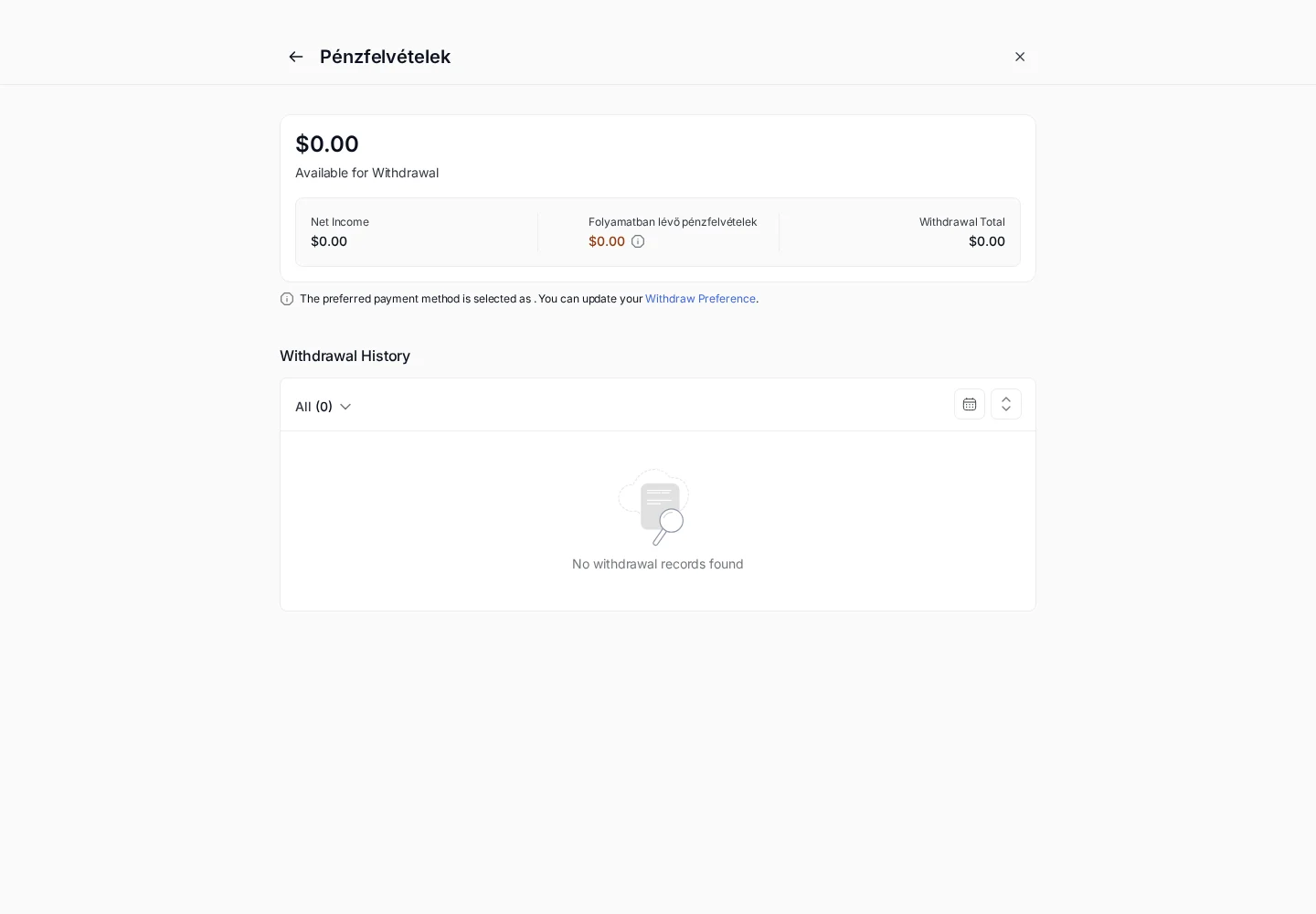
A képen felül az egyenleg és az összesítő számok, alul a még üres pénzfelvételi előzmény látszik.
Bevételi összesítő
Szekció neve “Bevételi összesítő”Az oldal felső része négy értéket mutat a pénzügyi helyzetedről:
| Érték | Jelentése |
|---|---|
| Available for Withdrawal | a jelenleg felvehető, jóváírt egyenleg; ez van legkiemeltebben az összesítő tetején |
| Net Income | az oktatói fiókodra jóváírt összes nettó bevétel |
| Folyamatban lévő pénzfelvételek | a már beadott, de az adminisztrátor által még fel nem dolgozott kérések összértéke |
| Withdrawal Total | az eddig sikeresen kifizetett összegek összege |
Az értékek alatt egy rendszerüzenet jelzi az éppen aktív fizetési módot. Ebben van egy Withdraw Preference hivatkozás is, amely a fiókbeállítások Pénzfelvétel oldalára visz, ahol a kifizetési módot és az utalási adatokat beállíthatod vagy módosíthatod.
Pénzfelvételi előzmények
Szekció neve “Pénzfelvételi előzmények”Az oldal alsó fele a Withdrawal History szakasz, amely időrendben listázza az összes eddigi és folyamatban lévő pénzfelvételi kérést. Minden bejegyzés mutatja a kérés beadásának dátumát, a kért összeget és a kérés állapotát (Pending, Approved vagy Rejected). A lista tetején egy szűrő legördülő menü és egy dátumtartomány-választó szűkíti a megjelenített rekordokat egy adott időszakra.
Pénzfelvétel kérése
Szekció neve “Pénzfelvétel kérése”Az oldal jobb felső oldalán egy kék Request Withdrawal gomb van. Rákattintva felugró ablak nyílik a pénzátutalás indításához. Az ablakban:
- legfelül a most felvehető legnagyobb összeg (Available Balance),
- a Select Payment Method legördülő menü a kifizetési mód megerősítésére (például Stripe, PayPal vagy banki átutalás),
- az Amount mező, ahová a felvenni kívánt összeget írod,
- egy tájékoztató rész a felvételi díjakról és a kérés beadásához szükséges minimális egyenlegről.
Az összeg megadása után kattints a Request Withdrawal gombra, hogy a kérés az adminisztrátorhoz kerüljön. A Cancel gomb mentés nélkül bezárja az ablakot.
A kérések feldolgozása az adminisztrátor oldalán
Szekció neve “A kérések feldolgozása az adminisztrátor oldalán”Ha egy oktató a frontend irányítópultról pénzfelvételi kérést ad be, az az oldal adminisztrátoraihoz kerül kézi elbírálásra. A kérések a WordPress adminfelületén a Tutor LMS → Withdraw Requests oldalon érhetők el. Az adminisztrátori táblázat a kérő oktató nevét, a kért összeget, a választott fizetési módot, a beadás dátumát és az aktuális állapotot mutatja. Az adminisztrátor a táblázat műveleti gombjaival jóváhagyja vagy elutasítja a kéréseket. Feldolgozás után az állapot automatikusan frissül, és megjelenik az oktató pénzfelvételi előzményei között is.
Beállítások
Szekció neve “Beállítások”A Beállítások pontra kattintva egy átfedő ablak nyílik hét almenüvel, amelyek a bal oldali függőleges sávban sorakoznak. Mindegyik a fiók egy területét szabályozza. A jobb felső sarokban lévő Save és Discard gombokkal menthetsz vagy elvethetsz.
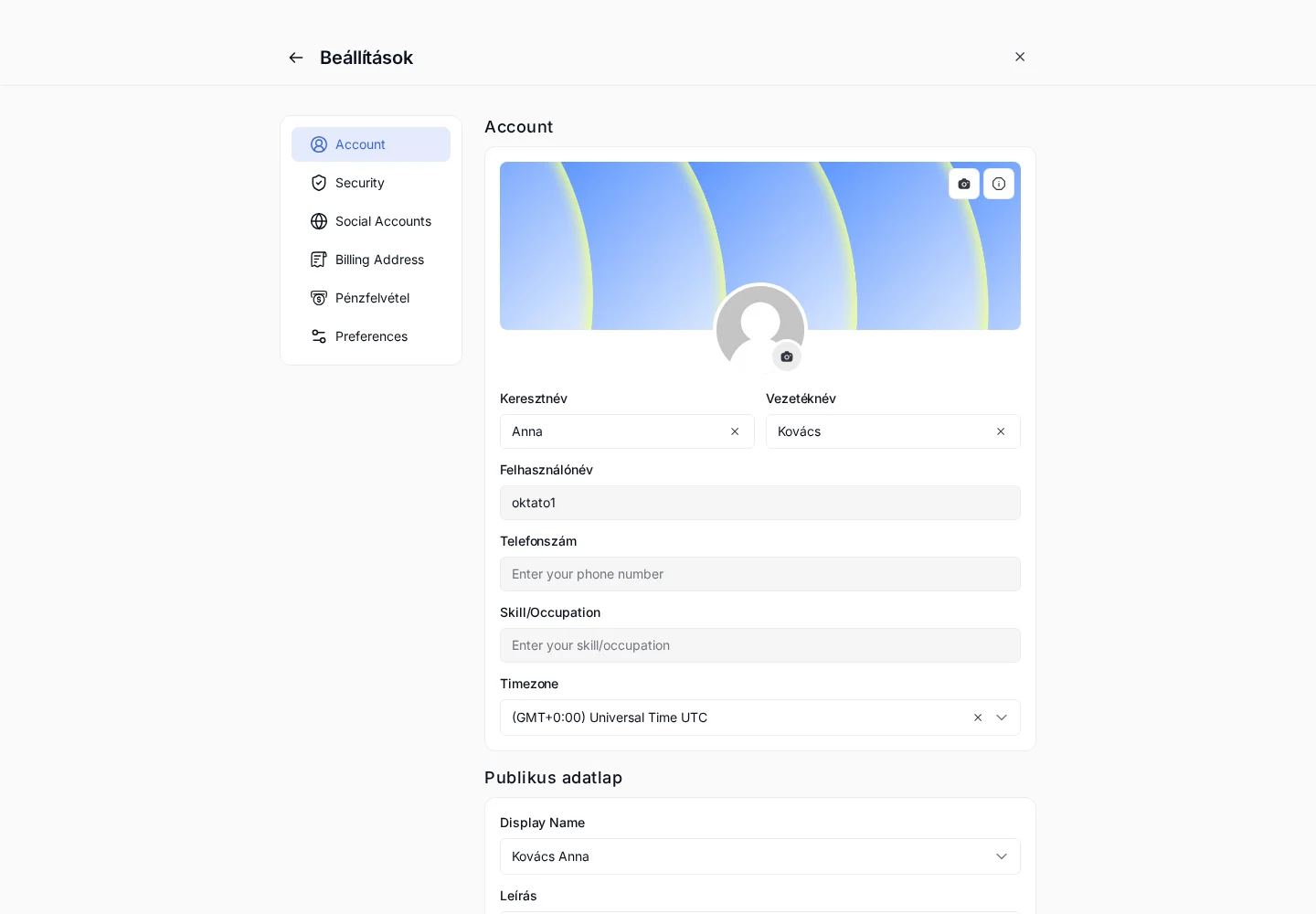
A képen a bal oldali almenük és a személyes adatok űrlapja látszik.
Account
Szekció neve “Account”Az Account az alapértelmezett nézet, két területet tartalmaz: a személyes adatokat és a nyilvános profilt.
Személyes adatok:
| Mező | Mit csinál |
|---|---|
| Profilkép | felül egy kör alakú feltöltési terület; kattintva új fotót tölthetsz fel |
| Keresztnév, Vezetéknév | a törvényes vagy a választott neved |
| Felhasználónév | a platformon használt felhasználóneved; beállítás után csak olvasható |
| Telefonszám | opcionális elérhetőség |
| Skill/Occupation | rövid leírás a szerepedről, amely a profilodon látszik |
Nyilvános adatlap (Publikus adatlap):
| Mező | Mit csinál |
|---|---|
| Display Name | legördülő menü, amellyel kiválasztod, melyik név jelenjen meg nyilvánosan a profilodon és a kurzusaidon |
| Leírás (Bio) | szövegszerkesztő az oktatói bemutatkozásodhoz; az eszköztár félkövér, dőlt, aláhúzott, idézet, felsorolás, számozott lista, igazítás, visszavonás/újra és hivatkozás beszúrása funkciókat kínál |
| Aláírás | feltöltési terület az aláírásképhez, amely a kurzusaidat elvégző hallgatók tanúsítványán jelenik meg; húzd-és-ejtsd vagy fájlválasztás is használható |
Security
Szekció neve “Security”A Security almenüben módosíthatod a hitelesítési adataidat:
- Account Email: a regisztrált e-mail-címed, csak olvasható mezőben.
- Reset Password: egy gomb, amely elindítja a jelszó-visszaállítási folyamatot.
Social Accounts
Szekció neve “Social Accounts”A Social Accounts szakaszban a közösségi profiljaidat kötheted be. Az itt megadott hivatkozások ikonként jelennek meg a nyilvános oktatói profilodon, így a hallgatók megtalálhatnak más platformokon is.
Billing Address
Szekció neve “Billing Address”A Billing Address almenü a számlázási adataid űrlapja, amelyet a fizetéshez és a számlázáshoz használ a rendszer. A piros csillaggal jelölt mezők kötelezők:
- keresztnév és vezetéknév,
- e-mail-cím,
- telefonszám,
- ország (kereshető legördülő menü),
- állam vagy megye (az országtól függően frissülő legördülő menü),
- város és irányítószám,
- cím (szövegmező a teljes utcanévhez és házszámhoz).
Pénzfelvétel
Szekció neve “Pénzfelvétel”A Pénzfelvétel almenüben azt a fizetési módot állítod be, amelyre a kifizetéseket kéred. A Select Method legördülő menüben az elérhető módok: Bank Transfer (banki átutalás), E-Check és PayPal. A menü alatt a „Minimum withdrawal amount” sor mutatja az adminisztrátor által megadott legkisebb egyenleget, amely a pénzfelvételi kérés beadásához kell. Ha kiválasztasz egy módot és kitöltöd az adatait, a jobb felső sarokban megjelennek a Discard és Save gombok. A mentés nem kér pénzfelvételt, csak a kedvelt kifizetési módot rögzíti. A tényleges kérést a Pénzfelvételek oldalon adhatod be.
Notifications
Szekció neve “Notifications”A Notifications almenüben szabályozhatod, hogy a platform mely eseményei váltsanak ki e-mailes vagy irányítópultos értesítést. Minden értesítéstípust külön kapcsolóval lehet be- és kikapcsolni.
Preferences
Szekció neve “Preferences”A Preferences almenü a felület használhatóságát szabályozza négy kategóriában:
| Kategória | Beállítás | Mit csinál |
|---|---|---|
| Tartalom | Auto-play next lecture | kapcsolóval be- vagy kikapcsolható; bekapcsolva a következő videóleckék az előző végeztével automatikusan elindulnak |
| Interaktív hatások | Motion Effects | az animációk korlátozása a szem kímélésére: Auto (System Default) az eszköz rendszerbeállítását követi, Reduced Motion csökkenti az animációkat, Standard Motion az alapértelmezett animációkat használja |
| Megjelenés | Theme | a felület színmódja: Light (világos), Dark (sötét) vagy System Default (a rendszer témáját követi) |
| Akadálymentesítés | Font size | a felület szövegének mérete 60% és 200% között, vagy Default |
| Akadálymentesítés | High Contrast | kapcsoló, amely növeli a kontrasztot az olvashatóság javításához |
| Akadálymentesítés | Vision | színszűrők látási igények szerint: Normal, Protanopia, Deuteranopia, Tritanopia, Achromatopsia |
Az almenü jobb felső sarkában a Reset to Default gomb egy kattintással visszaállítja az értékeket az eredetire.
Kijelentkezés
Szekció neve “Kijelentkezés”A menü alján a Kijelentkezés azonnal lezárja a munkamenetedet, és a bejelentkezési oldalra irányít. Megerősítést nem kér, ezért kijelentkezés előtt mentsd a Beállításokban vagy másutt végzett módosításaidat.
Készült: