

 Magyarmagyar
Tanulói preferenciák és kisegítő beállítások
A hallgatók személyes beállításai: automatikus lejátszás, animációk, téma, betűméret, kontraszt és színszűrő.
A Tutor LMS minden hallgatónak egyéni beállítási lehetőséget ad arról, hogyan nézzen ki és hogyan viselkedjen a felület. Ezek a beállítások személyesek: mindenki a sajátját állítja, a módosítás azonnal érvényesül, és más felhasználókat nem érint.
Hol találod
Szekció neve “Hol találod”A frontenden a profil legördülő menüjében válaszd a Beállítások menüpontot, majd a bal oldali sávban a Preferences fület. Az oldalon négy rész van: Course Content, Interactive Effects, Appearance és Accessibility. A jobb felső Reset to Default hivatkozás egyszerre állítja vissza az összes beállítást az alapértékre.
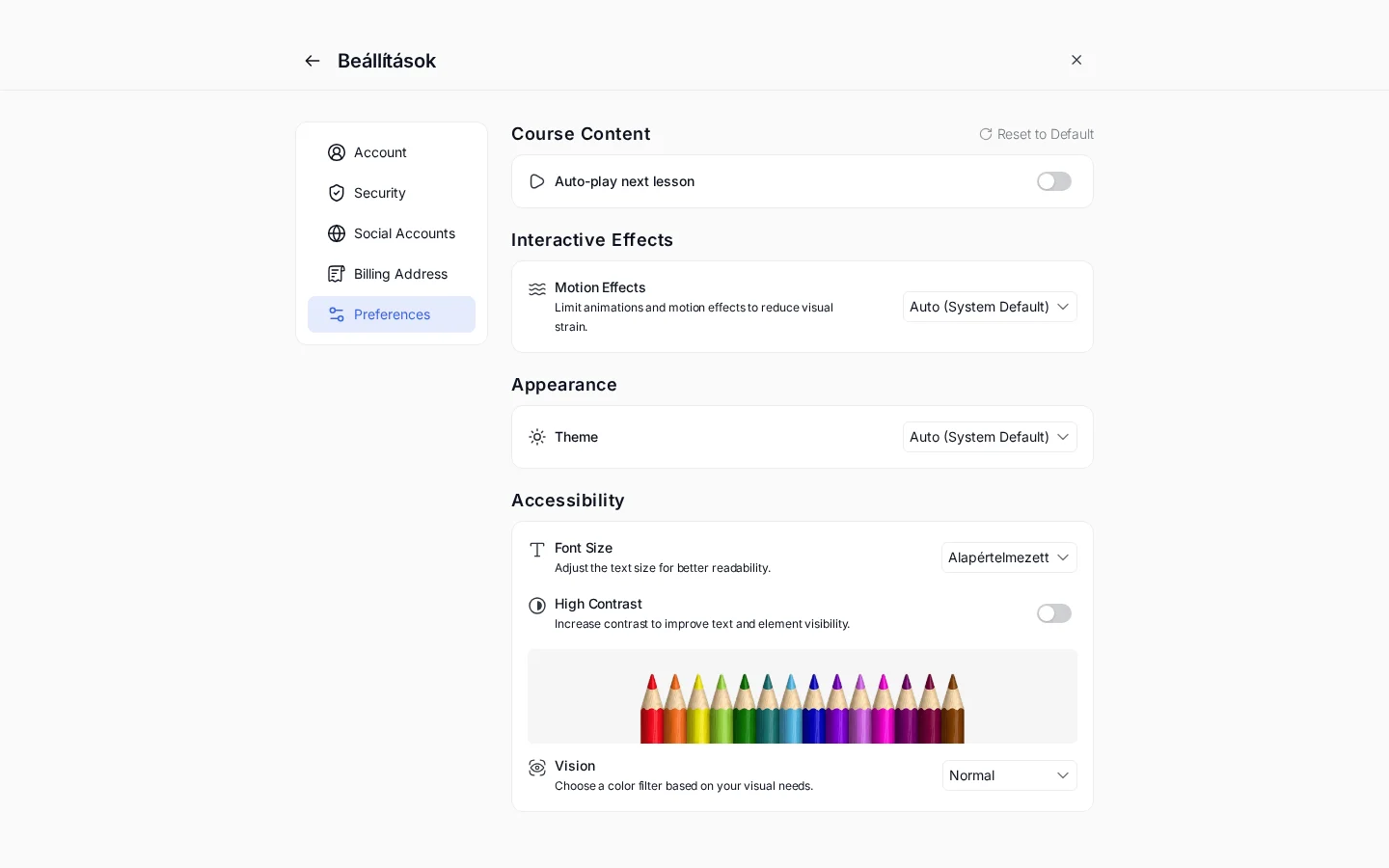
A képen a négy rész látszik fentről lefelé, az Accessibility részben a színes ceruzák előnézeti képével.
Kurzus tartalma
Szekció neve “Kurzus tartalma”Az Auto-play next lesson kapcsolóval a hallgató eldöntheti, hogy a következő lecke magától elinduljon-e.
Interaktív hatások
Szekció neve “Interaktív hatások”A Motion Effects a felület animációit szabályozza (csúszó panelek, halványuló elemek, animált oldalátmenetek). Aki zavarónak találja, csökkentheti vagy kikapcsolhatja őket. A lenyíló lista három értéket kínál:
- Auto (System Default): a Tutor LMS a hallgató operációs rendszerének beállítását követi. Ha a készülékén be van kapcsolva a mozgáscsökkentés, azt tiszteletben tartja.
- Reduced Motion: az animációk a rendszerbeállítástól függetlenül minimálisak. Azoknak ajánlott, akiket a mozgás zavar.
- Standard: a Tutor LMS alapértelmezett animációi.
Megjelenés
Szekció neve “Megjelenés”A Theme a hallgatói felület (vezérlőpult, kurzuslejátszó és minden más oldal) színsémáját állítja:
- Light: világos háttér, sötét szöveg.
- Dark: sötét háttér, világos szöveg. Gyenge fényben, vagy hosszú tanulásnál kímélőbb.
- Auto (System Default): a készülék vagy a böngésző beállítását követi. Alapérték.
Kisegítő lehetőségek
Szekció neve “Kisegítő lehetőségek”A látási igényekhez igazítható beállítások:
| Beállítás | Mit csinál |
|---|---|
| Font Size | A felület szövegméretét módosítja: 60%, 80%, 100% (alapértelmezett), 120%, 140%, 160%, 180% vagy 200%. A nagyobb méret az egész felületre hat, így a leckeleírásokra, a menücímkékre és a törzsszövegre is. |
| High Contrast | Bekapcsolva nagyobb a kontraszt a szöveg és a háttér között, így a szöveg és az elemek jobban láthatók. Gyengén látóknak hasznos. |
| Vision | Színszűrőt alkalmaz a teljes felületre a színtévesztők számára. Az alapérték a Normal (nincs szűrő). A lista további szűrői közé tartozik a protanopia (a vörös színek eltérő érzékelése), a deuteranopia és a deuteranomalia. |
A szűrő kiválasztásakor az oldalon látható színes ceruzák előnézete valós időben mutatja, hogyan néz ki a színpaletta az adott szűrővel. A módosítások mentéséhez kattints a mentés gombra.
Készült: