

 Magyarmagyar
Fizetési átjárók
A natív e-kereskedelem fizetési módjai: kapcsolók, kézi fizetés, valamint a PayPal, a Stripe, a Paddle, az Authorize.net, a Paystack, a Mollie, a Klarna, az Alipay, a Razorpay és a 2Checkout beállítása.
A fizetési módokat a Tutor LMS Pro → Beállítások → Bevételszerzés → Payment Methods oldalon kezeled. Ez csak natív e-kereskedelmi motornál érhető el. Itt kapcsolhatod be vagy ki a fizetési átjárókat, és itt adod meg a beállításaikat, hogy a webshop fogadni tudja a fizetéseket.
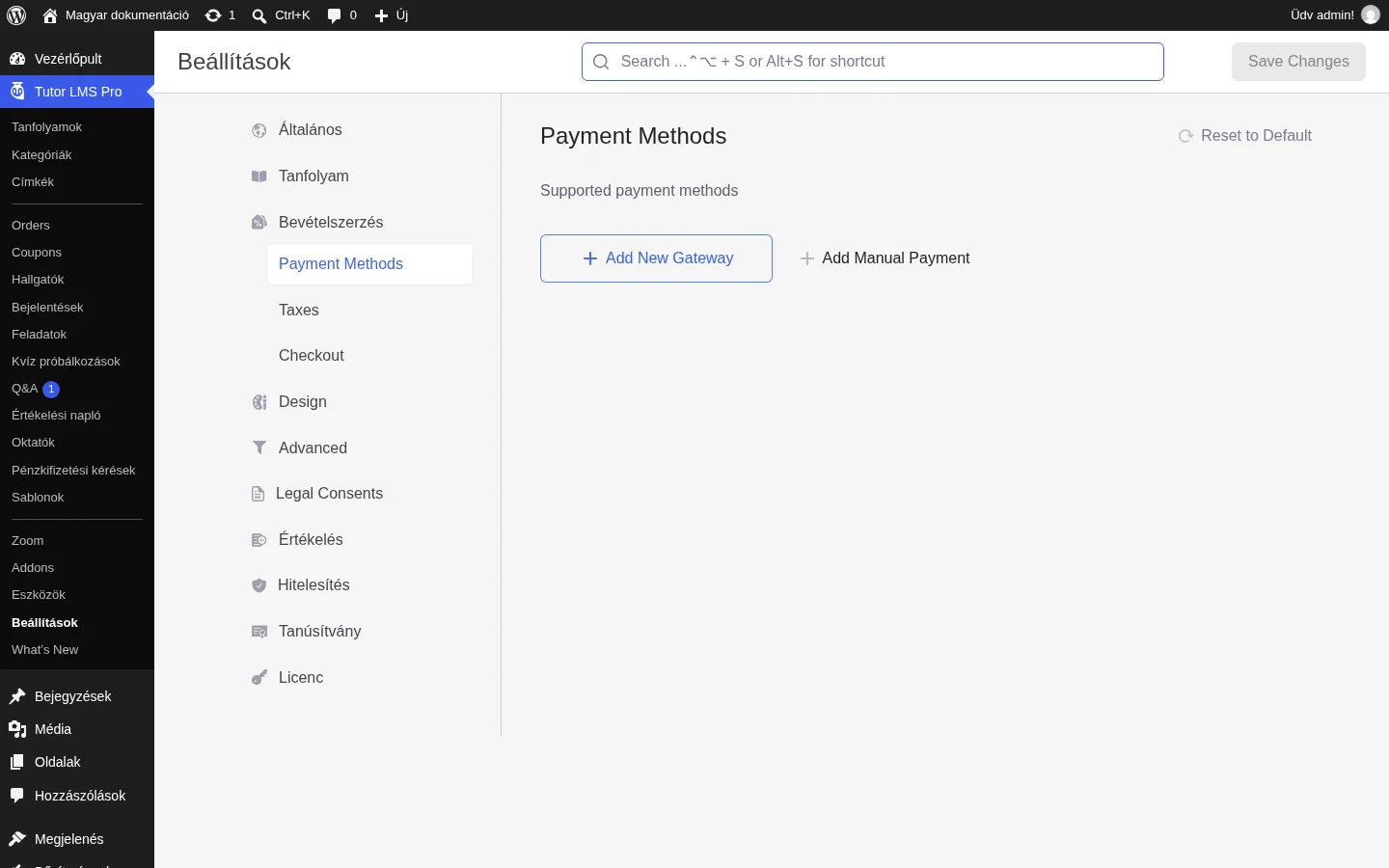
A képen az üres kezdőoldal látszik két gombbal: Add New Gateway és Add Manual Payment.
Elérhető átjárók
Szekció neve “Elérhető átjárók”PayPal, Stripe, Mollie, Paystack, Klarna, Alipay, Authorize.net, Razorpay, 2Checkout és Paddle. A lista később bővülhet.
Kezelés
Szekció neve “Kezelés”- Kapcsoló: minden átjáró mellett kapcsolóval engedélyezed vagy tiltod a pénztárnál.
- Fogaskerék (Setup) ikon: megnyitja az átjáró beállításait (API-kulcsok, webhook-címek és hasonlók, az átjárótól függően).
- Add New Gateway: egy még nem telepített átjárót tölthetsz be. Válaszd ki a listából, és kattints az Install gombra. A Stripe és a Paddle használatához érvényes Tutor LMS Pro előfizetés kell.
- Add Manual Payment: saját, kézi fizetési módot adhatsz hozzá (például banki átutalás, utánvét). Megadod a részleteket, amelyek a vásárló számára utasításként jelennek meg.
Minden külső átjárónál ellenőrizd, hogy az átjáró támogatja-e az országodat és a pénznemedet.
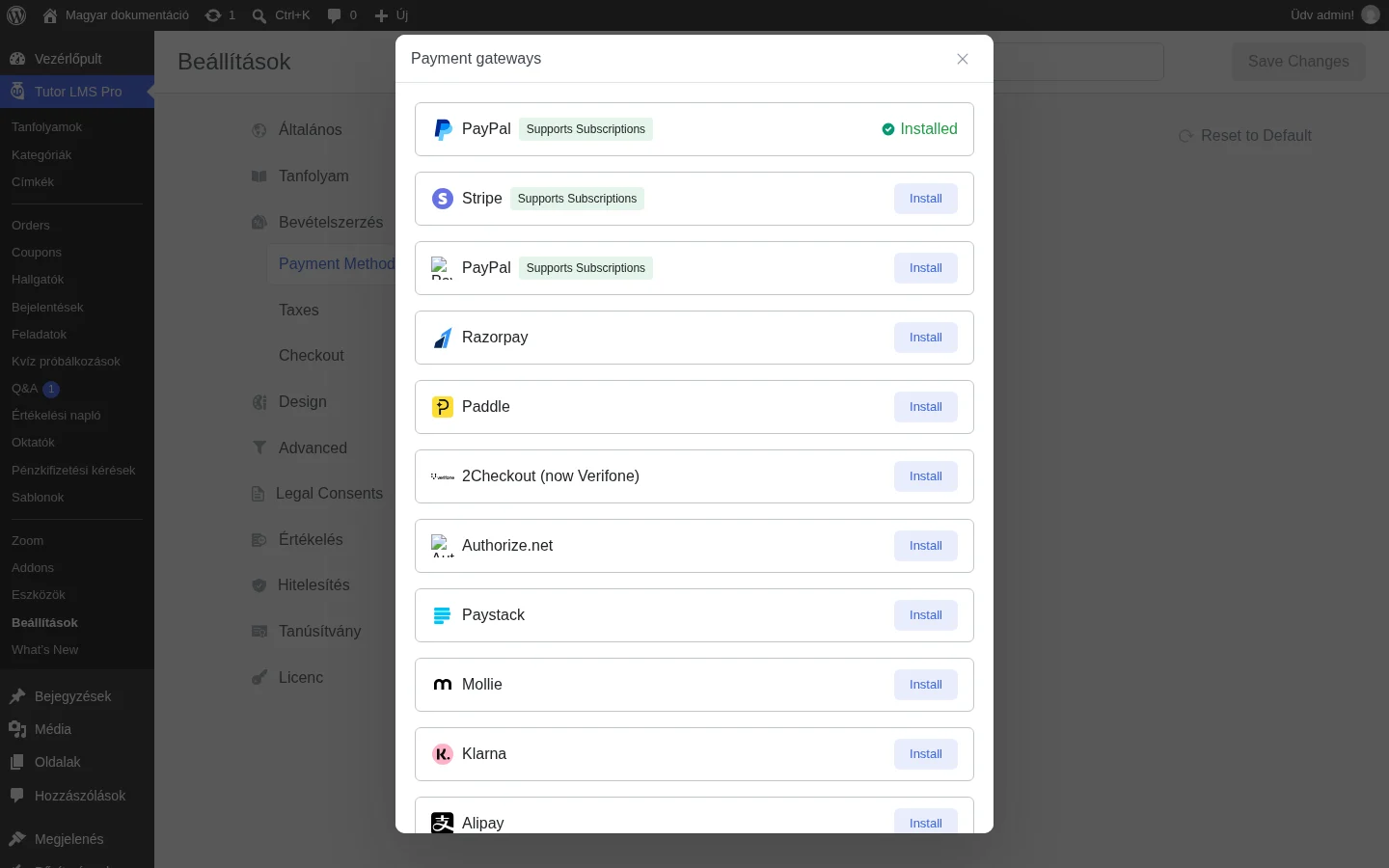
A képen az átjárók listája látszik: a már telepített PayPal mellett a többinél Install gomb van. A „Supports Subscriptions” címke azt jelzi, hogy az átjáró támogatja az előfizetéseket.
Közös lépések a külső átjáróknál
Szekció neve “Közös lépések a külső átjáróknál”A lent leírt átjárók (Authorize.net, Paystack, Mollie, Klarna, Alipay, Razorpay, 2Checkout) ugyanúgy kerülnek be:
- Nyisd meg a Tutor LMS Pro → Beállítások → Bevételszerzés → Payment Methods oldalt.
- Kattints az Add New Gateway gombra, válaszd ki az átjárót, és kattints az Install gombra. Érvényes Tutor LMS Pro előfizetés kell hozzá.
- Kapcsold be az átjáró kapcsolóját, majd kattints a Setup ikonra a beállítások kinyitásához.
- Válaszd ki a környezetet: Test (próbatranzakciók) vagy Live (valódi fizetések).
- Másold be az átjáró fiókjából kimásolt kulcsokat, majd kattints a Save Changes gombra.
Ahol az átjáró webhookot (értesítési címet) kér, a címet a Tutor LMS-ben az átjáró beállításai között látod. Alakja: https://sajatdomain.hu/wp-json/tutor/v1/ecommerce-webhook?payment_method=<átjáró>. Ezt kell az átjáró felületén megadnod, mert ezen keresztül értesül a webhely a sikeres vagy sikertelen fizetésről.
PayPal
Szekció neve “PayPal”A PayPal már szerepel az elérhető fizetési módok között, külön telepíteni nem kell.
- Kapcsold be a PayPal kapcsolóját.
- Kattints a Setup ikonra: felugró ablakban állíthatod be az átjárót.
- Válaszd ki a környezetet: Test (próbakörnyezet) vagy Live (éles).
- Add meg a PayPal-fiókhoz tartozó kereskedői e-mail-címet (a tesztkörnyezethez tesztet, az élesre élest). Ide érkeznek az értesítések és a tranzakciók adatai.
- Add meg a Client ID-t és a Client Secret-et.
- Add meg a Webhook ID-t.
- Kattints a Save Changes gombra.
A kulcsokhoz kereskedői (Merchant) PayPal-fiók kell. A Sandbox és Live kapcsolókkal a két környezet között váltasz.
Client ID és Client Secret
Szekció neve “Client ID és Client Secret”- Jelentkezz be a PayPal fejlesztői felületére, és nyisd meg az Apps & Credentials fület.
- Kattints a Create App gombra. Add meg az alkalmazás nevét, a típust és a sandbox-fiók e-mail-címét, majd kattints a Create App gombra.
- Az alkalmazás adatai között megtalálod a Client ID-t és a Client Secret-et. Másold be őket a Tutor LMS PayPal beállításaiba.
Webhook ID
Szekció neve “Webhook ID”- Ugyanazon az Apps & Credentials oldalon görgess le a Webhooks részhez, és kattints az Add Webhook gombra.
- Írd be a webhook-címet, amelyet a Tutor LMS PayPal beállításai között látsz.
- Jelöld ki az eseményeket. A tranzakció helyes lezárásához kötelező: Checkout order approved és Payment capture completed.
- Kattints a Save gombra. A rendszer létrehozza a Webhook ID-t: másold be a Tutor LMS PayPal-beállításába.
Stripe
Szekció neve “Stripe”- Kattints az Add New Gateway gombra, válaszd a Stripe-ot, majd az Install gombot. (Érvényes Tutor LMS Pro előfizetés kell.)
- Kapcsold be a Stripe kapcsolóját, és kattints a Setup ikonra.
- Válaszd ki a környezetet: Live vagy Test.
- Add meg a Publishable key-t és a Secret key-t, valamint a Webhook Signature Key-t.
- Kattints a Save Changes gombra.
Kulcsok
Szekció neve “Kulcsok”A Stripe-fiókod fejlesztői felületén (bal alul a Developers) válaszd az API keys menüpontot. Tesztkulcsot vagy éleset is generálhatsz. A tesztüzemű titkos kulcs sk_test, az éles sk_live előtaggal kezdődik. Másold be a nyilvános és a titkos kulcsot a megfelelő mezőkbe.
Webhook aláírókulcs
Szekció neve “Webhook aláírókulcs”- Nyisd meg a Stripe Webhooks oldalát, és kattints az Add destination gombra.
- Jelöld ki az eseményeket. Kötelező:
payment_intent.payment_failed,charge.updated,charge.succeeded,payment_intent.canceled. - A következő lépésben válaszd a Webhook endpoint lehetőséget, és add meg a végpont HTTPS-címét: ezt a Tutor LMS Stripe beállításainál találod.
- Kattints a Create destination gombra. A megjelenő Signing secret kulcsot másold a Tutor LMS Webhook Signature Key mezőjébe, majd mentsd a változtatást.
Paddle
Szekció neve “Paddle”A Paddle digitális termékek és előfizetések globális értékesítésére való átjáró, beépített adókezeléssel, csalásmegelőzéssel és több pénznem támogatásával. Bankkártyát, PayPalt és helyi fizetési módokat is fogad.
- Kattints az Add New Gateway gombra, válaszd a Paddle-t, és kattints az Install gombra. (Érvényes Tutor LMS Pro előfizetés kell.)
- Kapcsold be a Paddle kapcsolóját, és kattints a Setup ikonra.
- Válaszd ki a környezetet (Sandbox vagy Live), majd add meg az API Key-t, a Client-side Token-t és a Webhook Secret Key-t.
- Kattints a Save Changes gombra.
A Paddle adatainak beszerzése
Szekció neve “A Paddle adatainak beszerzése”Ehhez Paddle-fiók kell. Ha még nincs, előbb regisztrálj.
- API-kulcs: a Paddle felületén Developer Tools → Authentication. Az alapértelmezett kulcs helyett a biztonság érdekében generálj újat a Generate API Key gombbal: add meg a nevét, leírását, lejáratát, és jelöld ki a szükséges jogosultságokat.
- Client-side token: ugyanitt a Generate client-side token gombbal adj nevet és leírást, és kész a token.
- Értesítések (webhook): Developer Tools → Notifications → New Destination. Add meg a leírást, az értesítés típusa legyen Webhook, az URL-be másold a Tutor LMS Paddle beállításaiban látható webhook-címet. Az API-verzió 1, a használat típusa Platform only. A cím így néz ki:
https://sajatdomain.hu/wp-json/tutor/v1/ecommerce-webhook?payment_method=paddle. Kötelező események:Transaction.completed,Adjustment.created,Adjustment.updated. Mentsd a célt, majd a hárompontos menüben a Edit Destination pontnál megkapod a Secret key-t: ezt másold a Tutor LMS Webhook Secret Key mezőjébe. A webhook a rendelések feldolgozásához és az automatikus megújításhoz kell. - A webhely jóváhagyása: Checkout → Website Approval. Add meg a domaint vagy aldomaint
http://előtag és záró perjel nélkül (példáulsajatdomain.hu), majd kattints a Submit for Approval gombra. Jóváhagyás nélkül a beágyazott pénztár nem működik. - Alapértelmezett fizetési link: Checkout → Checkout Settings, lejjebb görgetve a fizetési link mezőbe írd be a webhelyed címét, és mentsd.
Fontos: a Paddle saját adószámítást használ, ezért Paddle választásakor a Tutor LMS-ben beállított adók nem érvényesülnek. Ha áfa-nyilvántartásba vett vagy, az áfaszámodat a Paddle pénztároldalán adhatod meg.
Kézi fizetés
Szekció neve “Kézi fizetés”Saját fizetési módot (például banki átutalást) is felvehetsz: a Payment Methods oldalon kattints az Add Manual Payment gombra, és add meg:
| Mező | Mit csinál |
|---|---|
| Title | A fizetési mód neve. Adj pontos nevet, hogy később könnyen azonosítsd. |
| Icon | Egy ikon a fizetési módhoz (nem kötelező). |
| Payment Instructions | Lépésről lépésre leírás, hogyan fizethet a vásárló, és minden fontos részlet. Banki átutalásnál érdemes megírni, mennyi ideig tart a feldolgozás. |
Authorize.net
Szekció neve “Authorize.net”Az Authorize.net bankkártyás, eCheckes és más fizetéseket fogad. Telepítés előtt nézd meg, hogy az Authorize.net támogatja-e az országodat és a pénznemedet. A telepítés a fenti közös lépések szerint megy, a Setup ablakban a Login ID, a Transaction key és a Signature key mezőt kell kitöltened.
A kulcsok beszerzése
Szekció neve “A kulcsok beszerzése”- Jelentkezz be az Authorize.net fiókodba, és nyisd meg az Account → Settings oldalt.
- A Security Settings részen válaszd az API Credentials & Keys pontot. Itt látod a Login ID-t.
- A tranzakciós kulcs (Transaction Key) létrehozásához jelöld be a megfelelő választógombot, és kattints a Submit gombra.
- A rendszer PIN-kóddal újra megerősíti az e-mail-címedet. Utána megjelenik a Transaction Key: másold ki.
- Ugyanígy hozd létre a Signature Key-t is, és azt is másold ki.
A kulcsok csak egyszer láthatók, később nem kérhetők le, ezért másold ki és tárold biztonságos helyen.
A webhook megadása
Szekció neve “A webhook megadása”- Az Authorize.net fiókban nyisd meg az Account → Business Settings → Webhooks oldalt, és kattints az Add Endpoint gombra.
- Add meg az Endpoint Name-et és az Endpoint URL-t, a Status legyen Active. A címet a webhely Authorize.net beállításaiból másold ki. Alakja:
https://sajatdomain.hu/wp-json/tutor/v1/ecommerce-webhook/authorizenet. - Jelöld ki a szükséges eseményeket, és kattints a Save gombra.
Végül a Tutor LMS-ben válaszd ki a környezetet, illeszd be a három kulcsot, és kattints a Save Changes gombra.
Paystack
Szekció neve “Paystack”A Paystack Afrikában népszerű átjáró: bankkártyát, banki átutalást, USSD-t és mobilpénzt is fogad. Telepítés előtt ellenőrizd, hogy a Paystack támogatja-e az országodat és a pénznemedet. A Setup ablakban a környezetet és a Secret key-t kell megadnod.
- Jelentkezz be a Paystack felületére, és nyisd meg a Settings → API Keys & Webhooks fület.
- A webhook-címhez írd be:
https://sajatdomain.hu/wp-json/tutor/v1/ecommerce-webhook?payment_method=paystack(asajatdomain.huhelyére a saját domained kerül). - Kattints a Save changes gombra, majd másold ki a Secret Key-t.
- A Tutor LMS-ben válaszd ki a környezetet, illeszd be a kulcsot, és kattints a Save Changes gombra.
Mollie
Szekció neve “Mollie”A Mollie többféle fizetési módot kínál: bankkártyát, banki átutalást és helyi fizetési módokat. Telepítés előtt nézd meg, hogy a Mollie támogatja-e a pénznemedet, és elérhető-e az országodban. A Setup ablakban a környezetet és az API key-t kell megadnod.
- Jelentkezz be a Mollie irányítópultjára, és válaszd ki a szervezetet a bal felső sarokban.
- Nyisd meg a More → Developers → API Keys oldalt.
- Görgess lejjebb, és másold ki az éles (Live) API-kulcsot valódi fizetésekhez, vagy a teszt (Test) kulcsot próbákhoz.
- A Tutor LMS-ben válaszd ki a környezetet, illeszd be a kulcsot, és kattints a Save Changes gombra.
Klarna
Szekció neve “Klarna”A Klarna svéd „vásárolj most, fizess később” szolgáltatás: a vásárló a rendelés után később fizet. A Klarna csak bizonyos országokban érhető el és korlátozott számú pénznemet támogat, ezért telepítés előtt ellenőrizd mindkettőt. A Setup ablakban a környezetet, a Username-et és a Password-öt kell megadnod.
- Jelentkezz be a Klarna kereskedői portáljára.
- Nyisd meg a Settings → Klarna API Keys oldalt, és kattints a Generate new Klarna API key gombra.
- Töltsd le a Username és a Password adatokat az ablakból. Az ablak csak a letöltés után zárható be.
- A Tutor LMS-ben válaszd ki a környezetet, illeszd be a felhasználónevet és a jelszót, és kattints a Save Changes gombra.
Alipay
Szekció neve “Alipay”Az Alipay Kína egyik legnagyobb digitális fizetési platformja. Csak korlátozott számú pénznemmel működik, ezért telepítés előtt nézd meg, hogy az országodban és a pénznemeddel támogatott-e. A Setup ablakban a környezetet, a Client ID-t, a nyilvános és a privát kulcsot kell megadnod.
- Jelentkezz be az Alipay fejlesztői portáljára, és hozz létre egy új alkalmazást.
- Add meg az alkalmazás nevét, válaszd ki a típusát, és add meg az üzleti regisztráció országát.
- Válaszd ki a szükséges termékeket és forgatókönyveket.
- Az Integration Settings oldalon megtalálod a Client ID-t.
- Kattints a Set public key gombra. A felugró ablakból töltsd le az RSA2-kulcsot előállító eszközt az operációs rendszerednek megfelelően.
- Csomagold ki az eszközt, és futtasd a „Run” fájlt. A New gombbal létrejön a privát és a nyilvános kulcs. A privát kulcsot a Tutor LMS-ben fogod használni.
- Másold ki az eszközben létrehozott nyilvános kulcsot, térj vissza az alkalmazás oldalára, kattints újra a Set public key gombra, illeszd be, és kattints a Submit gombra.
- Kattints a View gombra, és másold ki az Alipay Public Key-t. Ez kerül a Tutor LMS beállításai közé.
- A Tutor LMS-ben válaszd ki a környezetet, illeszd be a Client ID-t, a nyilvános és a privát kulcsot, és kattints a Save Changes gombra.
Ha Antom fizetési megoldásra van fiókod, a Client ID, a privát kulcs és az Alipay nyilvános kulcs beszerzését az Antom saját felületén találod.
Razorpay
Szekció neve “Razorpay”A Razorpay bankkártyát, UPI-t, netbankot és digitális pénztárcákat is fogad. Telepítés előtt ellenőrizd, hogy támogatja-e a pénznemedet, és elérhető-e az országodban. A Setup ablakban a környezetet, a Key id-t, a Key secret-et és a webhook titkos kulcsát kell megadnod.
- Jelentkezz be a Razorpay irányítópultjára, és nyisd meg az Account & Settings fület.
- Az Account and product settings részen válaszd az API keys pontot.
- Kattints a Generate Test Key gombra, és töltsd le a kulcs adatait: a Key Id és a Key Secret CSV-fájlban érkezik.
- Nyisd meg az Account & Settings → Webhooks fület, és kattints az Add New Webhook gombra.
- Add meg a webhook-címet:
https://sajatdomain.hu/wp-json/tutor/v1/ecommerce-webhook?payment_method=razorpay. - Jelöld ki az eseményeket: Payment Failed és Payment Captured. Ezek nélkül a tranzakció nem zárul le rendesen.
- A webhook titkos kulcsát (Webhook Secret) te adod meg kézzel, és ugyanazt kell beírnod a Tutor LMS-ben is.
- A Tutor LMS-ben válaszd ki a környezetet, illeszd be a Key Id-t, a Key Secret-et és a webhook titkos kulcsát, és kattints a Save Changes gombra.
2Checkout
Szekció neve “2Checkout”A 2Checkout (ma Verifone) világszerte fogad fizetést, többféle fizetési móddal, pénznemmel és nyelvvel. A támogatott országok és pénznemek listáját a szolgáltatónál nézd meg. A Setup ablakban a környezetet, a Merchant code-ot, a Secret key-t és a Buy link secret word-öt kell megadnod.
Ha még nincs 2Checkout fiókod, hozz létre egyet, és a regisztrációnál az eladni kívánt terméktípusnak az „Online Services” értéket válaszd.
- Jelentkezz be a 2Checkout irányítópultjára, nyisd meg az Integrations → Webhooks & API → IPN settings oldalt, és kattints az Add IPN URL gombra.
- Add meg a webhook-címet IPN URL-ként:
https://sajatdomain.hu/wp-json/tutor/v1/ecommerce-webhook?payment_method=twocheckout. A címet a Tutor LMS 2Checkout beállításaiból is kimásolhatod. - Válaszd ki a SHA2 és SHA3 hash-algoritmust.
- Görgess le a General IPN Settings részhez, és jelöld ki az eseményeket. A Completed Orders kötelező, ez küldi a visszaigazolást a hallgatónak.
- Nyisd meg az Integrations → Webhooks & API → API oldalt, és másold ki a Merchant Code-ot és a Secret Key-t.
- Görgess a Secret Word részhez, és másold ki a Buy link secret word-öt.
- A Tutor LMS-ben válaszd ki a környezetet, illeszd be a három adatot, és kattints a Save Changes gombra.
Készült: