

 Magyarmagyar
Integrációk
Közösségi bejelentkezés, BuddyPress, H5P és WPML a Tutor LMS Prohoz.
Közösségi bejelentkezés
Szekció neve “Közösségi bejelentkezés”A Közösségi bejelentkezés addon egyszeri bejelentkezést (single sign-on) ad: az oktatók és a hallgatók a közösségi fiókjukkal regisztrálhatnak és léphetnek be.
- Kapcsold be az addont a Tutor LMS Pro → Addons oldalon.
- Menj a Tutor LMS Pro → Beállítások → Hitelesítés oldalra, és görgess a Közösségi bejelentkezés részhez.
- Kapcsold be a kívánt módszereket: Facebook, Google és X (korábban Twitter).
- Add meg a Google-bejelentkezéshez a Google kliensazonosítót (Client ID), a Facebook-bejelentkezéshez a Facebook alkalmazásazonosítót (App ID), az X-hez az API-kulcsot és az API titkos kulcsot.
- A jobb felső sarokban mentsd a módosítást.
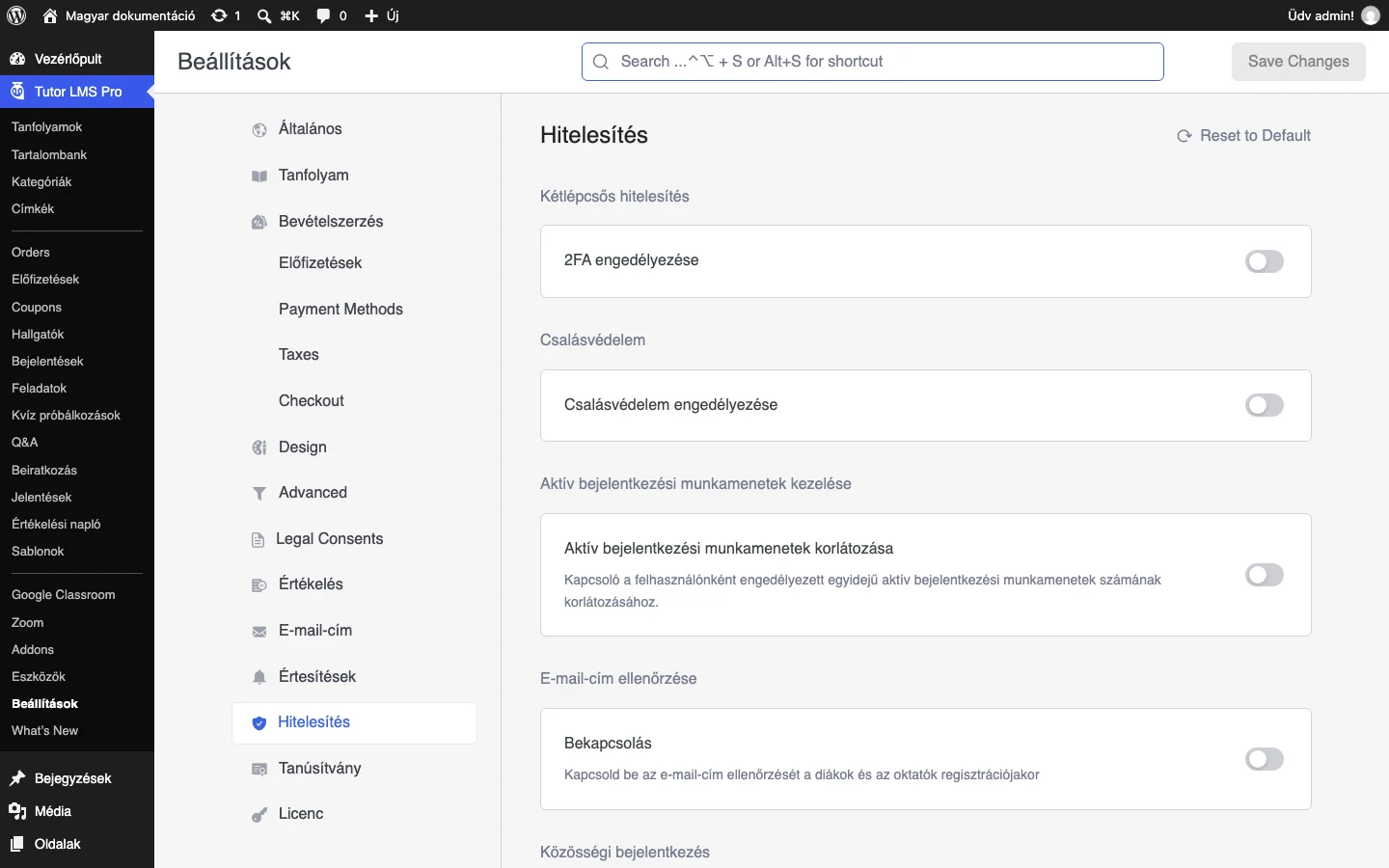
A kép a Hitelesítés oldal elejét mutatja. A Közösségi bejelentkezés rész az oldal alján található, a kétlépcsős hitelesítés, a csalásvédelem, a munkamenetek korlátozása és az e-mail-cím ellenőrzése után.
Ha mindent jól állítottál be, a bejelentkezési oldalakon megjelennek a Google, a Facebook és az X bejelentkezési lehetőségek.
BuddyPress
Szekció neve “BuddyPress”A BuddyPress addon összeköti a Tutor LMS kurzusait a BuddyPress csoportokkal. A BuddyPress a WordPress legismertebb közösségi bővítménye: privát üzenetküldést, követést, értesítéseket, csoportokat és más közösségi funkciókat ad.
Szükséges: a BuddyPress bővítmény telepítve és aktiválva. A Tutor LMS és a Tutor LMS Pro legalább 3.1.0-s, a BuddyPress legalább 14.0.0-s verziója kell hozzá.
- A Beállítások → BuddyPress → Összetevők oldalon engedélyezd a szükséges komponenseket. A Privát üzenetek és a Felhasználói csoportok kötelező, a többi (barátkapcsolatok, tevékenységfolyam, értesítések stb.) igény szerint kapcsolható.
- Kapcsold be a BuddyPress addont az Addons oldalon.
- Hozd létre a csoportot a Csoportok → Új hozzáadása oldalon.
- Nyisd meg a kurzust szerkesztésre. A kurzusbeállítások között új BuddyPress fül jelenik meg. Kapcsold be a BuddyPress csoport tevékenységi folyamát, és add meg, melyik csoporthoz kapcsolod.
- A kapcsolt csoportot a Csoportok oldalon nyisd meg, és a Kurzustevékenység részben jelöld be, mely események jelenjenek meg a csoport tevékenységi fülén:
- felhasználó beiratkozott a kurzusra
- felhasználó elkezdte a kurzust
- felhasználó befejezte a kurzust
- felhasználó leckét hozott létre
- felhasználó frissített egy leckét
- felhasználó elindított egy kvízt
- felhasználó befejezett egy kvízt
A frontenden a felhasználó látja a csoport adatait, a tagok tevékenységét és azokat a kurzuscsoportokat, amelyekhez hozzáadták.
A H5P addon interaktív tartalmak (kvízek, videók, szimulációk) használatát teszi lehetővé a kurzusokban. A H5P használata növeli a bevonódást és segíti a tudás megőrzését, és sokféle tartalomtípust kínál.
Telepítés és bekapcsolás
Szekció neve “Telepítés és bekapcsolás”- A Bővítmények → Új hozzáadása oldalon keresd meg a „H5P” bővítményt, telepítsd és aktiváld.
- A Tutor LMS Pro → Addons oldalon kapcsold be a H5P addont.
H5P tartalom létrehozása
Szekció neve “H5P tartalom létrehozása”- A WordPress menüben nyisd meg a H5P Content menüpontot, és kattints az Add New gombra.
- Böngészd a tartalomtípusokat a H5P Hub legördülő menüben, vagy használd a keresőt.
- A Get gombbal töltsd le a kiválasztott tartalomtípust, a Details gombbal nyisd meg a szerkesztőt, a Use gombbal kezdd el a szerkesztést.
- A Create gombbal mentsd a kész tartalmat. Az összes H5P tartalom a H5P Content → Libraries alatt elérhető.
Minden szerkesztő Tutorial és Example gombokat tartalmaz, amelyekkel útmutatókat és példákat nyithatsz meg. A példák letölthetők és újra felhasználhatók.
A H5P megjelenítési beállításai: az eszköztár a tartalom alatt vagy fölött jelenjen meg, a felhasználók letölthessék-e a tartalmat, legyen-e beágyazás gomb, legyen-e szerzői jogi gomb.
H5P tartalom használata a kurzusban
Szekció neve “H5P tartalom használata a kurzusban”- Nyisd meg a kurzus Curriculum lépését, és válassz egy témakört.
- Kattints az Interactive Quiz gombra, adj meg címet (és opcionálisan összefoglalót), majd kattints az OK-ra.
- A + gombbal nyisd meg a H5P tartalmak listáját, válaszd ki a kívánt tartalmat, és add hozzá.
- A kvíz beállításainál megadhatod az Alapvető beállításokat (megengedett próbálkozások, megfelelési osztályzat) és a Haladó beállításokat (automatikus indítás, kérdések sorrendje: sorrendben, véletlenszerű, növekvő vagy csökkenő).
- Mentsd a kurzust.
Nem támogatott H5P tartalomtípusok: Game Map, Question Set, Interactive Book, Interactive Video, Course Presentation, Personality Quiz.
A WPML addon a Tutor LMS hivatalos integrációja a WPML többnyelvűségi bővítménnyel. A WPML fizetős bővítmény, amelyet külön kell megvásárolni.
- Telepítsd és aktiváld a Tutor LMS-t, a Tutor LMS Pro-t és a WPML-t.
- A Tutor LMS Pro → Addons oldalon kapcsold be a WPML addont.
- A WPML → Languages oldalon görgess a „Make themes work multilingual” részhez, és pipáld be a jelölőnégyzetet.
- Ugyanitt a Language switcher options résznél állítsd be a nyelvváltót (a nyelvek sorrendjét, a nem fordított nyelvek kezelését), majd a Menu language switcher résznél add hozzá bármelyik menühöz. Menükként eltérő nyelvváltót is beállíthatsz.
- A Beállítások → Közvetlen hivatkozások oldalon mentsd a módosítást, hogy érvénybe lépjen.
Kurzus fordítása
Szekció neve “Kurzus fordítása”- Menj a WPML → Translation Dashboard oldalra.
- Görgess a Courses, Lessons, Quizzes és Topics részekhez, és jelöld ki a fordítandó tételeket.
- A második lépésben válaszd ki a fordítás módját: saját fordítás, automatikus fordítás, fordítónak vagy fordítási szolgáltatásnak küldés és más. A legtöbben a WPML saját AI-fordítómotorját (PTC) választják, amely emberi minőségű fordítást ad gépi sebességgel és költséggel.
A fordítás elkészülte után a kurzusok teljesen lefordítva jelennek meg a frontenden.
Más integrációk
Szekció neve “Más integrációk”A listában további addonok is szerepelnek, amelyek külső bővítményekkel dolgoznak együtt:
- WooCommerce Subscriptions, Paid Memberships Pro és Restrict Content Pro: kurzusok értékesítése a megfelelő előfizetési vagy tagsági bővítménnyel. Mindhárom fizetős, külső bővítmény, amelyet külön kell telepítened.
- Weglot: többnyelvű kurzusok a Weglot szolgáltatással.
- Kvízek exportálása/importálása: kvízek mentése fájlba és áthelyezése másik oldalra.
Készült: