

 Magyarmagyar
Eszközök: állapot, REST API és beállításnapló
A Tutor LMS Pro → Eszközök oldal fülei: állapotjelentés, Tutor oldalak, REST API kulcsok, beállításnapló és WooCommerce-migráció.
A Tutor LMS Pro → Eszközök oldal a karbantartás központja. Itt ellenőrizheted a szerver beállításait, mentheted és költöztetheted a tartalmat, pótolhatod a hiányzó oldalakat, API-kulcsokat hozhatsz létre, és visszaállíthatod a korábbi beállításokat. Külön segédbővítményt nem kell telepítened hozzá.
| Fül | Mire jó | Tipikus eset |
|---|---|---|
| Állapot | A WordPress és a szerver beállításainak áttekintése egy képernyőn. | PHP-memóriakorlát vagy cURL ellenőrzése, mielőtt segítséget kérsz. |
| Import/Export | Kurzusok, csomagok, médiafájlok és beállítások mentése, költöztetése. | Kurzuskatalógus átvitele a próbaoldalról az éles oldalra. |
| Tutor Oldalak | A szükséges Tutor oldalak ellenőrzése és újragenerálása. | Törölt vezérlőpult- vagy pénztároldal pótlása. |
| REST API | API-kulcsok és tokenek kezelése. | Saját mobilapp vagy külső jelentés bekötése. |
| Settings Log | A beállítások előzményei, mentése, visszaállítása. | Visszalépés egy régebbi beállításhoz véletlen módosítás után. |
| WooCommerce-migráció | WooCommerce-rendelések átvitele a Tutor saját e-kereskedelmébe. | Átállás a beépített értékesítésre a korábbi rendelések megtartásával. |
Állapot
Szekció neve “Állapot”Az Állapot fül a webhely háttér-beállításait mutatja két panelen. Frissítés előtt ellenőrizheted vele a követelményeket, hibakeresésnél pedig elküldheted az adatokat a támogatásnak.
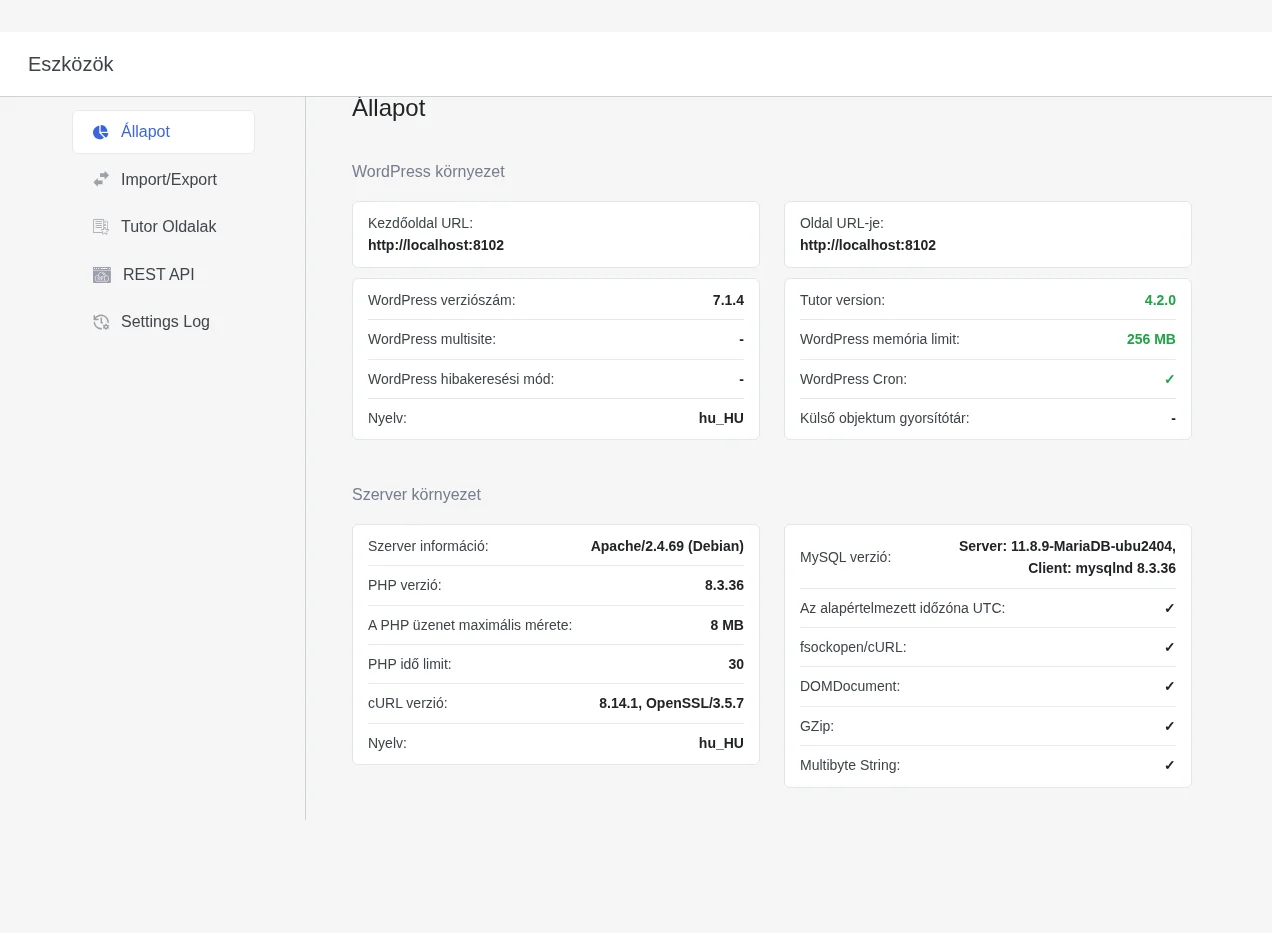
A képen a két panelt látod: felül a WordPress környezet, alul a Szerver környezet.
- WordPress környezet: kezdőoldal és oldal URL-je, WordPress-verzió, Tutor-verzió, multisite állapot, WordPress memóriakorlát, hibakeresési mód, WordPress Cron, nyelv és külső objektum-gyorsítótár.
- Szerver környezet: webszerver típusa (például Apache vagy nginx), MySQL-verzió, PHP-verzió, annak ellenőrzése, hogy az alapértelmezett időzóna UTC-e, a PHP üzenetének maximális mérete, fsockopen/cURL támogatás, PHP időkorlát, DOMDocument, cURL-verzió, GZip, a szerver nyelve és a Multibyte String támogatás.
Import/Export
Szekció neve “Import/Export”Az Import/Export fülről kurzusokat, csomagokat, leckéket és beállításokat költöztethetsz oldalak között, vagy mentheted őket. A lépéseket a Kurzusok exportálása és importálása fejezet írja le.
Tutor Oldalak
Szekció neve “Tutor Oldalak”A Tutor LMS több WordPress-oldalra épül (vezérlőpult, bejelentkezés, regisztráció, kosár, pénztár). A Tutor Oldalak fül táblázatban listázza őket azonosítóval, névvel és állapottal. A hiányzó oldalakat a Tutor Oldal újra generálása gombbal pótolhatod; a már beállított oldalakat a gomb nem írja felül. A részleteket az Tutor oldalak és bejelentkezési oldal fejezet tartalmazza.
REST API
Szekció neve “REST API”A REST API fülön külső alkalmazások (mobilapp, egyedi webhook, jelentéskészítő) hitelesítő adatait kezeled. Minden adatpár egy API-kulcsból és egy titkos kulcsból áll, amely egy WordPress-felhasználóhoz és egy jogosultsági szinthez tartozik.
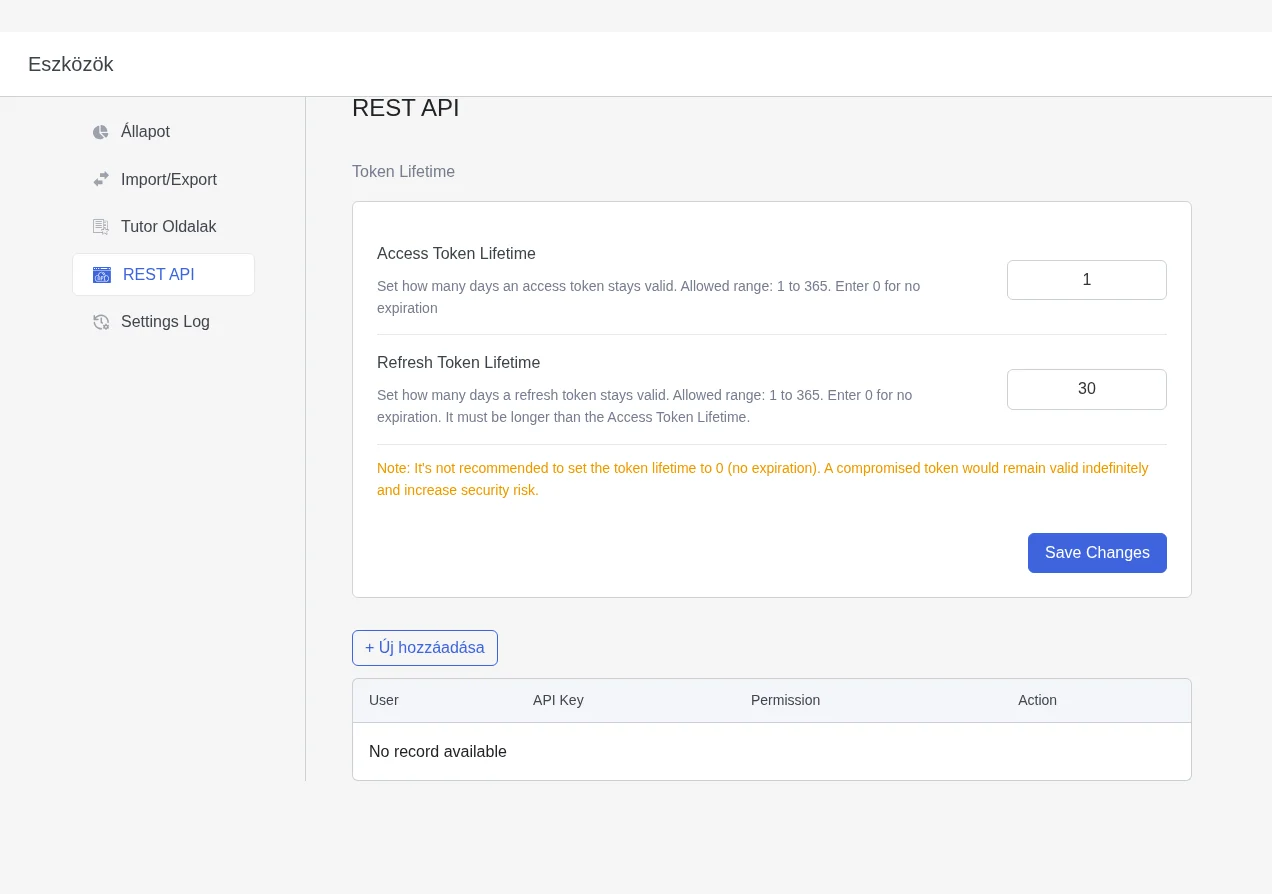
A fül tetején a tokenek élettartamát állíthatod be:
| Beállítás | Mit csinál | Alapérték |
|---|---|---|
| Access Token Lifetime | Hány napig érvényes a hozzáférési token. Megengedett tartomány: 1 és 365 nap, a 0 azt jelenti, hogy nem jár le. | 1 |
| Refresh Token Lifetime | Hány napig érvényes a frissítő token. 1 és 365 között adható meg, 0 esetén nem jár le. Hosszabbnak kell lennie, mint a hozzáférési token élettartama. | 30 |
A 0 érték nem ajánlott: egy kiszivárgott token így örökre érvényes maradna.
API-kulcs létrehozása
Szekció neve “API-kulcs létrehozása”- Menj a Tutor LMS Pro → Eszközök → REST API oldalra.
- Kattints a + Új hozzáadása gombra a táblázat felett.
- A megjelenő ablakban ellenőrizd a User mezőt: alapértelmezetten a bejelentkezett adminisztrátor szerepel benne.
- A Permission listából válaszd ki a hozzáférés szintjét: Read, Write, Read/Write, Delete vagy All.
- Ha szeretnéd, írj rövid megjegyzést a Description mezőbe, hogy később tudd, melyik alkalmazás használja a kulcsot.
- Kattints a Generate gombra.
Kulcs másolása, szerkesztése, visszavonása
Szekció neve “Kulcs másolása, szerkesztése, visszavonása”A létrehozott kulcs egy sorként jelenik meg a táblázatban a User, API Key, Secret, Permission és Action oszlopokkal.
- Az API Key (
key_…) vagy a Secret (secret_…) gombra kattintva a vágólapra másolod az értéket. - A Permission melletti i ikon fölé víve elolvashatod a kulcs leírását.
- Az Action oszlopban a három pontos (⋮) menüvel nyithatod meg a kezelőmenüt.
- Az Edit a jogosultságot és a leírást módosítja, a Revoke véglegesen törli a kulcsot, és megszünteti a hozzáférést.
Settings Log
Szekció neve “Settings Log”A Settings Log fül a beállítások mentési és helyreállítási központja. Valahányszor elmented a Tutor LMS beállításait, a rendszer időbélyeges pillanatképet készít, és az utolsó 10 mentett változatot megőrzi.
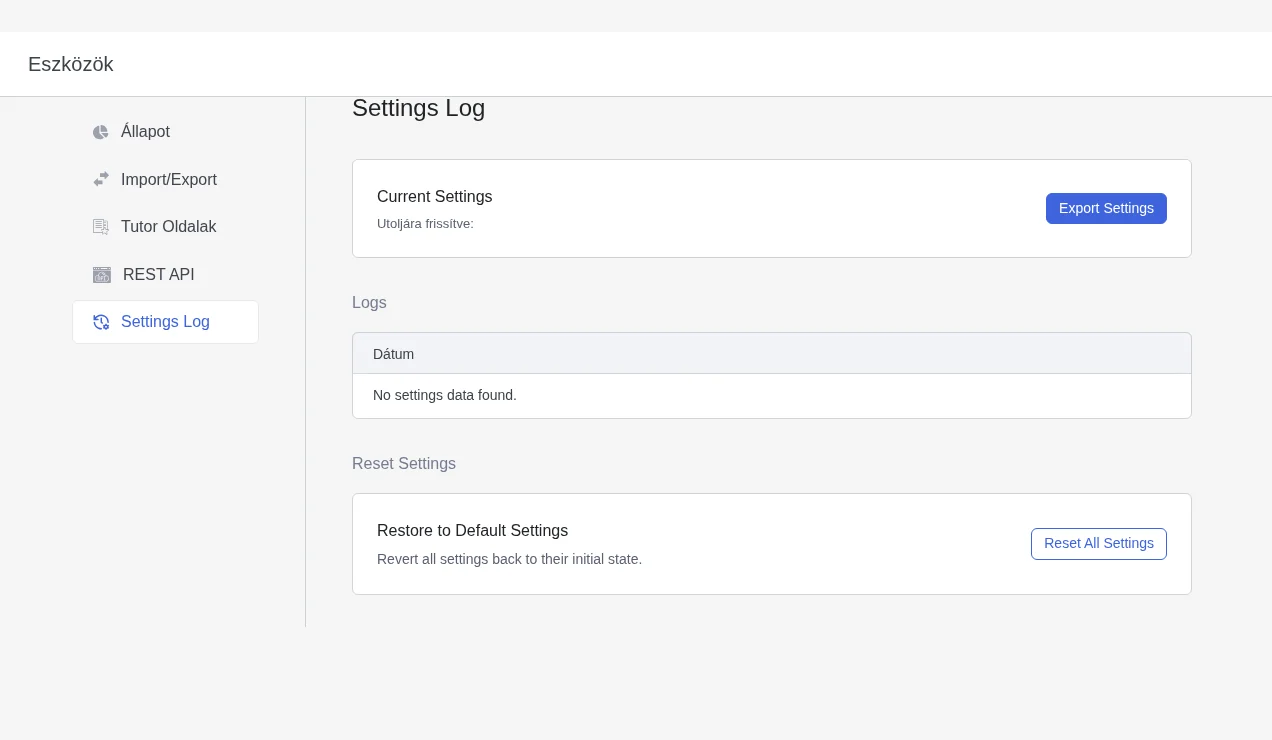
A képen még nincs mentett változat, ezért a naplótáblázat üres. A fülön három rész van:
- Current Settings: az aktív beállítások utolsó frissítésének ideje, mellette az Export Settings gomb, amellyel a jelenlegi beállításokat külön
.jsonfájlba mentheted, kurzusadatok nélkül. - Logs: a mentett pillanatképek időpont szerint, Saved jelzéssel. Az Apply gombbal arra az állapotra állhatsz vissza, a három pontos (⋮) menüből pedig letöltheted vagy törölheted az adott pillanatképet.
- Reset Settings: a Restore to Default Settings kártya a Reset All Settings gombbal a Tutor LMS minden beállítását gyári állapotra állítja.
WooCommerce-migráció
Szekció neve “WooCommerce-migráció”A WooCommerce Migration fül akkor jelenik meg, ha a Tutor LMS mellett telepítve és aktiválva van a Tutor LMS Migration Tool nevű ingyenes bővítmény. Segítségével a korábbi WooCommerce-adatokat a Tutor LMS saját e-kereskedelmi rendszerébe viheted át. Három adattípust lehet átvinni:
- Orders: a korábbi kurzusrendelések.
- Coupons: a kuponkódok, beállításaikkal és felhasználási előzményeikkel.
- Subscriptions: aktív és korábbi előfizetések (ehhez WooCommerce Subscriptions kell).
Két mód közül választhatsz:
- Automated Migration: egy lépésben átviszi a rendeléseket, kuponokat és előfizetéseket. Kattints a Migrate Now gombra, majd erősítsd meg a Yes, Let’s Start gombbal.
- Custom Migration: kipipálod, mely adattípusokat (Orders, Coupons, Subscriptions) vigye át, majd a Migrate Now gombra kattintasz.
A migráció előtt érdemes adatbázis-mentést készíteni, és utána ellenőrizni az átvitt rendeléseket.
Készült: