

 Magyarmagyar
Követelmények és telepítés
A Tutor LMS és a Tutor LMS Pro rendszerkövetelményei, telepítése, a licenc megadása és a szükséges közvetlen hivatkozás-beállítás.
Rendszerkövetelmények
Szekció neve “Rendszerkövetelmények”| Követelmény | Érték |
|---|---|
| PHP | 7.4 vagy újabb (az ingyenes Tutor LMS-hez és a Prohoz is) |
| Adatbázis | MariaDB 10.1 vagy újabb, illetve MySQL 5.7 vagy újabb |
| WordPress | 5.8 vagy újabb |
| Böngésző | Chrome, Firefox, Safari (az Internet Explorer nem támogatott) |
| Szerver modulok | mod_rewrite, cURL, fsockopen |
A Tutor LMS és a Pro funkcióit Kinsta, Cloudways, NameCheap és GoDaddy tárhelyen is kipróbálták, hibát nem találtak.
Az ingyenes Tutor LMS telepítése
Szekció neve “Az ingyenes Tutor LMS telepítése”A Pro csak az ingyenes alapbővítménnyel együtt működik, ezért azt telepítsd először.
- Menj a Bővítmények → Új bővítmény oldalra.
- A keresőbe írd be: „Tutor LMS”.
- A találati listában kattints a Telepítés gombra a Tutor LMS mellett.
- A telepítés végén kattints az Aktiválás gombra.
A Tutor LMS Pro telepítése
Szekció neve “A Tutor LMS Pro telepítése”A Pro egy zip-fájlként érkezik, mellé kapsz egy licenckulcsot. A zip-et a Tutor LMS-fiókod letöltési oldaláról töltheted le.
- Menj a Bővítmények → Új bővítmény oldalra.
- Az oldal tetején kattints a Bővítmény feltöltése gombra.
- Válaszd ki a zip-fájlt a Fájl kiválasztása gombbal, vagy húzd rá a feltöltő mezőre.
- Kattints a Telepítés gombra.
- A telepítés végén kattints az Aktiválás gombra.
Az aktiválás után az oldalsávban megjelenik a Tutor LMS Pro menüpont.
Licenc aktiválása
Szekció neve “Licenc aktiválása”A licenckulcsot a Tutor LMS Pro → Beállítások → Licenc oldalon add meg: másold be a kulcsot a szövegmezőbe, majd kattints a Licenc ellenőrzése gombra. A licenc aktiválásának részletes lépéseit az Áttekintés Licenc szakasza írja le.
Közvetlen hivatkozások beállítása
Szekció neve “Közvetlen hivatkozások beállítása”A Tutor LMS a vezérlőpult és a többi oldal címét a lapok slugjából (az URL-ben látható névből) képzi. Ezért a közvetlen hivatkozások szerkezete Bejegyzés címe legyen.
- Menj a Beállítások → Közvetlen hivatkozások oldalra.
- Válaszd a Bejegyzés címe szerkezetet.
- Kattints a Módosítások mentése gombra.
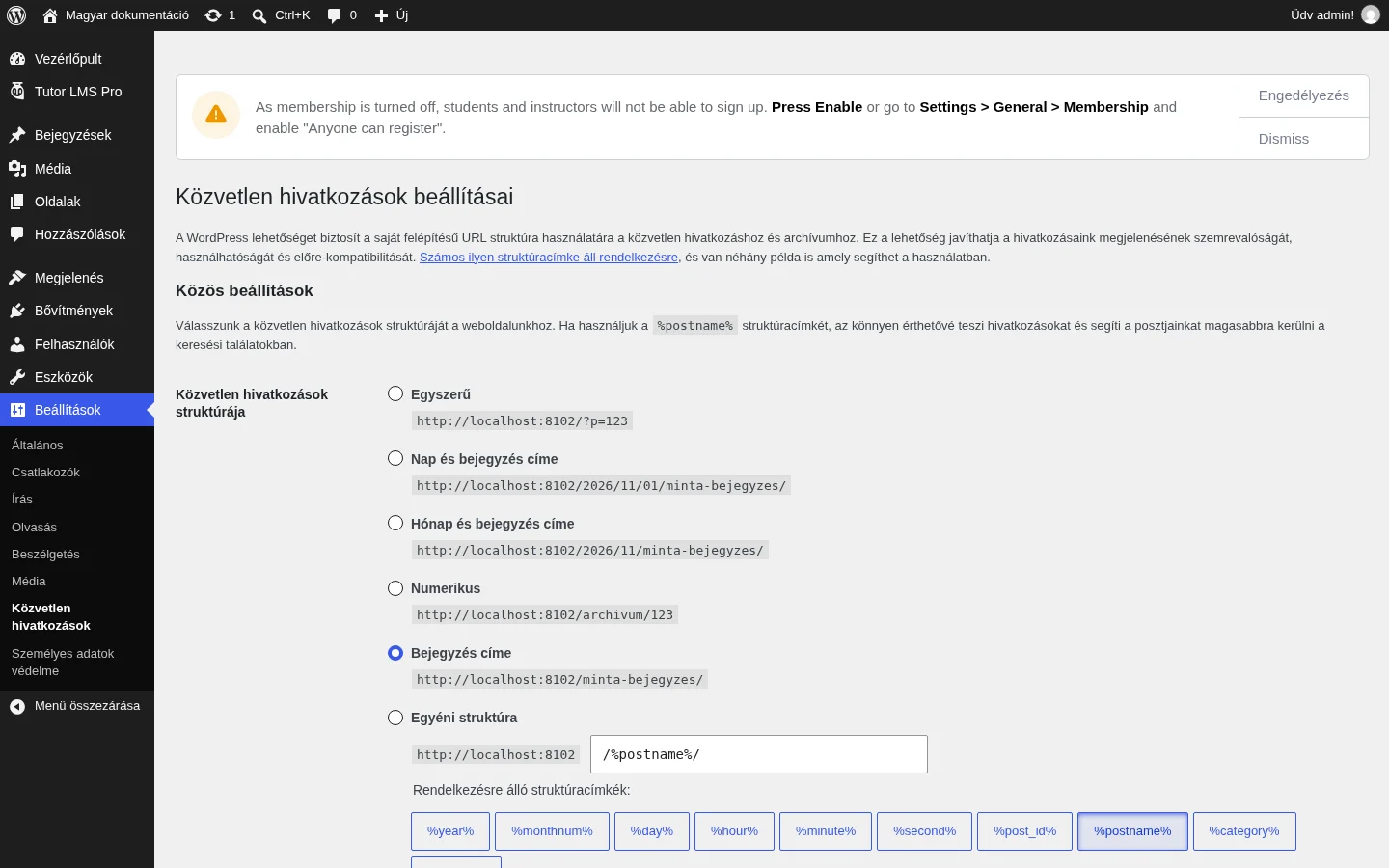
A képen a kiválasztott Bejegyzés címe szerkezet látszik.
Ha ettől eltérő szerkezetet állítasz be, nagy az esélye, hogy a megjelenő oldalakon 404-es hibát kapsz. A módosítás után ürítsd ki a böngésző gyorsítótárát is.
Készült: