

 Magyarmagyar
Feladatok a tanulási felületen
Hogyan nyitja meg, adja be, nézi vissza, szerkeszti és adja be újra a hallgató a feladatot.
A feladat olyan lecketípus, amelyben a hallgató szöveges választ ír, és szükség esetén fájlokat csatol. Az oktató ezt később átnézi és pontozza. A funkcióhoz az Assignments addonnak be kell lennie kapcsolva (Tutor LMS Pro → Addons, lásd az Addonok fejezetet). A feladat beállításait az oktató a kurzuskészítő tantervében adja meg, erről a Tanterv fejezetben olvashatsz.
A feladat nyitóoldala
Szekció neve “A feladat nyitóoldala”Amikor a hallgató a tantervben rákattint a feladatra, először egy áttekintő oldalt lát.
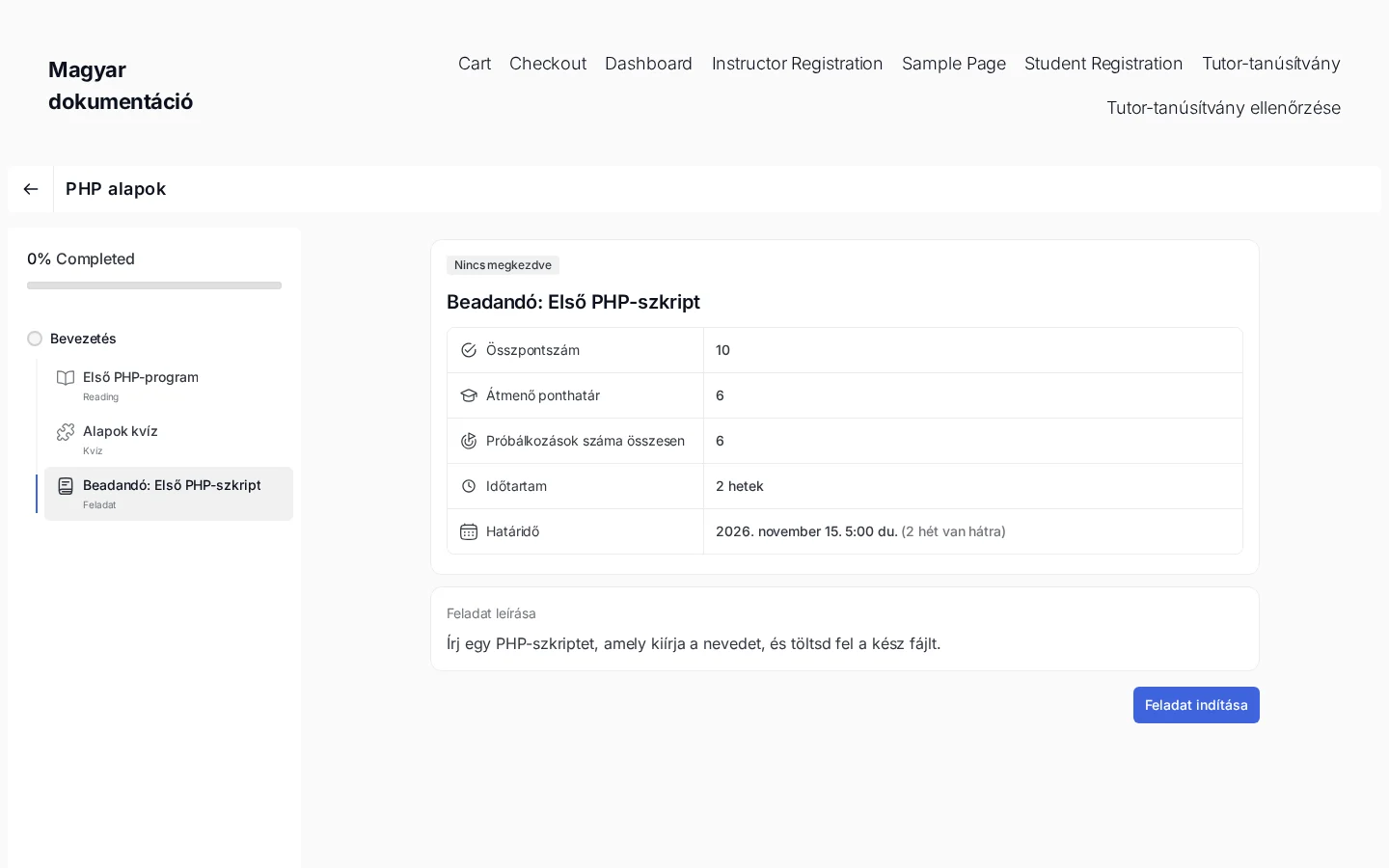
A képen a feladat címe fölött az állapotjelző látszik (Nincs megkezdve). Alatta a táblázatban ezek állnak:
| Adat | Jelentése |
|---|---|
| Összpontszám | A feladatra adható legnagyobb pontszám. |
| Átmenő ponthatár | A sikeres teljesítéshez szükséges legkisebb pontszám. |
| Próbálkozások száma összesen | Hány beadás engedélyezett. |
| Időtartam | A teljesítésre adott idő. |
| Határidő | A beadás végső ideje, mellette a hátralévő idővel. |
Alatta a Feladat leírása tartalmazza az oktató utasításait. Ha az oktató segédanyagot csatolt a feladathoz (például kiinduló sablont vagy értékelési szempontokat tartalmazó PDF-et), azt a hallgató innen letöltheti. Az oldal alján a Feladat indítása gomb indítja el a munkát; a gomb mellett a feladat kihagyására is van lehetőség.
A feladat beadása
Szekció neve “A feladat beadása”A Feladat indítása gomb után megnyílik a beküldő űrlap. Két része van.
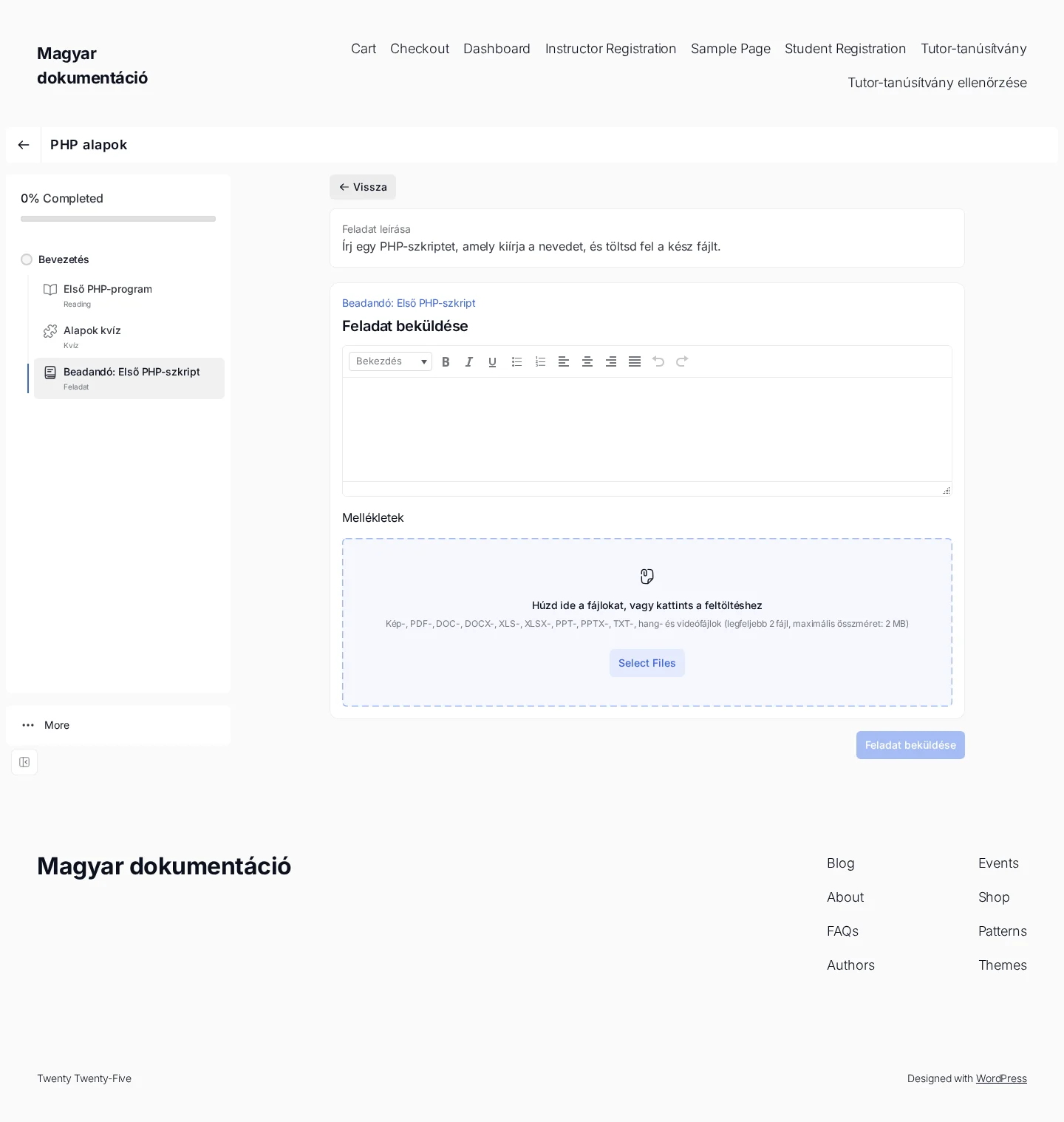
A képen felül a szövegszerkesztő, alatta a Mellékletek terület látszik.
- Írásos válasz: szövegszerkesztő, amelyben a hallgató begépeli a válaszát. A szerkesztő félkövér, dőlt és aláhúzott szöveget, felsorolást, számozott listát, igazítást, valamint visszavonást és újra végrehajtást ismer.
- Mellékletek: fájlfeltöltő terület. Kiírja az elfogadott fájltípusokat, a feltölthető fájlok legnagyobb számát és a megengedett összméretet. A fájlokat a területre lehet húzni, vagy a Select Files gombbal lehet kiválasztani.
Ha a hallgató elkészült, a Feladat beküldése gombra kattint. Egy megerősítő ablak jelenik meg.
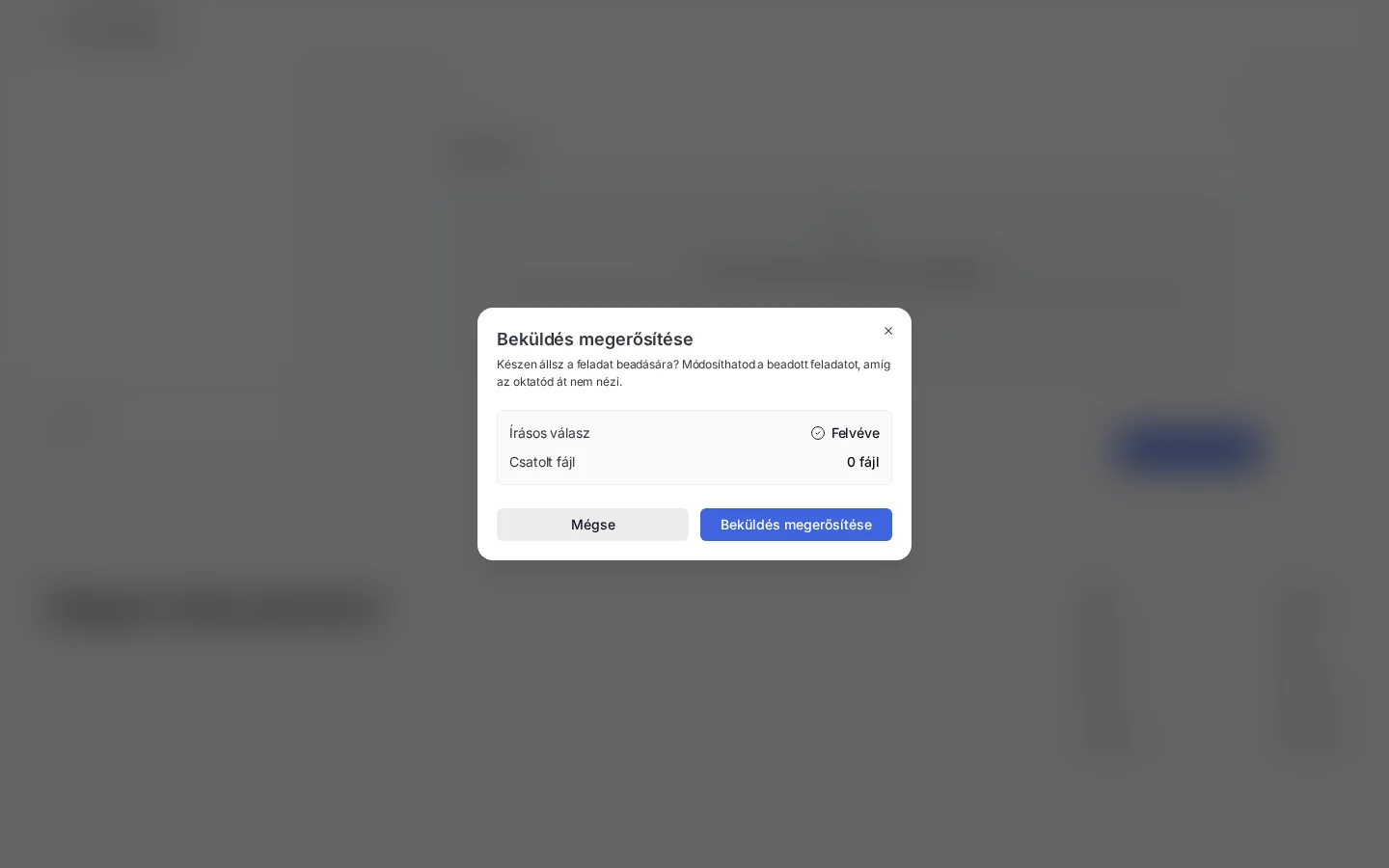
Az ablak összefoglalja, mi megy be: az Írásos válasz mellett a Felvéve felirat látszik, ha van szöveges válasz, a Csatolt fájl mellett pedig a csatolt fájlok száma. A Mégse gombbal vissza lehet lépni módosítani, a Beküldés megerősítése gombbal véglegesíthető a beadás. Amíg az oktató át nem nézi, a beadott munka még módosítható.
A beadott feladatok áttekintése
Szekció neve “A beadott feladatok áttekintése”Beküldés után a hallgató bármikor visszatérhet a feladat oldalára, és megnézheti az eddigi beadásait.
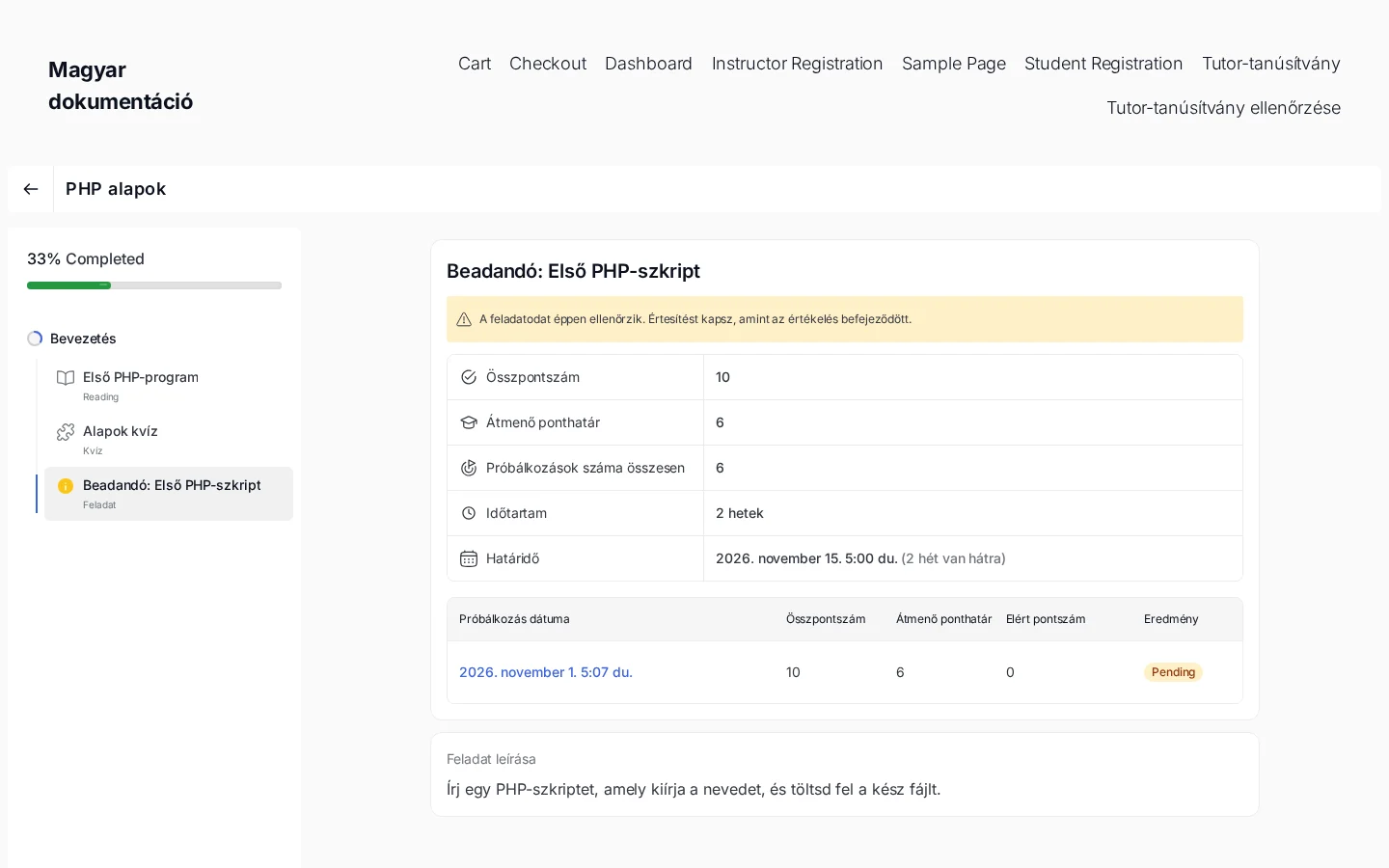
A képen a feladat adatai fölött egy sárga sáv jelzi, hogy az oktató még ellenőrzi a munkát. Alatta a próbálkozások táblája látható, minden beadás külön sorban. Az oszlopok:
| Oszlop | Jelentése |
|---|---|
| Próbálkozás dátuma | A beadás pontos ideje. |
| Összpontszám | A feladatra adható legnagyobb pontszám. |
| Átmenő ponthatár | A sikeres teljesítéshez szükséges legkisebb pontszám. |
| Elért pontszám | Az oktató által adott pontszám. Amíg nincs értékelve, üres vagy 0. |
| Eredmény | A beadás állapota: függőben (Pending), sikertelen vagy sikeres. |
A beadás részleteinek megnyitása
Szekció neve “A beadás részleteinek megnyitása”A beadás idejére kattintva (vagy a sor végén lévő hárompontos menüből a részletek menüpontot választva) megnyílik a beadás áttekintése. Itt a hallgató látja:
- a saját írásos válaszát,
- a csatolt fájlokat, amelyeket le is tölthet,
- az oktató visszajelzését. Ez a rész csak akkor töltődik ki, amikor az oktató átnézte és pontozta a feladatot.
Függőben lévő beadás szerkesztése
Szekció neve “Függőben lévő beadás szerkesztése”Ha az Eredmény még Pending, azaz függőben van, a hallgató még módosíthatja a munkáját. Két helyről indulhat a szerkesztés:
- a sor végén lévő hárompontos menüből a szerkesztés menüpontot kell választani,
- vagy a beadás áttekintésében a „Saját beadásod” doboz jobb felső sarkában lévő ceruzaikonra kell kattintani.
Újrabeadás
Szekció neve “Újrabeadás”Ha a beadás sikertelen lett, vagy a kurzus beállításai több próbálkozást engedélyeznek, a próbálkozások táblája alatt egy kék újrabeadás gomb jelenik meg a feladat oldalán. Erre kattintva a hallgató egy teljesen új próbálkozást kezdhet. A maximális próbálkozások számát a Próbálkozások száma összesen sor mutatja.
Az értékelt feladat eredménye az Értékelési naplóban is megjelenik, lásd a Befejezés, értékelési napló és tanúsítvány fejezetet.
Készült: