

 Magyarmagyar
Tanterv: témák, leckék és feladatok
A kurzuskészítő Curriculum lépése: témák, leckék, videók, gyakorlófájlok és feladatok létrehozása.
A kurzuskészítő második lépése, a Curriculum a kurzus tartalmát építi fel: témákat, leckéket, kvízeket és (ha az addon be van kapcsolva) feladatokat. A képernyő átlátható szerkezetben mutatja, hogyan épül fel a kurzus, és itt módosíthatod is.
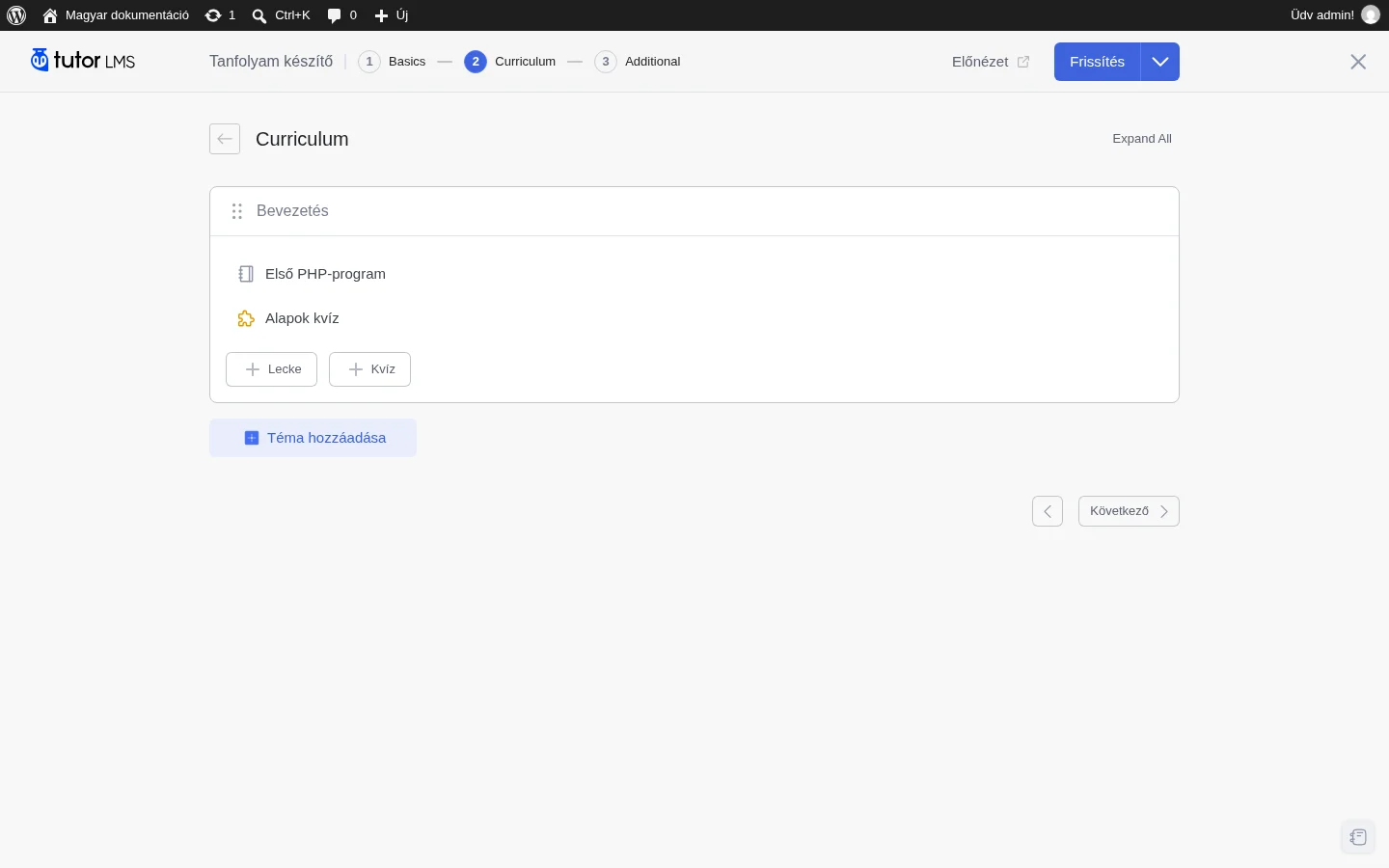
A képen a Bevezetés téma alatt a lecke és a kvíz sora látszik, alatta a Lecke és Kvíz gombok, legalul a Téma hozzáadása gomb.
Alapfogalmak
Szekció neve “Alapfogalmak”- Téma: a kapcsolódó leckék és kvízek tárolója, olyan, mint egy fejezet vagy modul.
- Lecke: a kurzus tartalma. Lehet szöveg, videó, hang és letölthető anyag.
- Kvíz: a hallgató tudásának mérésére szolgál, többféle kérdéstípussal.
- Feladat: gyakorlati munka, amelyet a hallgató bead. Csak a Feladatok addon bekapcsolása után jelenik meg.
Témák
Szekció neve “Témák”Új téma
Szekció neve “Új téma”- Kattints a Téma hozzáadása gombra a tanterv alján.
- Adj a témának beszédes címet.
- Ha szeretnél, írj hozzá rövid összefoglalót.
- Kattints az Ok gombra.
Témák sorrendje
Szekció neve “Témák sorrendje”A témák sorrendjét húzással változtathatod: fogd meg a téma címét, és húzd a kívánt helyre.
Leckék
Szekció neve “Leckék”Új lecke
Szekció neve “Új lecke”- Kattints a téma alatti Lecke gombra, megnyílik egy felugró ablak.
- Add meg a lecke nevét, ami egyértelműen utal a tartalmára.
- A Content (tartalom) részben írd meg a lecke szövegét. A szerkesztő sokféle formázást tud.
- Állítsd be a lecke további elemeit (lent).
- Mentsd a leckét.
Kiemelt kép
Szekció neve “Kiemelt kép”A lecke kiemelt képe a lecke első vizuális benyomása. Válassz olyat, amely jól jelzi a tartalmat.
Videó
Szekció neve “Videó”Ha a leckében videó van, a Video részben adhatod meg:
- Videó feltöltése: MP4 fájlt töltesz fel a gépedről, és egyéni bélyegképet is megadhatsz hozzá.
- Add from URL: népszerű videómegosztó (például YouTube, Vimeo) videójának címét illeszted be. Beágyazókódot vagy shortcode-ot is használhatsz.
Videó lejátszási ideje
Szekció neve “Videó lejátszási ideje”A feltöltött vagy beillesztett videóhoz kézzel megadhatod a hosszát a Video Playback Time mezőben, hogy a hallgató lássa, mennyi időt vesz igénybe a lecke.
Gyakorlófájlok
Szekció neve “Gyakorlófájlok”A Exercise Files részben letölthető kiegészítő anyagokat adhatsz a leckéhez: PDF-et, dokumentumot, hang- vagy videófájlt és másokat. Ehhez a A kurzus mellékletei addon kell, amelyet a Tutor LMS Pro → Addons oldalon kapcsolhatsz be.
Lecke előnézete
Szekció neve “Lecke előnézete”A Lecke előnézete funkcióval a beiratkozás előtt is megmutathatsz egy leckét a leendő hallgatóknak. Ehhez az A kurzus előnézete addon kell.
Mentés
Szekció neve “Mentés”A leckét a kurzuskészítő jobb felső sarkában lévő mentés gombbal mented. A Cancel gomb elveti a módosításokat. Utána további leckéket, kvízeket és más tartalmat vehetsz fel, és a Frissítés gombbal mented a haladást.
Feladatok
Szekció neve “Feladatok”A feladatokkal a hallgatók gyakorlatban alkalmazhatják, amit tanultak. A funkcióhoz a Feladatok addon kell (a részletes leírás a Kurzusok és tartalom fejezetben van).
Új feladat
Szekció neve “Új feladat”Kattints a téma alatti + Assignment gombra (a Lecke és Kvíz gombok mellett). Megnyílik a feladat ablaka.
Cím és összefoglaló
Szekció neve “Cím és összefoglaló”- Cím: kötelező, a feladat tárgyát jelzi. Cím nélkül nem menthető.
- Összefoglaló (Summary): a feladat részletes leírása, célja és elvárásai. A szövegszerkesztővel címsorokat, felsorolásokat, kiemeléseket használhatsz. A Média hozzáadása gombbal képet, hangot és videót tölthetsz fel vagy ágyazhatsz be.
Mellékletek
Szekció neve “Mellékletek”Az Upload Attachment gombbal a feladat megoldásához segítő fájlokat csatolhatsz. Több fájlt is feltölthetsz, ezek a Mellékletek részben jelennek meg.
Feladatbeállítások
Szekció neve “Feladatbeállítások”| Beállítás | Mit csinál |
|---|---|
| Időkorlát | A feladat teljesítési ideje hétben, napban vagy órában. |
| Összpontszám | A feladatra kapható pontok száma, ez beleszámít a kurzus értékelésébe. |
| Minimális átmenő pontszám | A sikeres teljesítéshez szükséges legkisebb pontszám. |
| Fájlfeltöltési korlát | Hány fájlt adhat be a hallgató. A 0 megtiltja a fájlbeadást. |
| Maximális fájlméret-korlát | A feltöltött fájlok megengedett mérete megabájtban. |
Készült: