

 Magyarmagyar
Kurzusok és tartalom
Tartalomcsepegtetés, előfeltételek, előnézet, mellékletek, több oktató, feladatok és a tartalombank.
Ez a fejezet azokat az addonokat mutatja be, amelyek a kurzusok felépítését és tartalmát bővítik. A legtöbbjük a kurzusszerkesztőben (Tutor LMS Pro → Tanfolyamok, majd egy kurzus szerkesztése) ad új beállítást.
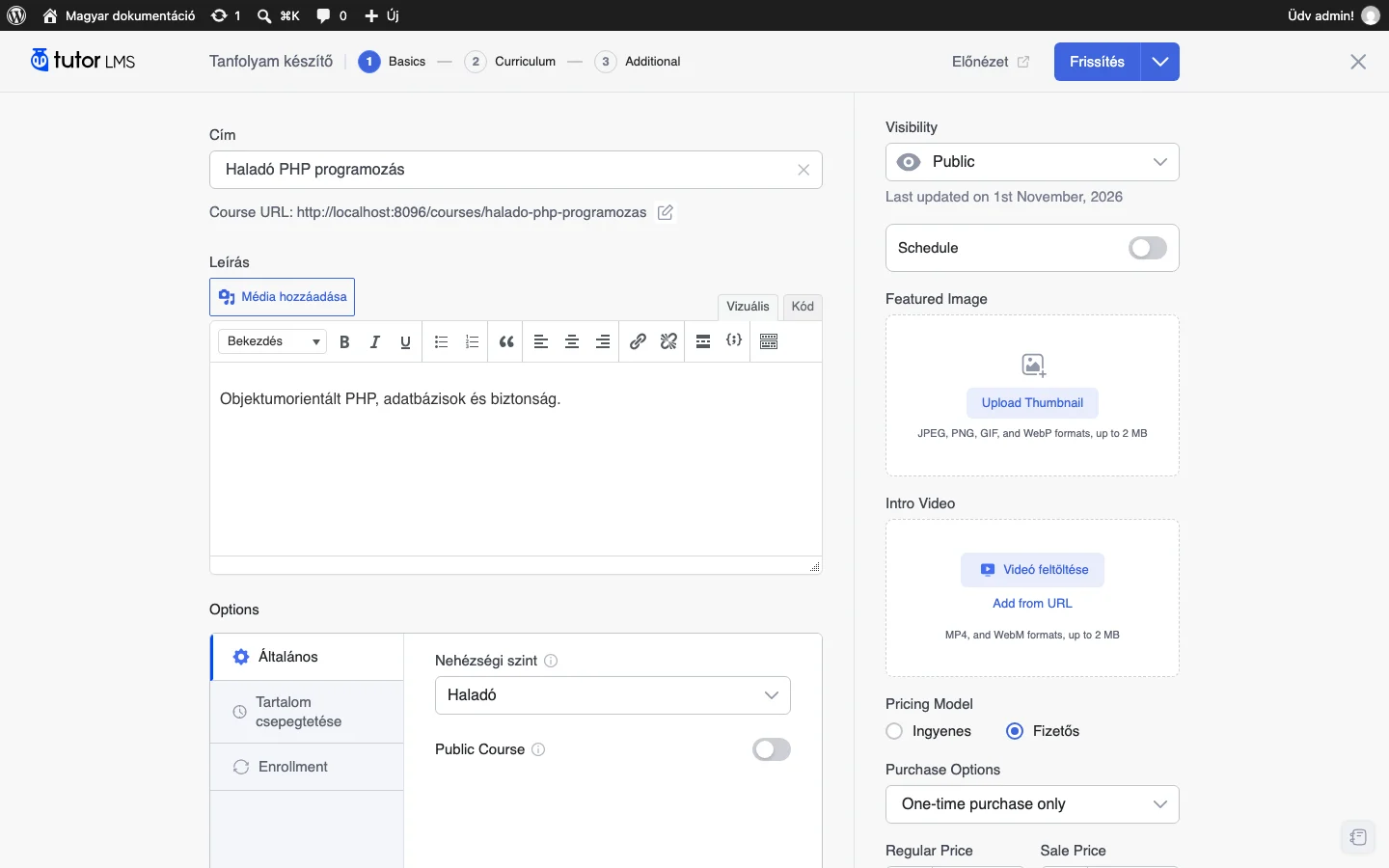
A kép bal alsó részén az Options csoportban látszik a Tartalom csepegtetése fül, amely az addon bekapcsolása után jelenik meg.
Tartalomcsepegtetés
Szekció neve “Tartalomcsepegtetés”A Tartalomcsepegtetés addon lehetővé teszi, hogy a kurzus anyagait fokozatosan, ütemezve vagy a hallgató haladása alapján oldja fel a rendszer. Bekapcsolás után a kurzusszerkesztő első lépésében (Basics) az Options alatt megjelenik a Tartalom csepegtetése fül. Itt négy típus közül választhatsz.
| Típus | Működés |
|---|---|
| Kurzustartalom ütemezése dátum szerint | Minden leckéhez, kvízhez és feladathoz dátumot adhatsz meg. Ha egy leckéhez nem adsz meg dátumot, az a beiratkozás után azonnal elérhető. |
| A tartalom X nappal a beiratkozás után válik elérhetővé | Minden tartalomnál megadhatod, hány nap múlva nyíljon meg. A számolás a hallgató beiratkozásának napjától indul. |
| A kurzustartalom egymás után érhető el | A következő tartalom akkor nyílik meg, ha az előző teljesült: a leckénél a befejezett állapot, a kvíznél a megkísérelt állapot, a feladatnál a beadott állapot számít. A leckéknél, kvízeknél és feladatoknál ilyenkor nincs külön beállítás. |
| A tartalom az előfeltételek teljesítése után nyílik meg | Kiválaszthatod a már létező leckék és más tartalmak közül azokat, amelyeket előbb teljesíteni kell. Előfeltétel lehet lecke, kvíz és feladat is. |
Az előfeltételek típusnál a lista a kurzus már létező leckéit, kvízeit és feladatait mutatja, és a kijelöltek teljesítése nélkül a hallgató nem kapja meg az adott tartalmat.
Előfeltételnél a kvíz kitöltése elég a továbblépéshez, a megfelelt eredmény nem kötelező. A feladat beadása is elég, az értékelésre vagy osztályzásra nem kell várni. Ha azt szeretnéd, hogy a kvíz sikeres teljesítése legyen kötelező, azt külön beállítással megteheted.
Előfeltételek
Szekció neve “Előfeltételek”Az Előfeltételek addon megmutatja, mely kurzusokat kell elvégeznie a hallgatónak, mielőtt beiratkozhat egy következő kurzusra. Például a „Haladó PHP programozás” kurzus előfeltétele lehet a „PHP alapok” kurzus.
- Kapcsold be az Előfeltételek addont az Addons oldalon.
- Nyiss meg egy kurzust szerkesztésre, vagy hozz létre újat.
- Menj az Additional (további) fülre. Itt megjelenik a kurzus-előfeltételek mezője.
- Nyisd le a listát, és válaszd ki a szükséges kurzusokat. Az előfeltételek száma nem korlátozott.
- Mentsd a kurzust (Frissítés vagy Közzététel).
A kurzus oldalán a hallgatók látják az előfeltételeket. Ha egy előfeltételként megadott kurzust a hallgató már elvégzett, mellette pipa jelenik meg.
A kurzus előnézete
Szekció neve “A kurzus előnézete”Az A kurzus előnézete addonnal egyes leckéket megnyithatsz a beiratkozás nélküli vagy be nem jelentkezett látogatók előtt, így bepillantást kaphatnak a kurzusba.
- Kapcsold be az addont az Addons oldalon.
- Nyiss meg egy kurzust szerkesztésre, majd szerkessz egy leckét.
- A jobb oldali sávban kapcsold be a lecke előnézetének kapcsolóját.
- Mentsd a leckét, majd a kurzust.
A kurzus oldalán a Kurzustartalom részben az előnézhető tartalom mellett szem ikon, a többi mellett lakat ikon látszik. Az előnézhető leckére kattintva a látogató megnyitja a tanulási felületet, és a lecke teljes tartalmát megtekintheti, a zárolt tartalmat viszont nem. Általában az első néhány lecke szokott jó előnézet lenni, mert ezek bevezető jellegűek, és nem terhelik túl az érdeklődőt. Az előnézet az érdeklődőknek segít eldönteni, hogy a kurzus megfelel-e nekik.
A kurzus mellékletei
Szekció neve “A kurzus mellékletei”A A kurzus mellékletei addon letölthető fájlokat rendel a kurzushoz. Bármilyen, a WordPress által támogatott fájlformátum feltölthető, és egyszerre több fájlt is kijelölhetsz.
- Kapcsold be az addont az Addons oldalon.
- Nyiss meg egy kurzust szerkesztésre.
- Az Additional fülön a jobb oldali sávban megjelenik a Mellékletek rész.
- Kattints a feltöltés gombra, és válaszd ki a fájlokat.
- Mentsd a kurzust. Eltávolításhoz az adott fájl melletti X ikonra kattints, majd ismét mentsd.
A beiratkozott hallgatók a kurzus oldalán, a dokumentumoknak szánt fülön érik el a fájlokat.
Több oktató
Szekció neve “Több oktató”A Több oktató addonnal egy kurzust több oktató is vezethet.
- Kapcsold be az addont az Addons oldalon.
- A kurzusszerkesztő Basics lépésében megjelenik az Oktatók rész. Ha nem látod, engedélyezd a piacteret a Tutor LMS Pro → Beállítások → Általános oldalon, az egyéb beállítások között.
- Keress rá az oktató nevére, és kattints rá a hozzáadáshoz. Így tetszőleges számú oktatót hozzáadhatsz.
- Mentsd a kurzust.
A hozzáadott oktatók a kurzust ugyanúgy irányíthatják, mint a fő oktató. A hallgatók a kurzus oldalán látják az összes oktatót. Bevételmegosztás esetén az oktatók százalékos részesedését az oktató profiljának szerkesztésénél állíthatod be.
Oktató eltávolítása: nyisd meg a kurzus szerkesztőjét, görgess az Oktatók részhez, vidd az egeret az oktató neve fölé, és kattints a megjelenő X ikonra. A kurzus fő oktatóját alapból nem lehet eltávolítani.
A fő oktató cseréje: csak a háttérfelületi kurzusszerkesztőben lehetséges (a frontend szerkesztőben a szerző nem módosítható). Görgess a Szerző részhez, válaszd ki azt az oktatót, akit fő oktatónak szánsz, és frissítsd a kurzust. Ezután a korábbi fő oktatót már eltávolíthatod.
Feladatok
Szekció neve “Feladatok”A Feladatok addonnal az oktatók a kurzusok témakörei szerint adhatnak ki feladatokat a hallgatóknak. A feladatot behúzással a leckék és kvízek közé teheted, vagy a témakör végére.
Az addon bekapcsolása után a Tutor LMS Pro alatt új Feladatok menüpont jelenik meg. Ez eleinte üres, és akkor kezd feltöltődni, amikor a hallgatók beadják a feladataikat.
Feladat létrehozása
Szekció neve “Feladat létrehozása”- Nyiss meg egy kurzust szerkesztésre (Curriculum), és nyiss meg egy témakört.
- Kattints a Feladat gombra. Egy felugró ablak nyílik.
- Töltsd ki az adatokat az alábbi táblázat szerint.
- Kattints a mentésre.
| Mező | Mit csinál |
|---|---|
| Cím | A feladat neve. |
| Tartalom | A feladat rövid leírása. Szövegszerkesztő, így formázhatsz, linkelhetsz és médiát is beilleszthetsz. |
| Mellékletek | Mintakérdések, tanulmányok és más segédanyagok feltöltése. |
| Időkorlát | A feladat teljesítési ideje a hallgató számára. A 0 azt jelenti, hogy nincs időkorlát. A mértékegység hét, nap vagy óra lehet. Az idő lejárta után a hallgató már nem tölthet fel fájlt és nem adhatja be a feladatot. |
| Határidő beállítása a feladat kezdési időpontjától számítva | Bekapcsolva a visszaszámlálás nem a kurzusra beiratkozástól, hanem a feladat megkezdésétől indul. |
| Összpontszám | A feladatra kapható maximális pontszám (nullánál nagyobb szám). |
| Minimális átmenő pontszám | A sikeres teljesítéshez szükséges legkisebb pontszám. Nullánál nagyobb és legfeljebb az összpontszámmal egyenlő lehet. |
| Fájlfeltöltési korlát | Hány fájlt tölthet fel a hallgató. A 0 azt jelenti, hogy fájlt nem tölthet fel, csak szöveget írhat. |
| Maximális fájlméret-korlát | A feltöltött fájlok megengedett mérete megabájtban. |
Feladat beadása (hallgatói oldal)
Szekció neve “Feladat beadása (hallgatói oldal)”A hallgató a tanulási felületen látja a feladat nevét, időtartamát, határidejét, összpontszámát, a megfeleléshez szükséges pontszámot és a leírást. A feladat beadásának megkezdése gombbal nyílik meg a beadási űrlap, ahol beírhatja a válaszát, és fájlt is csatolhat (a rosszul kiválasztott fájlt az X ikonnal törölheti). A beadás után táblázat jelenik meg a beadás dátumával, az összpontszámmal, a megfeleléshez szükséges ponttal, a megszerzett ponttal és az eredménnyel. Amíg a feladat nincs értékelve, a megszerzett pont üres, az eredmény pedig Függőben.
Feladatok megtekintése és értékelése
Szekció neve “Feladatok megtekintése és értékelése”Az adminisztrátorok és az oktatók a beadott feladatokat a háttérfelületen (Tutor LMS Pro → Feladatok) és a frontend irányítópulton (Assignments) is látják. A lista tartalmazza a feladat nevét, a hallgatót, az összpontszámot, a minimális megfelelési pontszámot, az időtartamot, valamint a kezdő és záró dátumot.
A frontend irányítópulton az Assignments oldalon a Details gombbal nyithatod meg egy feladat beadásait, és ott is az Értékelés gombbal kezdheted az értékelést. Az értékelő felület a háttérfelületen és a frontenden ugyanaz.
- Kattints az Értékelés gombra a beadott válasz megnyitásához (a Törlés gombbal a beadás eltávolítható).
- Az értékelő felületen látod a kurzus nevét, a hallgató nevét és a beadás dátumát, majd a hallgató szöveges válaszát és a feltöltött fájlokat (a letöltés ikonnal tölthetők le).
- Az értékelő űrlapon add meg a saját pontszámodat (0 és az összpontszám közötti szám), és írj szöveges értékelést a Visszajelzés mezőben.
- Küldd be az értékelést a gombbal. A pontszám mezője melletti súgóban látod, mennyi a feladat összpontszáma.
Újrabeadás: ha a hallgató újra be szeretné adni a feladatot, töröld a korábbi beadását a Tutor LMS Pro → Feladatok oldalon a Törlés gombbal. Ezután az időkorláton belül új változatot adhat be.
Tartalombank
Szekció neve “Tartalombank”A Tartalombank központi gyűjtemény az újrahasználható tanulási anyagoknak: kvízkérdéseknek, leckéknek és feladatoknak. Egyszer létrehozod, és több kurzusban is felhasználhatod.
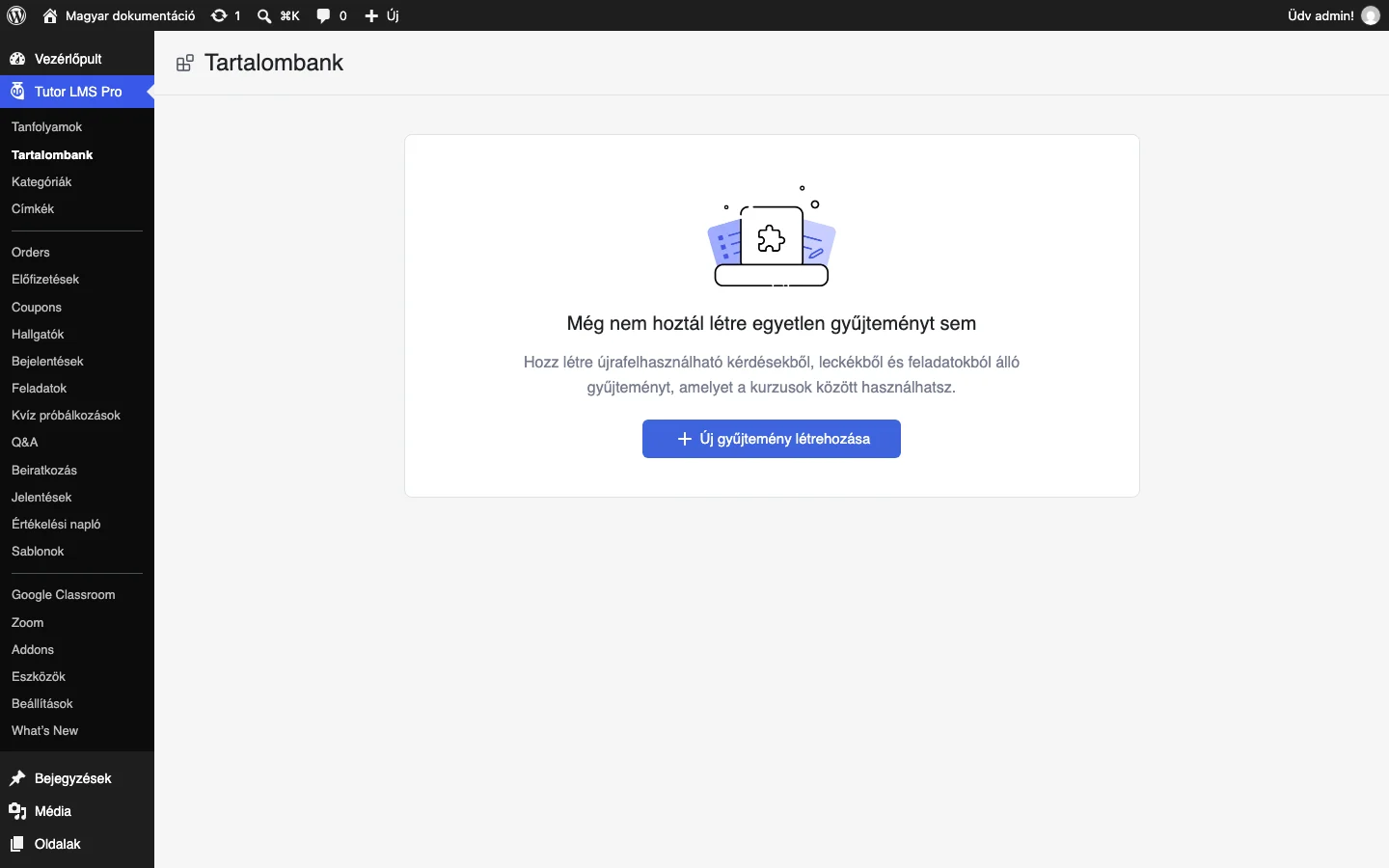
A kép az üres Tartalombank oldalt mutatja, a Új gyűjtemény létrehozása gombbal.
Bekapcsolás és gyűjtemény létrehozása
Szekció neve “Bekapcsolás és gyűjtemény létrehozása”- Kapcsold be a Tartalombank addont a Tutor LMS Pro → Addons oldalon. Ha feladatokat is újra szeretnél használni, a Feladatok addon is legyen bekapcsolva.
- A Tutor LMS Pro alatt megjelenik a Tartalombank menüpont. Menj oda.
- Kattints az Új gyűjtemény létrehozása gombra.
- Adj a gyűjteménynek beszédes nevet (például tantárgy vagy tartalomtípus szerint), és mentsd.
A gyűjtemény feltöltése
Szekció neve “A gyűjtemény feltöltése”- Új tartalom létrehozása: nyisd meg a gyűjteményt, és kattints a hozzáadás gombra. Létrehozhatsz újrahasználható leckét, feladatot és kvízkérdést.
- Importálás meglévő kurzusokból: a gyűjteményben válaszd az Importálás kurzusokból lehetőséget. Választhatod az összes kurzus tartalmát, vagy kijelölhetsz konkrét kurzusokat.
A gyűjtemény áttekintő táblázata mutatja a tartalom címét, típusát (lecke, kérdés vagy feladat), létrehozásának dátumát és azt, hogy hány kurzus használja. A tételeket szerkesztheted, vagy átmozgathatod másik gyűjteménybe.
Használat a kurzusszerkesztőben
Szekció neve “Használat a kurzusszerkesztőben”- Leckék és feladatok: a Curriculum lépésben, egy témakörben a Lecke és Kvíz gombok mellett megjelenik a Tartalombank gomb. Válaszd ki a gyűjteményt, jelöld be a kívánt leckéket vagy feladatokat (szűrhetsz típusra), és szúrd be őket a tananyagba.
- Kvízkérdések: egy kvíz szerkesztésekor a kérdéstípusok listájának alján kattints a tartalombankból történő hozzáadás lehetőségére, válaszd ki a gyűjteményt, a keresővel vagy a szűrőkkel szűkítsd a kérdéseket (például igaz/hamis vagy feleletválasztós), jelöld be a kívánt kérdéseket, és mentsd a kvízt.
Gyűjtemény exportálása és importálása
Szekció neve “Gyűjtemény exportálása és importálása”A gyűjtemények .json fájlban vihetők át másik oldalra, vagy menthetők biztonsági másolatként.
- A Tartalombank főoldalán kattints a gyűjtemény melletti három pontos menüre, és válaszd az Exportálás lehetőséget.
- Az exportáló ablakban a Tartalombank legyen kijelölve. Ha csak egyes tételeket szeretnél, a kijelölt tételek szerkesztésével jelöld be őket.
- Kattints az Exportálás gombra, és mentsd a
.jsonfájlt. - Importáláshoz a főoldalon kattints az Importálás gombra, és töltsd fel a fájlt. A rendszer újraépíti a gyűjteményt a hozzá tartozó leckékkel, feladatokkal és kérdésekkel.
Készült: