

 Magyarmagyar
Kuponok és adók
Kuponkódok és automatikus kedvezmények létrehozása, területi adókulcsok és az adók megjelenítése a natív e-kereskedelemben.
Mindkét funkció a natív e-kereskedelem része: előbb a Tutor LMS Pro → Beállítások → Bevételszerzés oldalon válaszd a Native webshop-motort (lásd: Natív e-kereskedelem).
Kuponok
Szekció neve “Kuponok”Bekapcsolt natív motornál a Tutor LMS Pro menüben megjelenik a Coupons menüpont. A lista keresővel, szűrővel (Filters) és tömeges műveletekkel (Bulk Action) kezelhető.
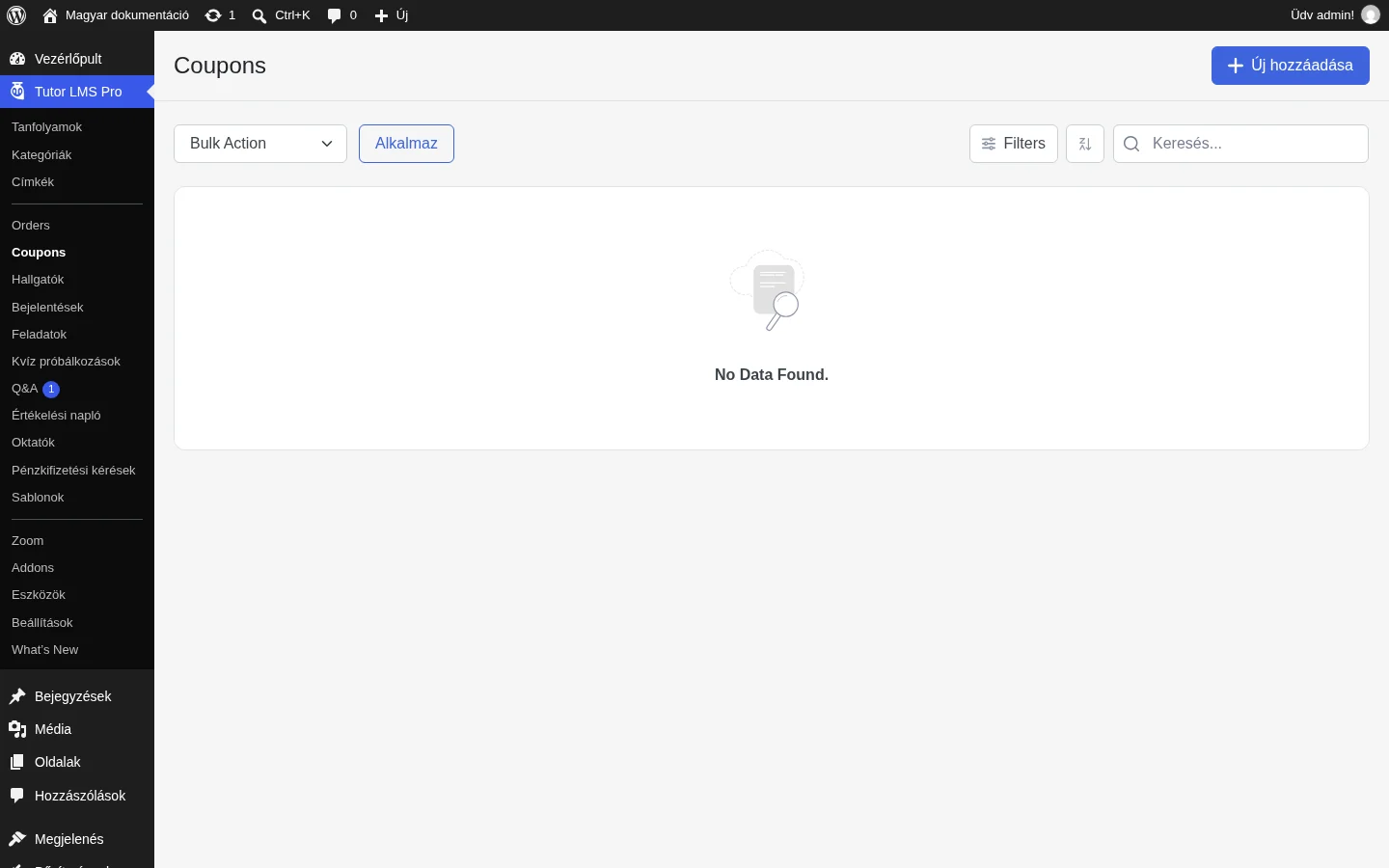
Új kupon: Tutor LMS Pro → Coupons → Új hozzáadása. A kuponokat a pénztár csak akkor fogadja el, ha a Beállítások → Bevételszerzés → Checkout oldalon az Enable Coupon Code be van kapcsolva.
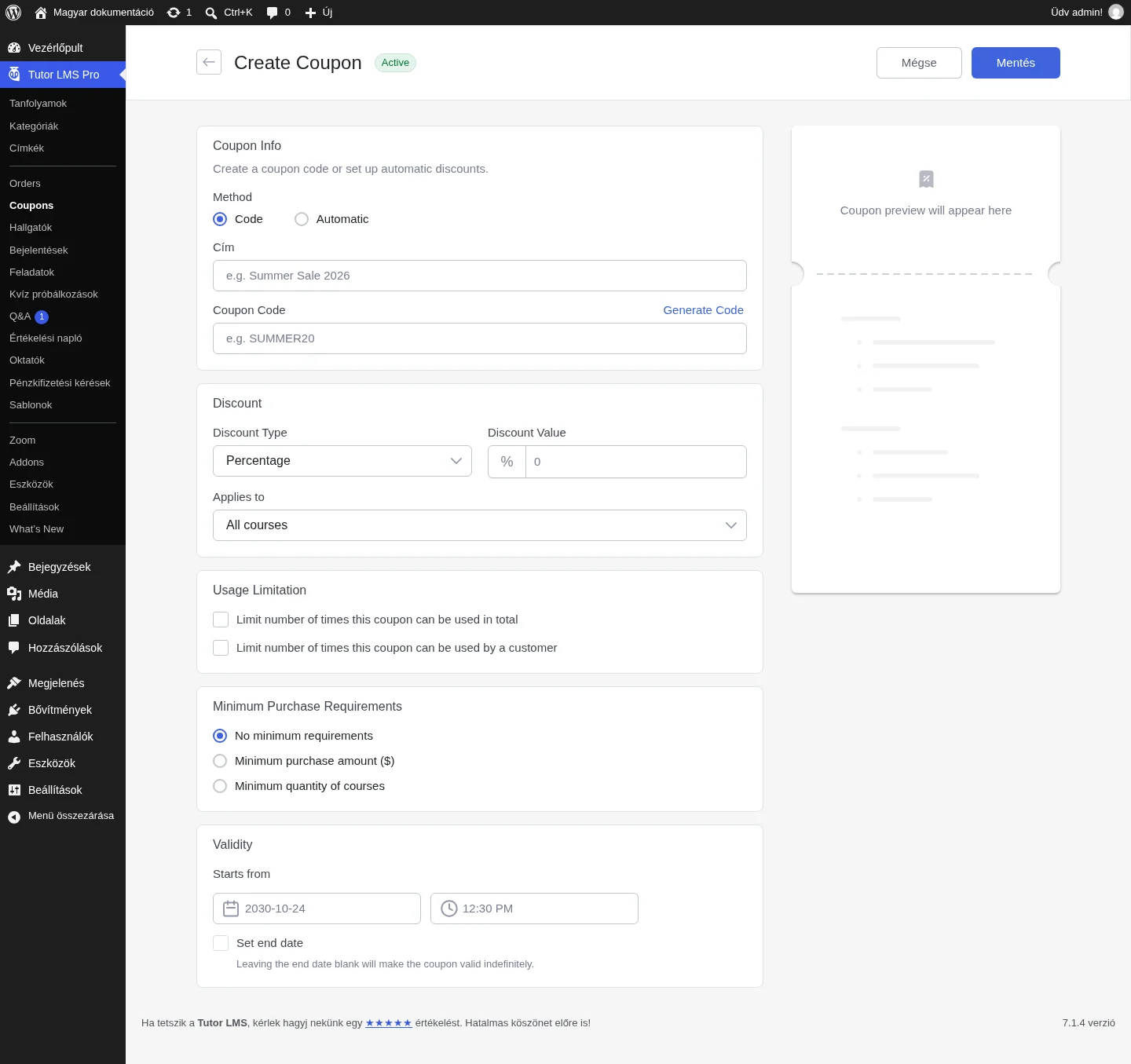
A képen a Create Coupon oldal blokkjai látszanak. Jobb oldalon a kupon élő előnézete jelenik meg, miközben kitöltöd az adatokat.
Coupon Info
Szekció neve “Coupon Info”| Beállítás | Mit csinál |
|---|---|
| Method: Code | A vásárlónak a pénztárnál meg kell adnia a kuponkódot. |
| Method: Automatic | A kedvezmény a jogosult tételekre automatikusan érvényesül a pénztárnál. |
| Cím | A kupon belső neve, amely segít azonosítani a célját (például „Nyári akció”). A vásárló nem ezt látja. |
| Coupon Code | A kód, amelyet a vásárló beír (például NYAR20). A Generate Code hivatkozás egyedi kódot generál. |
Discount
Szekció neve “Discount”| Beállítás | Mit csinál |
|---|---|
| Discount Type | Percentage: a kurzus árának százaléka. A másik választható típus rögzített összeg. |
| Discount Value | A kedvezmény mértéke: százaléknál például 20, rögzített összegnél például 10 pénzegység. |
| Applies to | Hol érvényes a kedvezmény: All courses (minden önálló kurzus), minden kurzuscsomag, minden kurzus és csomag, meghatározott kurzusok, meghatározott csomagok vagy egy meghatározott kategória. |
Meghatározott kurzusok, csomagok vagy kategória választásakor egy Add Items gomb jelenik meg, amellyel kijelölöd a tételeket.
Usage Limitation
Szekció neve “Usage Limitation”- Limit number of times this coupon can be used in total: a kupon összes beváltásának korlátja az összes vásárlóra együtt.
- Limit number of times this coupon can be used by a customer: egy vásárló legfeljebb hányszor használhatja.
Minimum Purchase Requirements
Szekció neve “Minimum Purchase Requirements”- No minimum requirements: a kupon bármekkora vásárlásnál használható.
- Minimum purchase amount: a kosár értékének el kell érnie egy minimális összeget.
- Minimum quantity of courses: legalább ennyi kurzusnak kell a kosárban lennie.
Validity
Szekció neve “Validity”- Starts from: a kupon aktívvá válásának dátuma és időpontja.
- Set end date: bekapcsolva lejárati dátumot adhatsz meg. Végdátum nélkül a kupon határozatlan ideig érvényes.
A kitöltött adatokat a jobb felső Mentés gombbal mented. A Mégse gomb elveti a változtatásokat.
Natív motornál a Beállítások → Bevételszerzés alatt megjelenik a Taxes oldal.
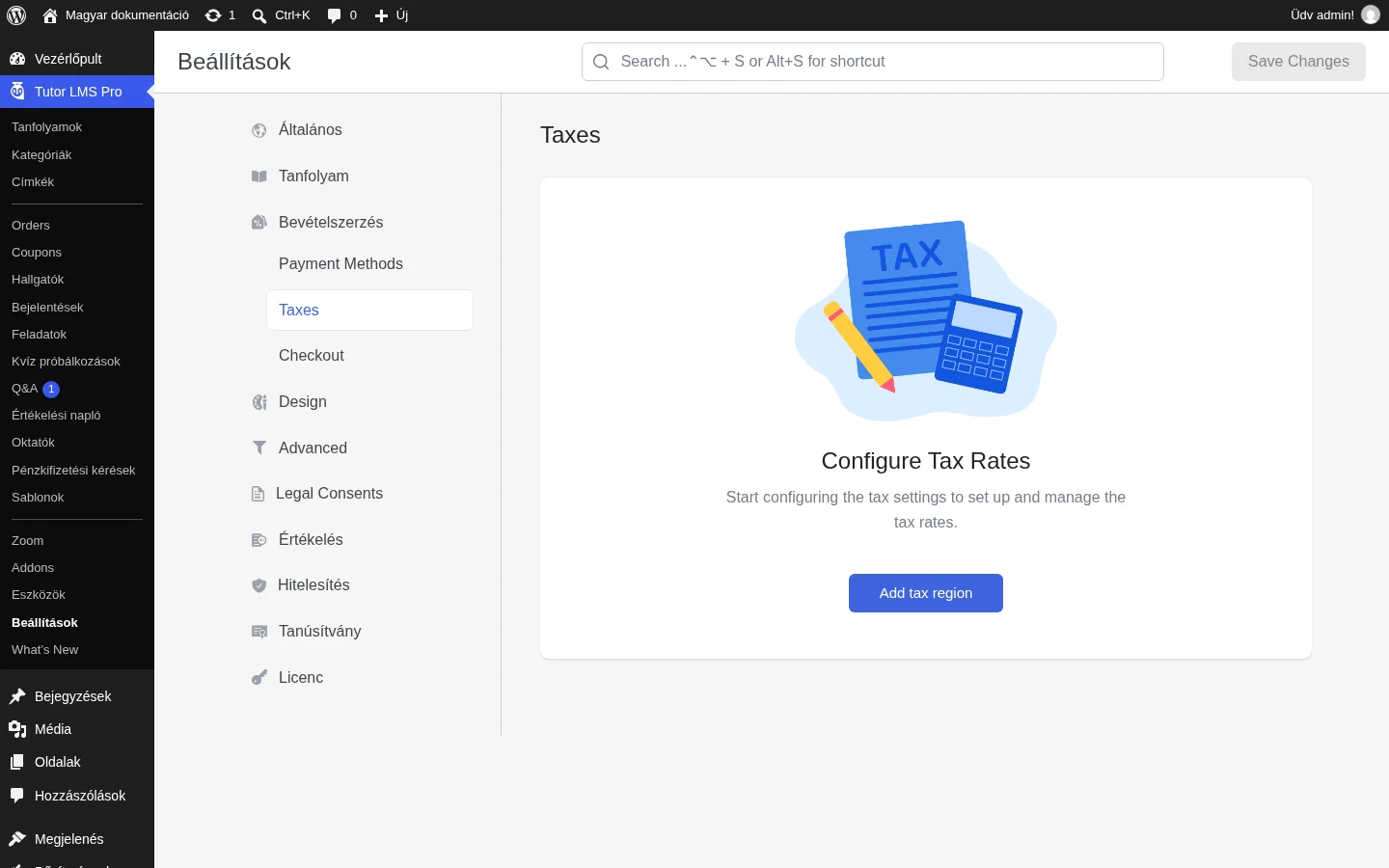
A képen a kezdőállapot látszik: amíg nincs adókulcs felvéve, az Add tax region gomb indítja a beállítást.
Területi adókulcsok
Szekció neve “Területi adókulcsok”Annak a térségnek megfelelően vehetsz fel adókulcsot, ahol a kurzusaidat értékesíted. Egy országon belül államonként vagy tartományonként eltérő kulcsot is megadhatsz. A helyes adókulcsokról egyeztess a helyi adóhatósággal.
- Kattints az Add tax region gombra.
- Válassz ki egy teljes országot, vagy az ország egyes tartományait.
- A felvett területnél kattints az Edit hivatkozásra, és add meg az adó százalékos értékét. Az alapérték 0%.
- Ha bepipálod az Apply single tax rate for the entire country jelölőnégyzetet, az ország minden tartományára ugyanaz a kulcs érvényes. Ha kiveszed a pipát, tartományonként külön állíthatod.
Általános adóbeállítások
Szekció neve “Általános adóbeállítások”| Beállítás | Mit csinál |
|---|---|
| Tax is already included in my prices | A megadott árak már tartalmazzák az adót. Bekapcsolva a kurzus létrehozásakor az adót tartalmazó árat kell kézzel megadnod. |
| Tax calculated and displayed on the checkout page | Az adót a pénztár oldalon számolja ki és mutatja meg. |
| Display prices inclusive of tax | A pénztárnál az adóval növelt végösszeget jeleníti meg. |
Haladó beállítások
Szekció neve “Haladó beállítások”- Display tax-inclusive prices site-wide: a kurzusok ára az adót is tartalmazza a listákban, a kurzus oldalán és a pénztárnál. Olyan térségben ajánlott, ahol törvény írja elő az adóval együtt feltüntetett árat (például az EU-ban vagy Ausztráliában).
- Enable tax configuration per course & membership plan: bekapcsolva kurzusonként, kurzuscsomagonként és előfizetési csomagonként külön döntheted el, számítsz-e adót. Akkor hasznos, ha adóköteles és adómentes kurzusokat is árulsz, vagy több országban értékesítesz.
Adó beállítása a kurzus szerkesztőjében
Szekció neve “Adó beállítása a kurzus szerkesztőjében”Ha a kurzusonkénti adóbeállítás be van kapcsolva:
- Menj a Tutor LMS Pro → Tanfolyamok oldalra, és hozz létre vagy nyiss meg egy kurzust.
- A kurzusszerkesztő jobb oldali paneljén görgess az árazás (Pricing) részhez.
- A Tax Collection résznél jelöld be, hogy az egyszeri vásárlásra és/vagy az előfizetésre számítson-e adót. A lehetőségek az árazási modelltől és a vásárlási lehetőségektől függnek. Ingyenes kurzusnál az adóbeállítás nem jelenik meg.
- Mentsd a kurzust.
Így eldöntheted, hogy egy önálló kurzusvásárlás adóköteles-e, és hogy az ismétlődő előfizetési díjak tartalmaznak-e adót.
Készült: