

 Magyarmagyar
Hitelesítés beállításai
Kétlépcsős hitelesítés, csalásvédelem, aktív munkamenetek korlátozása, e-mail-cím ellenőrzése és közösségi bejelentkezés.
A Tutor LMS Pro → Beállítások → Hitelesítés oldal a Pro funkciója. Segít megvédeni az oldalt a spammerektől és a csalásoktól. Öt része van: Kétlépcsős hitelesítés, Csalásvédelem, Aktív bejelentkezési munkamenetek kezelése, E-mail-cím ellenőrzése és Közösségi bejelentkezés. A Közösségi bejelentkezés csak akkor látszik, ha a Közösségi bejelentkezés addon be van kapcsolva.
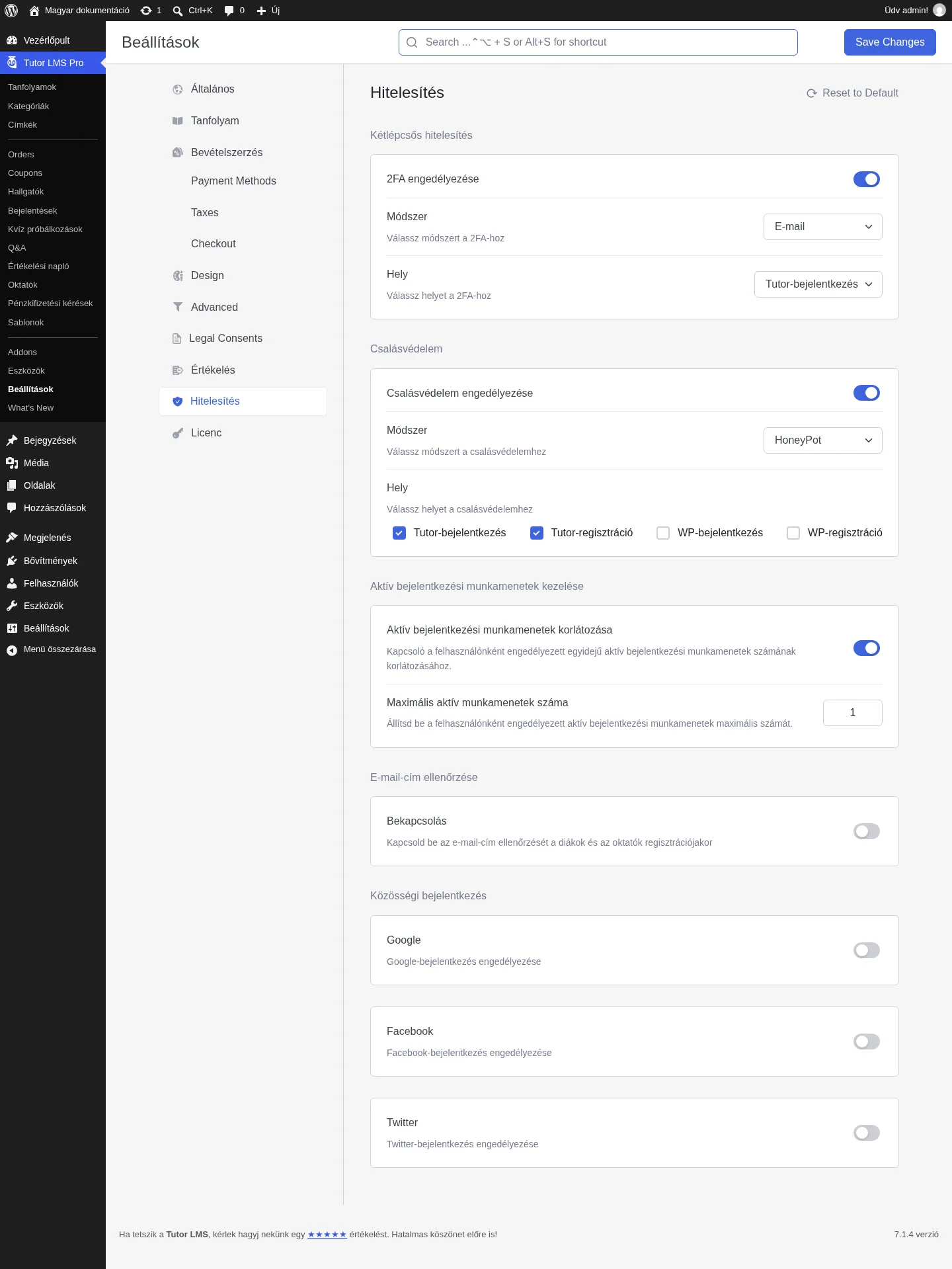
A képen a kétlépcsős hitelesítés, a csalásvédelem és a munkamenet-korlát be van kapcsolva, ezért megjelentek a hozzájuk tartozó további mezők.
Figyelem: a hitelesítési funkciók ütközhetnek a gyorsítótárazó vagy a harmadik féltől származó biztonsági bővítményekkel. Ne gyorsítótárazd a Tutor bejelentkezési és regisztrációs oldalát: a gyorsítótár-bővítményben zárd ki őket a gyorsítótárból (ez a lehetőség általában az oldalszerkesztőben van).
Kétlépcsős hitelesítés
Szekció neve “Kétlépcsős hitelesítés”A kétlépcsős hitelesítés (2FA) két külön azonosítási lépést kér a bejelentkezéshez vagy a regisztrációhoz. Bekapcsolt állapotban a felhasználó e-mailben 6 számjegyű egyszeri kódot (OTP) kap, amelyet a bejelentkezési oldalon kell beírnia. Ha nem kapja meg, 1 perc múlva újat kérhet.
A 2FA engedélyezése kapcsoló bekapcsolása után két mező jelenik meg:
| Beállítás | Mit csinál |
|---|---|
| Módszer | A hitelesítés módja. Jelenleg csak az E-mail választható. |
| Hely | Hol legyen 2FA: Tutor-bejelentkezés (a Tutor bejelentkezési oldalán), WP-bejelentkezés (csak a WordPress admin bejelentkezésén) vagy Tutor és WP bejelentkezés (mindkettőn). |
Az e-mailes kód küldéséhez az oldalon az SMTP-t is be kell állítani.
SMTP beállítása WordPressben
Szekció neve “SMTP beállítása WordPressben”Az SMTP (Simple Mail Transfer Protocol) az e-mailek küldésére szolgáló protokoll. Beállításához használhatsz egy bővítményt, például a WP Mail SMTP-t vagy a FluentSMTP-t. A WP Mail SMTP-vel:
- Telepítsd és aktiváld a WP Mail SMTP bővítményt.
- Nyisd meg a WP Mail SMTP → Settings oldalt.
- A General fülön válaszd ki a levelezőt (például Gmail, Yahoo vagy más SMTP-szerver).
- Add meg az e-mail-szolgáltatótól kapott SMTP-adatokat: a szerver címét, a portot és a titkosítási beállításokat.
- Az Email Test fülön küldj tesztlevelet a saját címedre.
- Ha a tesztlevél megérkezett, mentsd a beállításokat.
Csalásvédelem
Szekció neve “Csalásvédelem”A Csalásvédelem engedélyezése megvédi az oldalt a spammerektől és a robotoktól. Meg kell adnod a módszert és a helyet.
| Beállítás | Mit csinál |
|---|---|
| Módszer | HoneyPot: rejtett szövegmezőt hoz létre. Ha egy robot kitölti, automatikusan kitiltódik a bejelentkezésből. Google reCAPTCHA v2: a bejelentkezési és regisztrációs oldalra „Nem vagyok robot” jelölőnégyzetet tesz, és képfelismerő feladatot kérhet. Google reCAPTCHA v3: a háttérben fut, a felhasználó viselkedése alapján pontszámot ad, és csak gyanús esetben kér ellenőrzést. Ez a legfejlettebb és legbiztonságosabb módszer. |
| Hely | Hol legyen védelem: Tutor-bejelentkezés, Tutor-regisztráció, WP-bejelentkezés, WP-regisztráció. Több helyet is bejelölhetsz. |
A reCAPTCHA v2 és v3 használatához webhely- és titkos kulcsot (site key, secret key) kell megadnod, amelyeket a Google reCAPTCHA felületén hozhatsz létre.
Aktív bejelentkezési munkamenetek kezelése
Szekció neve “Aktív bejelentkezési munkamenetek kezelése”Az Aktív bejelentkezési munkamenetek korlátozása kapcsolóval szabályozhatod, hogy egy felhasználó hány eszközön vagy böngészőben lehet egyszerre bejelentkezve. Bekapcsolás után megjelenik a Maximális aktív munkamenetek száma mező. Ha például 2-t adsz meg, egy felhasználó két eszközön lehet egyszerre belépve. Ha átlépi a korlátot, figyelmeztető üzenetet kap a bejelentkezési oldalon.
E-mail-cím ellenőrzése
Szekció neve “E-mail-cím ellenőrzése”A Bekapcsolás kapcsolóval az új hallgatói és oktatói fiókok regisztrációjakor e-mail-cím ellenőrzés indul. Bekapcsolás előtt győződj meg róla, hogy a levelezés megfelelően be van állítva, különben a felhasználók nem kapják meg az ellenőrző hivatkozást, és nem tudják befejezni a regisztrációt.
Közösségi bejelentkezés
Szekció neve “Közösségi bejelentkezés”A Közösségi bejelentkezés rész a Google, a Facebook és a Twitter (X) bejelentkezés kapcsolóit tartalmazza. A funkció a Közösségi bejelentkezés addonnal érhető el (Tutor LMS Pro → Addons). Google-bejelentkezéshez Google kliensazonosító (Client ID), Facebook-bejelentkezéshez Facebook alkalmazásazonosító (App ID), a Twitter/X-hez API-kulcs és titkos kulcs kell. A részletes lépések az Integrációk fejezetben vannak.
Készült: