

 Magyarmagyar
WooCommerce és WooCommerce Subscriptions
A kurzusok értékesítése WooCommerce-szel: motor kiválasztása, termék létrehozása és hozzárendelése, bevételmegosztás, fizetési módok, előfizetéses kurzusok.
A WooCommerce-szel a kurzusokat a megszokott WooCommerce-termékekként árulhatod. Egyszerre mindig csak egy értékesítési motor működhet.
A WooCommerce bekapcsolása
Szekció neve “A WooCommerce bekapcsolása”A WooCommerce bővítménynek előbb telepítve és aktívnak kell lennie, különben nem jelenik meg a választható motorok között.
- Menj a Tutor LMS Pro → Beállítások → Bevételszerzés oldalra.
- A Select eCommerce Engine legördülőben válaszd a WooCommerce értéket. A lista további elemei: Native, WooCommerce Subscriptions, Easy Digital Downloads, Paid Memberships Pro és Restrict Content Pro.
- Állítsd be az alábbi kapcsolókat, majd mentsd a módosítást.
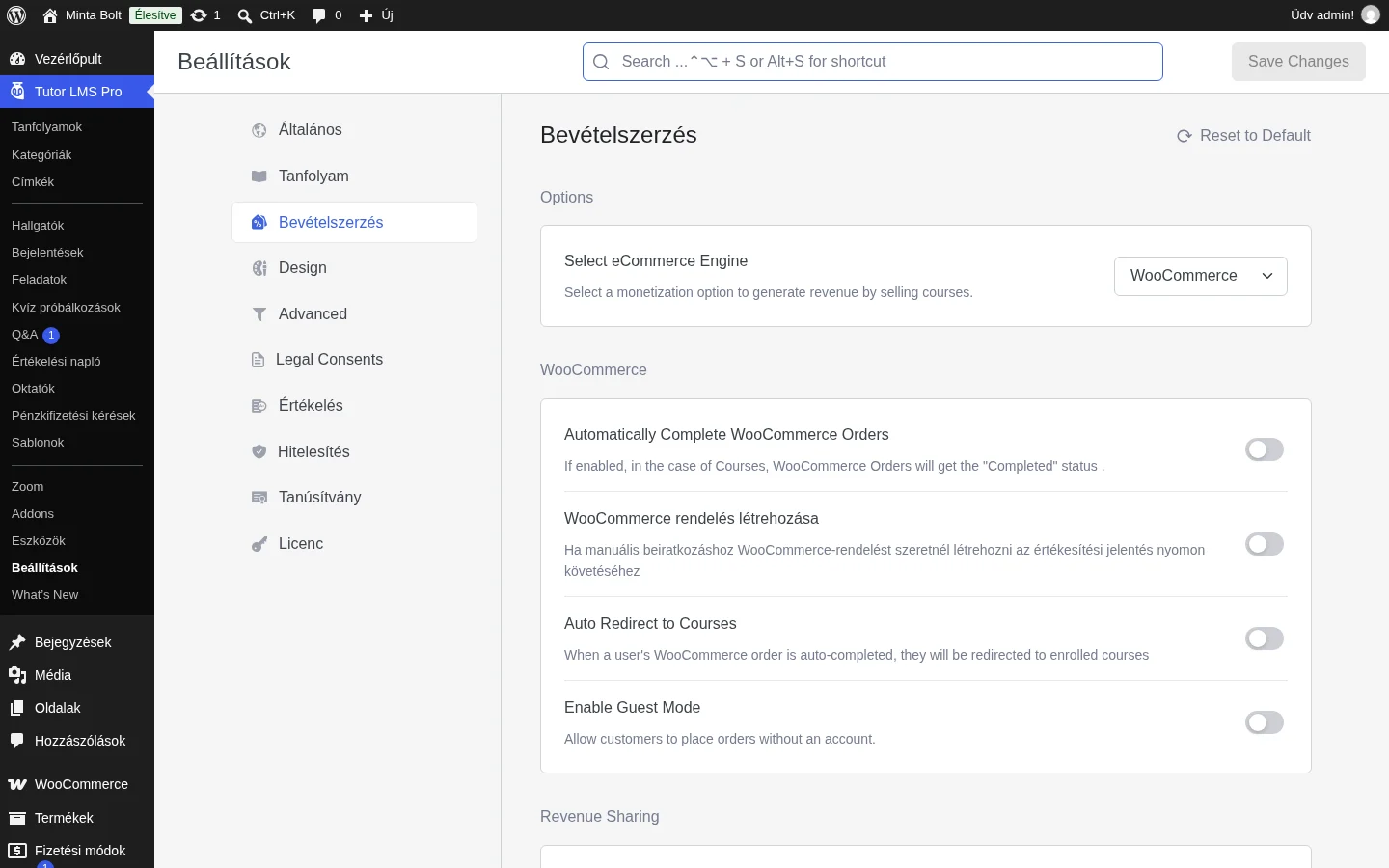
A képen a motorválasztó alatt megjelent a WooCommerce csoport a négy kapcsolóval.
| Beállítás | Mit csinál |
|---|---|
| Automatically Complete WooCommerce Orders | Kurzusrendelésnél a WooCommerce-rendelés automatikusan „Teljesítve” állapotot kap. |
| WooCommerce rendelés létrehozása | A kézzel beiratkoztatott hallgatókhoz is létrejön egy WooCommerce-rendelés, így az értékesítési jelentésben is követhetők. |
| Auto Redirect to Courses | Sikeres fizetés után a hallgató automatikusan a kurzusra kerül. Működéséhez az automatikus rendeléskészre állítás is kell. |
| Enable Guest Mode | A hallgató fiók létrehozása nélkül, vendégként is vásárolhat. |
Bevételmegosztás
Szekció neve “Bevételmegosztás”A beállítóoldal Revenue Sharing részén megoszthatod a kurzusok bevételét a kurzus készítőivel.
| Beállítás | Mit csinál |
|---|---|
| Enable Revenue Sharing | Bekapcsolja, hogy a kurzusokból származó bevétel egy részét az oktatók kapják. |
| Sharing Percentage | Százalékban megadod, hogyan oszlik meg a bevétel az admin és az oktatók között. |
Fizetős kurzus WooCommerce-szel
Szekció neve “Fizetős kurzus WooCommerce-szel”Termék létrehozása
Szekció neve “Termék létrehozása”A Pro bővítmény a kurzushoz magától létrehoz egy WooCommerce-terméket. Ha nincs Pro, a terméket kézzel kell elkészítened:
- Menj a Termékek oldalra, és kattints az Új hozzáadása gombra.
- Adj a terméknek nevet. Egyszerűbb, ha ugyanaz, mint a kurzus neve.
- A Termékadatok részben állítsd be: terméktípus Egyszerű termék, a Virtuális és a For Tutor jelölőnégyzet bekapcsolva, és add meg a Normál árat.
- Ha szeretnél akciós árat, azt is megadhatod (nem kötelező).
- Kattints a Közzététel gombra.
Termék hozzárendelése a kurzushoz
Szekció neve “Termék hozzárendelése a kurzushoz”- Nyisd meg a kurzust szerkesztésre. Ha a WooCommerce be van kapcsolva, a kurzus készítőjében megjelenik a termékhez tartozó rész.
- Az árazási modellnél válaszd a Fizetős lehetőséget, majd a legördülőben a létrehozott terméket.
- Ha az ár még nincs kitöltve, add meg a normál (és igény szerint az akciós) árat.
- Kattints a Frissítés gombra (új kurzusnál a közzétételre).
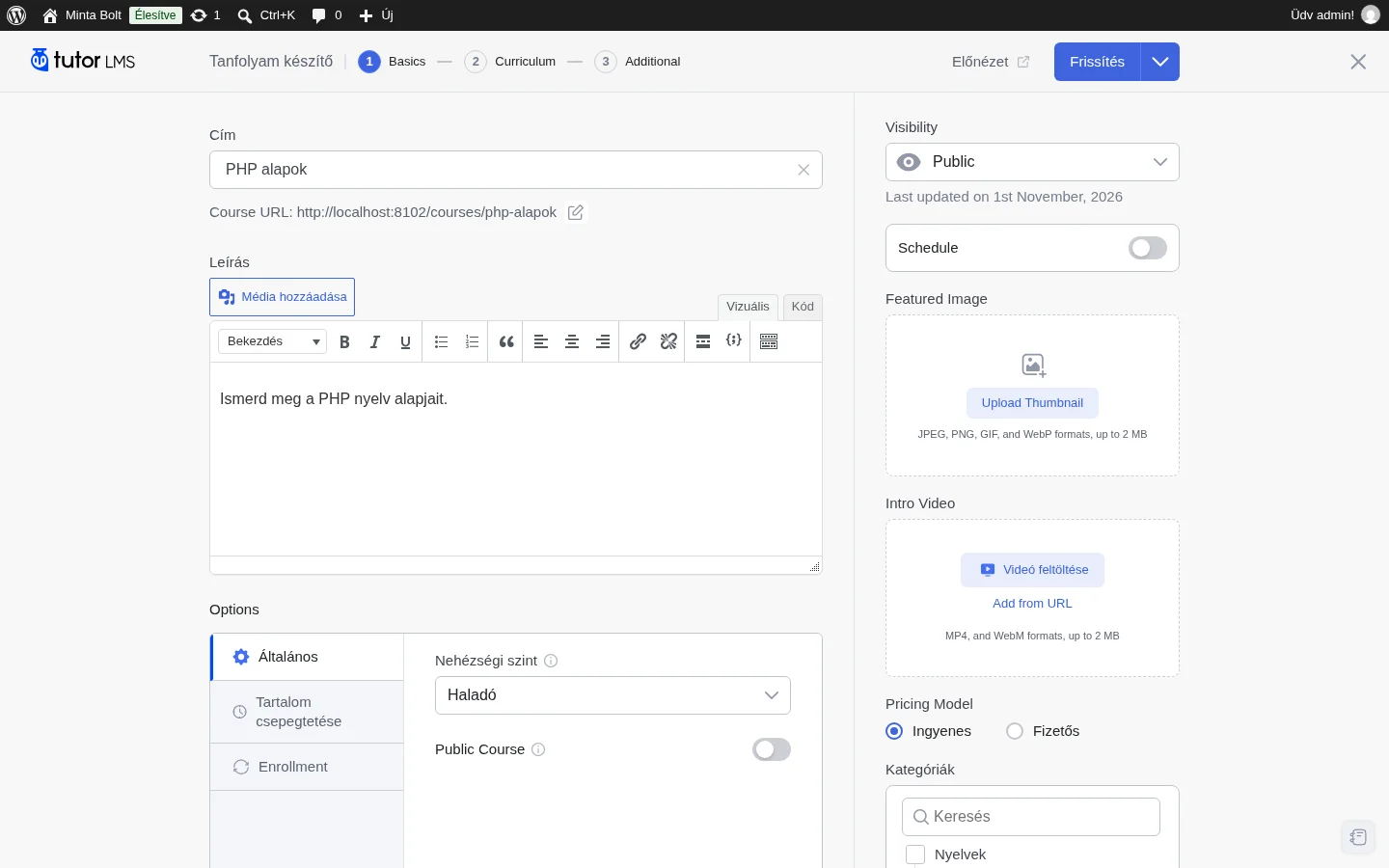
A kép jobb oldalán az Ingyenes és a Fizetős választó látszik, a Fizetős lehetőséget kell kiválasztanod.
Fizetési módok
Szekció neve “Fizetési módok”A kurzusok csak akkor vásárolhatók, ha legalább egy fizetési mód be van állítva. Menj a WooCommerce → Beállítások → Fizetési módok oldalra, és kapcsold be, majd állítsd be a használni kívánt módokat. Ezután a vásárlók kosárba tehetik vagy kívánságlistára vehetik a kurzust, és bármikor megvásárolhatják. Fizetési mód nélkül egyetlen kurzus sem értékesíthető.
WooCommerce Subscriptions: előfizetéses kurzus
Szekció neve “WooCommerce Subscriptions: előfizetéses kurzus”Az előfizetéses árazás konkrét kurzusokra szól. A teljes webhelyre szóló tagsághoz a Paid Memberships Pro való. A WooCommerce Subscriptions fizetős, külön megvásárolandó bővítmény, a Tutor LMS Pro nem tartalmazza.
Követelmények
Szekció neve “Követelmények”- Tutor LMS
- Tutor LMS Pro
- WooCommerce
- WooCommerce Subscriptions
Mindegyiket telepítsd és aktiváld.
Előfizetéses kurzus létrehozása
Szekció neve “Előfizetéses kurzus létrehozása”- A Tutor LMS Pro → Beállítások → Bevételszerzés oldalon válaszd motornak a WooCommerce-t, és mentsd.
- A Tutor LMS Pro → Addons oldalon keresd meg a WooCommerce Subscriptions addont, és kapcsold be a kapcsolójával.
- A Termékek → Új hozzáadása oldalon hozz létre egy terméket. Jelöld be a Virtuális és a For Tutor mezőt, a terméktípus pedig legyen Simple subscription.
- Töltsd ki a termék adatait:
| Mező | Mit adhatsz meg |
|---|---|
| Terméknév és leírás | A termék neve és rövid leírása. |
| Előfizetés ára | Az ár és a számlázási ütem: nap, hét, hónap vagy év. |
| Lejárati dátum | Mikor ér véget az előfizetés. |
| Regisztrációs díj | Egyszeri díj a beiratkozáskor, ha kell. |
| Ingyenes próba | A próbaidőszak hossza naptól évig. |
| Akciós ár | Az akciós ár, érvényességi időtartammal. |
- Tedd közzé a terméket.
Az előfizetéses termék a kurzuson
Szekció neve “Az előfizetéses termék a kurzuson”- Nyisd meg a kurzust a háttérirodai kurzuskészítőben.
- Az árazási modellnél válaszd a Fizetős lehetőséget.
- A termékválasztóban jelöld ki az előfizetéses terméket. Az ár magától kitöltődik a termékből, nem kell kézzel átírnod.
- Frissítsd a kurzust.
Az előfizetéses terméket az oktatók csak a háttérirodai kurzuskészítőben köthetik a kurzushoz, a frontend kurzuskészítőben ez nem érhető el.
Készült: