

 Magyarmagyar
Shortcode-ok
A Tutor LMS shortcode-jai: oldalak, kurzuslista, oktatólista, bejelentkezés és tagsági árazási oldal, az összes paraméterrel.
A shortcode-dal gyorsan elhelyezhetsz Tutor LMS elemeket bármelyik oldalon vagy bejegyzésben. Az oldalakhoz tartozó shortcode-ok többsége blokként is elérhető a blokkszerkesztőben, a Tutor LMS csoportban.
Oldal-shortcode-ok
Szekció neve “Oldal-shortcode-ok”| Shortcode | Mit jelenít meg |
|---|---|
[tutor_student_registration_form] |
A hallgatói regisztrációs űrlapot. |
[tutor_instructor_registration_form] |
Az oktatói regisztrációs űrlapot. |
[tutor_dashboard] |
A vezérlőpultot. |
A két regisztrációs űrlapot blokként is beteheted (Tutor LMS csoport), a vezérlőpultot közvetlenül a kóddal add hozzá az oldalhoz.
Kurzuslista: [tutor_course]
Szekció neve “Kurzuslista: [tutor_course]”Egy vagy több kurzust jelenít meg az oldalon, azonosító és kategória szerint szűrve. Kizárhatsz kurzusokat, korlátozhatod a darabszámot és megadhatod a sorrendet.
[tutor_course id="20,64" exclude_ids="567,332" category="18,19" orderby="ID" order="desc" count="3" column_per_row="3" course_filter="off" show_pagination="on"]| Paraméter | Mit csinál |
|---|---|
id |
A megjelenítendő kurzus azonosítója, több érték vesszővel elválasztva. Az azonosítót a kurzus szerkesztőjének címsorából olvasd ki: a post.php?post=5605&action=edit címben az 5605 a kurzus azonosítója. |
exclude_ids |
A kihagyandó kurzusok azonosítói. |
category |
A kategóriák azonosítói, vesszővel elválasztva. A kategória azonosítóját ugyanígy a kategória szerkesztőoldalának címéből kapod meg, ott a tag_ID értéke. |
orderby |
A rendezés alapja: ID (azonosító), title (cím, alapból növekvő, A-tól), rand (véletlen sorrend) vagy date (a legújabban közzétett legelöl). |
order |
asc (növekvő) vagy desc (csökkenő). |
count |
Legfeljebb ennyi kurzus jelenik meg. |
column_per_row |
Hány oszlopban jelenjenek meg a kurzusok soronként. Legfeljebb 4 oszlopot ajánlott használni. |
course_filter |
off esetén a kurzusarchívum szűrője nem látszik. Ha elhagyod, a Tutor LMS Pro → Beállítások → Design oldal Tanfolyam szűrő kapcsolója dönt. |
show_pagination |
on vagy off: a lapozás megjelenítése. |
Példa: a „Kiemelt” kategória (azonosítója 28) három legújabb kurzusa:
[tutor_course category="28" orderby="date" order="desc" count="3"]Ha egy konkrét oldalon szeretnél bizonyos kurzusokat kiemelni, ez a legegyszerűbb mód.
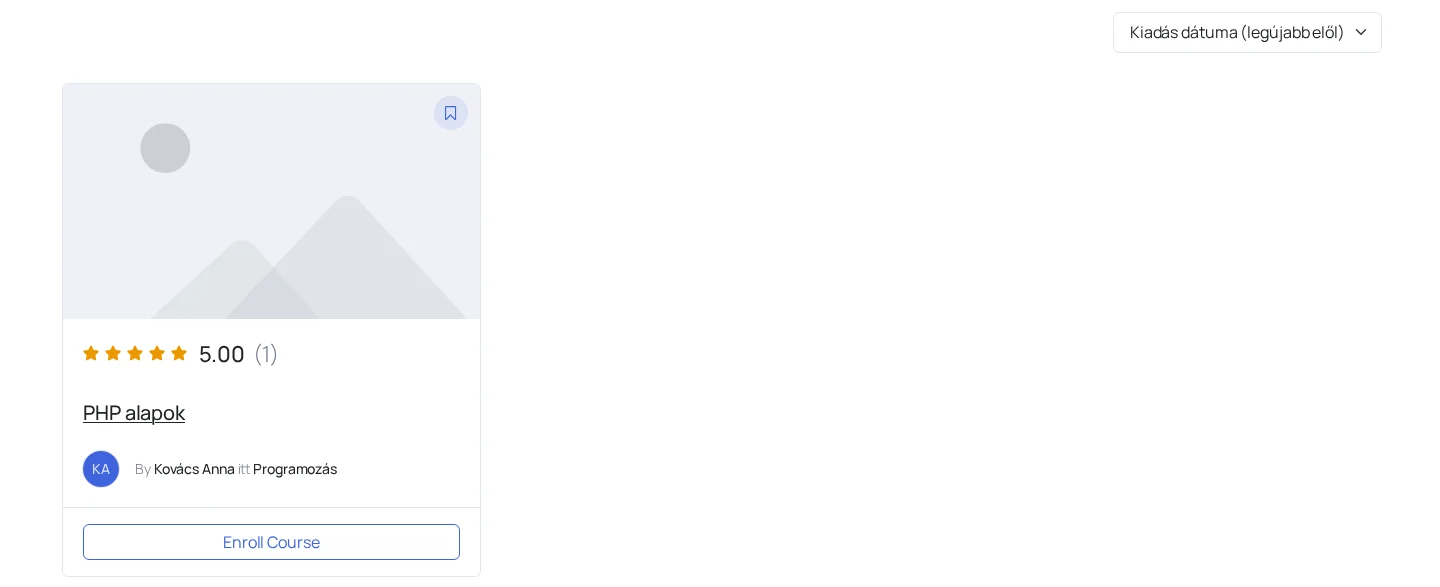
A képen a [tutor_course orderby="ID" order="desc" count="3" column_per_row="3" course_filter="off"] shortcode eredménye látszik: csak a közzétett kurzus jelenik meg kártyaként.
Oktatólista: [tutor_instructor_list]
Szekció neve “Oktatólista: [tutor_instructor_list]”Az oldalon felsorolja az oktatókat.
[tutor_instructor_list column_per_row="1" filter=on count="2" layout="pp-top-left" category_limit="2" hide_empty_category]| Paraméter | Mit csinál |
|---|---|
filter |
on vagy off: a kategória-, keresési és értékelés szerinti szűrők megjelenítése az oktatólistában. |
column_per_row |
Hány oktató legyen egy sorban. |
count |
Hány oktató jelenjen meg. |
layout |
Az oktatókártya elrendezése: pp-top-full, pp-cp, pp-top-left, pp-left-middle vagy pp-left-full. A shortcode-ban megadott elrendezés felülírja a Tutor LMS beállításaiban választottat. |
category_limit |
Legfeljebb hány kategória jelenjen meg. |
hide_empty_category |
Elrejti azokat a kategóriákat, amelyekhez egy kurzus sincs rendelve. Ha elhagyod, az üres kategóriák is látszanak. |
Bejelentkezési oldal: [tutor_login]
Szekció neve “Bejelentkezési oldal: [tutor_login]”A bejelentkezési űrlapot jeleníti meg. Csak a Pro bővítménnyel működik. A bejelentkezési oldalt a Tutor LMS Pro → Eszközök → Tutor Oldalak részen generálhatod, majd az oldalra a [tutor_login] kódot írod, és közzéteszed (lásd Tutor oldalak és bejelentkezési oldal).
Tagsági árazási oldal: [tutor_membership_pricing]
Szekció neve “Tagsági árazási oldal: [tutor_membership_pricing]”Egyedi tagsági árazási oldalt készíthetsz vele: tedd a shortcode-ot egy oldalra, és az megjeleníti a tagsági csomagokat (lásd Értékesítés).
Készült: