

 Magyarmagyar
Design beállítások
A tanulói felület megjelenése: tanulási mód, téma, márkaszín és logó, kurzuslista, elrendezések, fejléc és lábléc, kurzusoldal elemei.
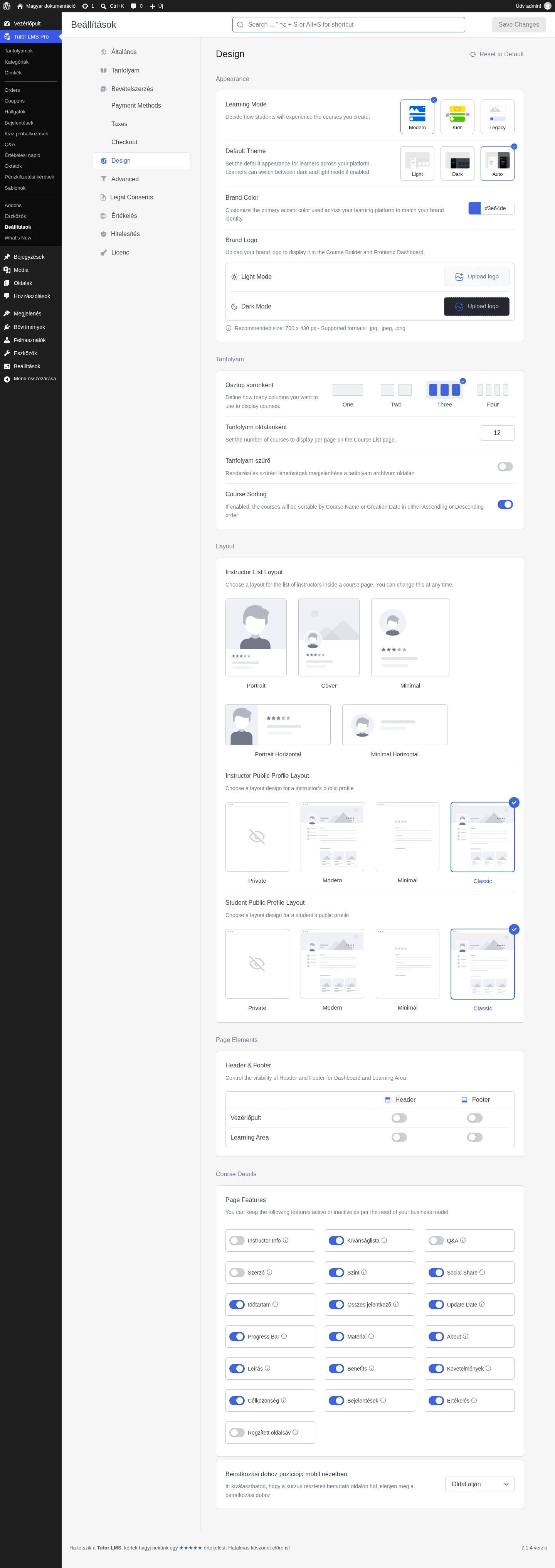
A Tutor LMS Pro → Beállítások → Design oldalon a tanulói és oktatói felület megjelenését állíthatod. Az oldal részei: Appearance, Tanfolyam, Layout, Page Elements és Course Details. A módosításokat a jobb felső Save Changes gombbal mentheted.
Megjelenés (Appearance)
Szekció neve “Megjelenés (Appearance)”Ez a rész a hallgatói vezérlőpult kinézetét adja meg.
| Beállítás | Mit csinál |
|---|---|
| Learning Mode | A tanulói felület általános elrendezése. Modern: felnőtt tanulóknak és szakembereknek, letisztult vezérlőpult egységes előrehaladás-követéssel és gyors hozzáféréssel az aktív kurzusokhoz. Kids: gyerekeknek és fiatal tanulóknak, élénk színekkel, játékos elemekkel (például tanulási sorozatokkal) és ikonokkal. Legacy: a korábbi (3.0-s) vezérlőpult megtartása azoknak az oldalaknak, ahol fontos a vizuális folytonosság. A kiválasztott mód mentés után azonnal érvényes. A tanulási módot bármikor válthatod, a kurzusadatok nem sérülnek. Új telepítésnél a Modern az alapérték. |
| Default Theme | Az alapértelmezett színtéma. Light: világos háttér, sötét szöveg. Dark: sötét háttér, kíméli a szemet gyenge fényben. Auto: az eszköz rendszerbeállítását követi. Ha az Auto vagy a Dark az alapérték, a tanulók a saját beállításaikban (lásd Tanulói preferenciák) átválthatnak a másikra, ha ez a lehetőség engedélyezett. |
| Brand Color | A gombokon, az előrehaladásjelzőkön, az aktív elemeken és más kiemeléseken használt fő színe. A színmintára kattintva színválasztó nyílik: kiválaszthatod a színt a színtérképen, beírhatod a hexakódot, vagy megadhatod az R, G és B értéket. Válassz a logódhoz vagy a weboldalad színeihez illő árnyalatot. |
| Brand Logo | A logó a kurzuskészítőben és a frontend vezérlőpulton jelenik meg. Külön logót tölthetsz fel világos módhoz (Light Mode) és sötét módhoz (Dark Mode) az Upload logo gombokkal. Ajánlott méret: 700 × 430 px, formátum: .jpg, .jpeg vagy .png. |
Tanfolyam
Szekció neve “Tanfolyam”A kurzusarchívum (kurzuslista) megjelenése:
| Beállítás | Mit csinál |
|---|---|
| Oszlop soronként | Hány oszlopban jelenjenek meg a kurzusok: egy, kettő, három vagy négy. |
| Tanfolyam oldalanként | Hány kurzus legyen egy oldalon (lapozás). Az alapérték a képen 12. |
| Tanfolyam szűrő | Bekapcsolva a kurzusarchívum oldalon szűrő- és rendezési lehetőségek jelennek meg. A kapcsoló bekapcsolása után választhatod ki, melyik szűrők látsszanak (Preferred Course Filters). |
| Course Sorting | Bekapcsolva a kurzusok a nevük vagy a létrehozásuk dátuma szerint, növekvő vagy csökkenő sorrendbe rendezhetők. |
Ezen kívül megadhatod a frontend kurzuskészítő oldalon megjelenő logót is (Course Builder Page Logo), amelyet az oktatók a kurzus létrehozásakor vagy szerkesztésekor látnak.
Elrendezés (Layout)
Szekció neve “Elrendezés (Layout)”Három elrendezés közül választhatsz, képes kártyák segítségével:
| Beállítás | Választható értékek |
|---|---|
| Instructor List Layout (az oktatók listája a kurzusoldalon) | Portrait, Cover, Minimal, Portrait Horizontal, Minimal Horizontal |
| Instructor Public Profile Layout (az oktató nyilvános profilja) | Private, Modern, Minimal, Classic |
| Student Public Profile Layout (a hallgató nyilvános profilja) | Private, Modern, Minimal, Classic |
A Private választásnál a nyilvános profil nem látható. Az elrendezést bármikor átállíthatod.
Oldalelemek (Page Elements)
Szekció neve “Oldalelemek (Page Elements)”A Header & Footer táblázatban külön-külön kapcsolhatod be vagy ki a weboldal fejlécét (Header) és láblécét (Footer) két környezetben:
- Vezérlőpult: a frontend hallgatói és oktatói vezérlőpult.
- Learning Area: a kurzus tanulási felülete.
A korábbi „Spotlight mód” megszűnt. Zavarmentes tanulási felülethez a Learning Area soron kapcsold ki a fejlécet és a láblécet is.
Tanúsítvány kirakata
Szekció neve “Tanúsítvány kirakata”Ha a Tanúsítványkészítővel hoztál létre tanúsítványt, a kurzusoldalakon bemutathatod a tanúsítvány előnézetét a leendő hallgatóknak. A Showcase Certificate kapcsoló a Design oldalon található (a Tanúsítványkészítő bővítmény aktív állapota szükséges hozzá). Bekapcsolás után megadhatsz hozzá egy címet (Title) és egy leírást (Description). A kirakat minden témán és eszközön reszponzívan jelenik meg a kurzus részleteit mutató oldalon.
Kurzusoldal elemei (Course Details)
Szekció neve “Kurzusoldal elemei (Course Details)”A Page Features blokkban kapcsolókkal döntheted el, melyik elem látsszon a kurzus részleteit mutató frontend oldalon az oktatók kurzusain. Ezeket csak az adminisztrátor módosíthatja.
| Kapcsoló | Mit jelenít meg |
|---|---|
| Instructor Info | az oktató adatait |
| Kívánságlista | a kívánságlistára tevő gombot |
| Q&A | a kérdés-válasz részt |
| Szerző | a kurzus szerzőjének nevét |
| Szint | a kurzus szintjét |
| Social Share | a közösségi megosztást |
| Időtartam | a kurzus időtartamát |
| Összes jelentkező | a beiratkozott hallgatók számát |
| Update Date | a kurzus utolsó frissítésének dátumát |
| Progress Bar | a hallgató előrehaladását |
| Material | a kurzus anyagait |
| About | a kurzus „Rólunk” részét |
| Leírás | a kurzus leírását |
| Benefits | azt, mit tanul meg a hallgató a kurzuson |
| Követelmények | a kurzus követelményeit |
| Célközönség | a célközönséget |
| Bejelentések | a kurzus bejelentéseit |
| Értékelés | a kurzus értékeléseit |
| Rögzített oldalsáv | hosszú oldalon görgetéskor az oldalsávot a helyén tartja |
Beiratkozási doboz pozíciója mobil nézetben
Szekció neve “Beiratkozási doboz pozíciója mobil nézetben”A Beiratkozási doboz pozíciója mobil nézetben legördülő menüvel azt adod meg, hol jelenjen meg a beiratkozási doboz a mobilon megnyitott kurzusoldalon:
- Oldal tetején: a kurzustartalom fölött, így ez az első, amit a látogató lát.
- Oldal alján: a kurzus részletei alatt. Akkor jó, ha azt szeretnéd, hogy a látogató előbb elolvassa a leírást és a követelményeket, és csak utána kapja meg a beiratkozási felhívást.
Állítsd be a kívánt értéket, és kattints a Save Changes gombra.
Készült: