

 Magyarmagyar
Interaktív kérdéstípusok
A képen jelölés, a csúszka, a gombostű, a koordináta-rendszer és a kirakó kérdés beállítása.
Az interaktív kérdéseknél a hallgató nem listából választ, hanem a felületen cselekszik: képre kattint, csúszkát húz, pontot helyez el vagy kirakót rak ki. Mindegyik a kvízablak Kérdések melletti + gombjával adható hozzá (lásd a Kvízkészítő fejezetet). Mindegyiknél megadhatsz Write answer explanation… magyarázatot, amelyet a hallgató a kvíz beadása után lát, és a jobb oldali Conditions: szakaszban állíthatod a kötelező választ (Kötelező válaszolni), a pontszámot (Point For This Question, alapérték 1) és a pontok megjelenítését (Megjeleníthető pontok).
Image Marking (képen jelölés)
Szekció neve “Image Marking (képen jelölés)”A hallgatónak egy képen kell rákattintania vagy körberajzolnia egy adott területet. Te előre kijelölöd a helyes tartományt, és a válasz értékelése azon múlik, mennyire fedi át a hallgató jelölése ezt a tartományt. Képi azonosításra jó, például „Karikázd be a sejtmagot az ábrán” vagy „Jelöld meg a macskát a fotón”.
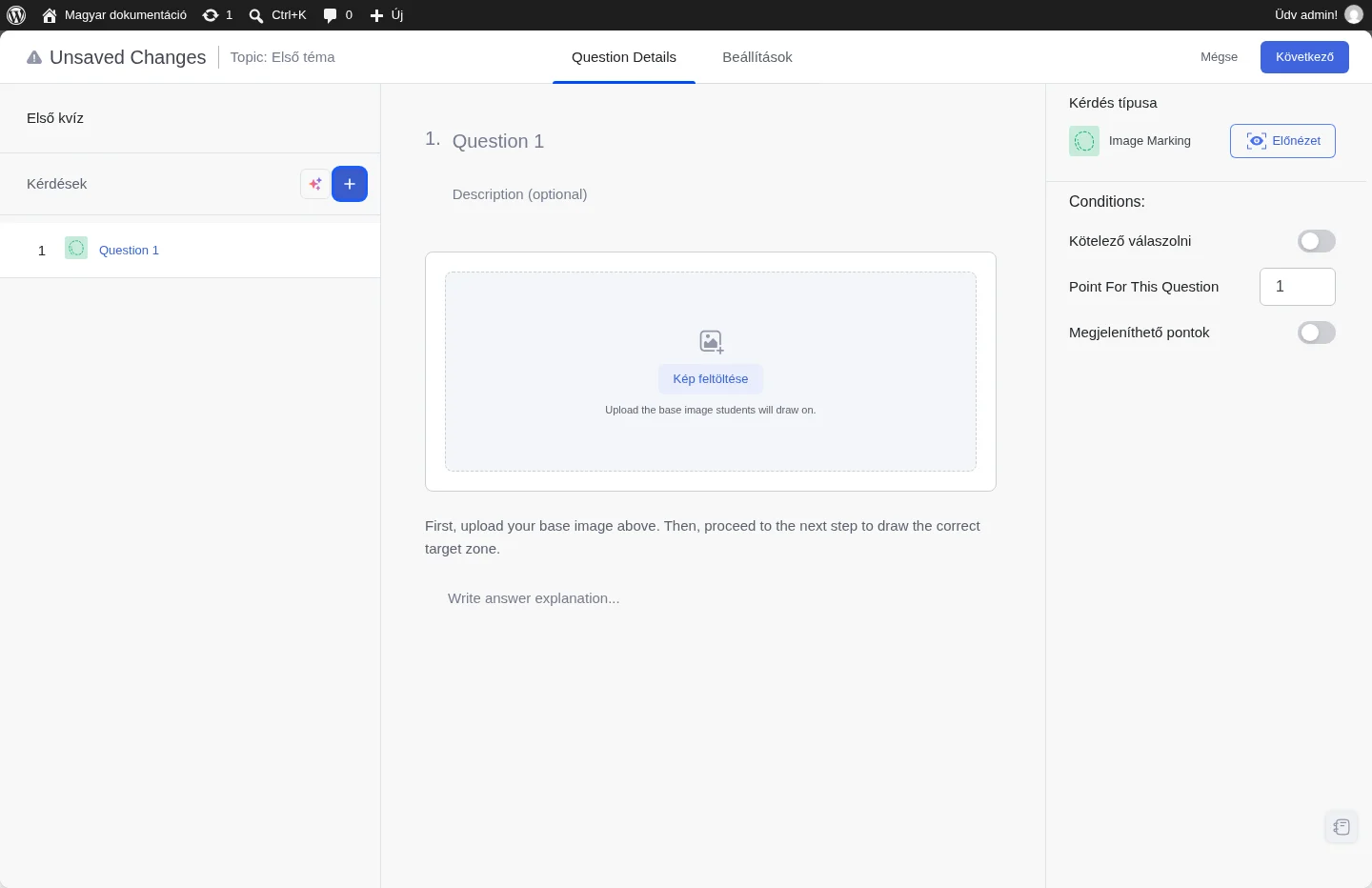
A szerkesztő első lépésként az alapkép feltöltését kéri; a helyes terület kijelölése a következő lépésben történik.
- Add hozzá az Image Marking kérdéstípust.
- Írd be a kérdést, például: „Jelöld meg a macskát a képen.”
- A Kép feltöltése gombbal tölts fel egy képet a médiatárból. Olyan képet válassz, amelyen egy adott elem jól azonosítható.
- A feltöltés után a kép alatt megjelenik a helyes terület kijelölése. Kattints a képre vagy rajzolj rá, így adod meg a tartományt, amellyel a hallgatók válaszát összehasonlítja a rendszer. A Clear gombbal törölheted a kijelölést, és újrakezdheted.
- A pontossági szint (Precision Level) legördülő listájával állítod be, mennyire pontos legyen a hallgató jelölése. Például 70 százalékos pontosságnál a hallgató jelölésének a helyes tartomány legalább 70 százalékát le kell fednie. Magasabb érték nehezebbé, alacsonyabb érték engedékenyebbé teszi a kérdést.
Tipp: nagy alanynál (például egy egész állat) magasabb pontosság is megfelel; kis részletnél érdemes alacsonyabbra venni, hogy a pontatlan kattintás ne rontsa el a választ.
A hallgató látja a képet, és kattintással vagy rajzolással jelöli meg a válaszát. A beadás után az eredmény helyes vagy helytelen aszerint, mennyire fed át a kijelölt tartománnyal.
Range (csúszka)
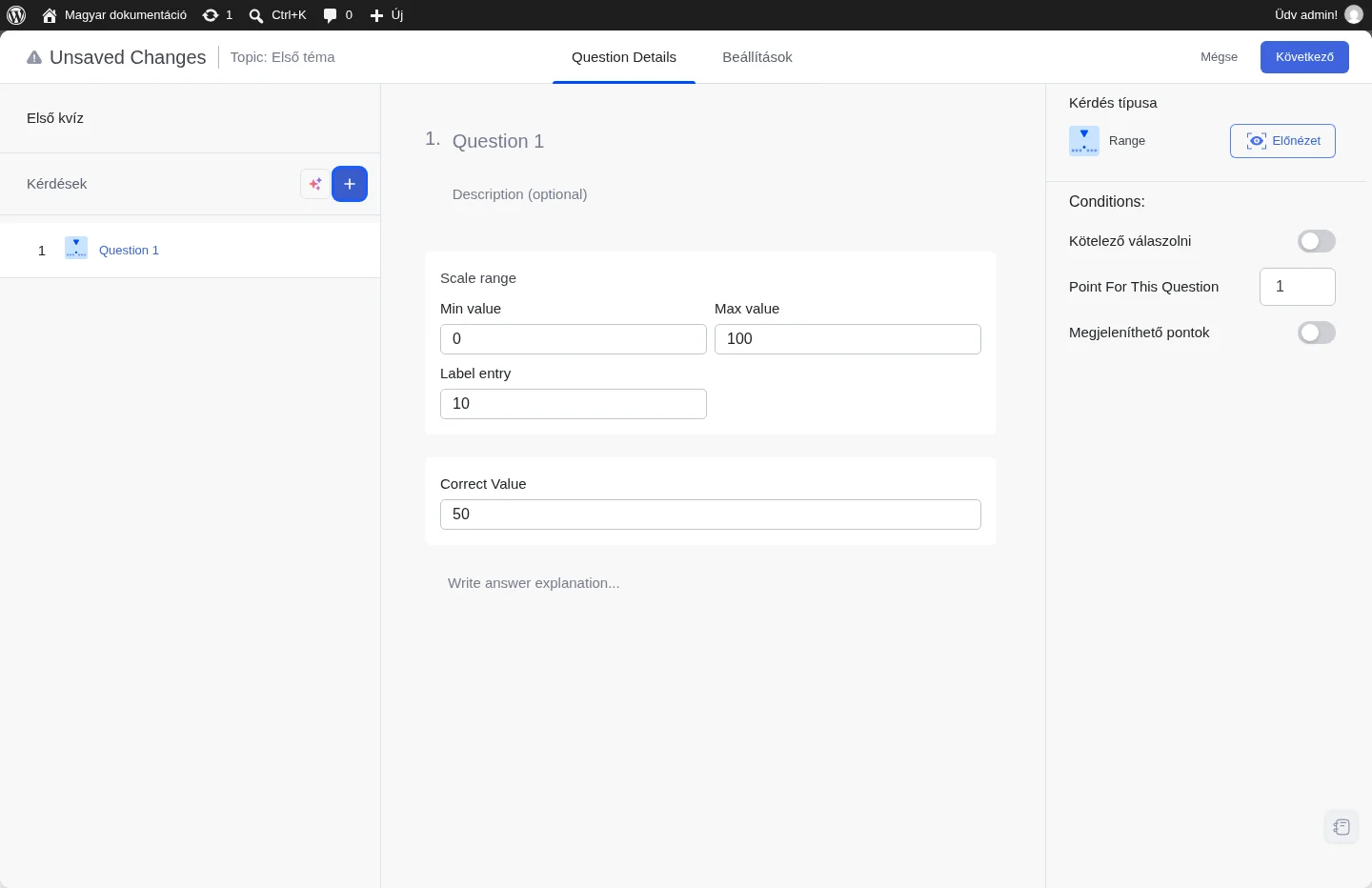
Szekció neve “Range (csúszka)”A hallgató egy számskálán húzza a csúszkát a helyes értékre. Te adod meg a skála legkisebb és legnagyobb értékét, a feliratok sűrűségét és a helyes értéket. Számszerű tudás ellenőrzésére jó, például „Körülbelül mennyi a tiszta víz pH-ja?” vagy „Becsüld meg a víz forráspontját Celsius-fokban.”
- Add hozzá a Range kérdéstípust, és írd be a kérdést.
- A Scale range szakaszban töltsd ki:
- Min value: a skála legkisebb száma (a felületen alapértéke 0).
- Max value: a skála legnagyobb száma (alapérték 100). Nagyobbnak kell lennie a legkisebb értéknél, különben hibaüzenet jelenik meg.
- Label entry: milyen gyakran jelenjen meg felirat a skála jelein (alapérték 10). Ha például 2-t írsz, minden második egységnél lesz felirat. Tartsd ésszerű arányban a skála méretével, hogy a csúszka jól olvasható maradjon.
- A Correct Value mezőben add meg a helyes értéket (alapérték 50). A megadott legkisebb és legnagyobb érték közé kell esnie.
- Ha szeretnél, írj magyarázatot a Write answer explanation… mezőbe.
Tipp: a tartományt a témához igazítsd. A pH-hoz a 0 és 14 értelmes, hőmérséklethez például a 0 és 200, tízes feliratsűrűséggel. Kerüld a túl széles tartományt és a túl sűrű feliratokat, mert nehéz lesz pontosan húzni a csúszkát.
A hallgató vízszintes csúszkát lát jelekkel; a kijelölt érték egy buborékban jelenik meg a csúszka fölött, alatta pedig a felszólítás: húzd balra vagy jobbra a skálát az érték beállításához. A választ a csúszka húzásával adja meg, majd tovább lép a következő kérdésre.
Pin (gombostű)
Szekció neve “Pin (gombostű)”A hallgató egy képen (jellemzően térképen, ábrán, illusztráción) kattintással elhelyez egy gombostűt egy adott helyen. Te előre kijelölsz egy elfogadható területet, és a válasz akkor helyes, ha a gombostű ebbe esik. Földrajzi és térbeli feladatokra jó, például „Tűzd ki Ausztráliát a világtérképen” vagy „Jelöld meg a szív helyét az ábrán”.
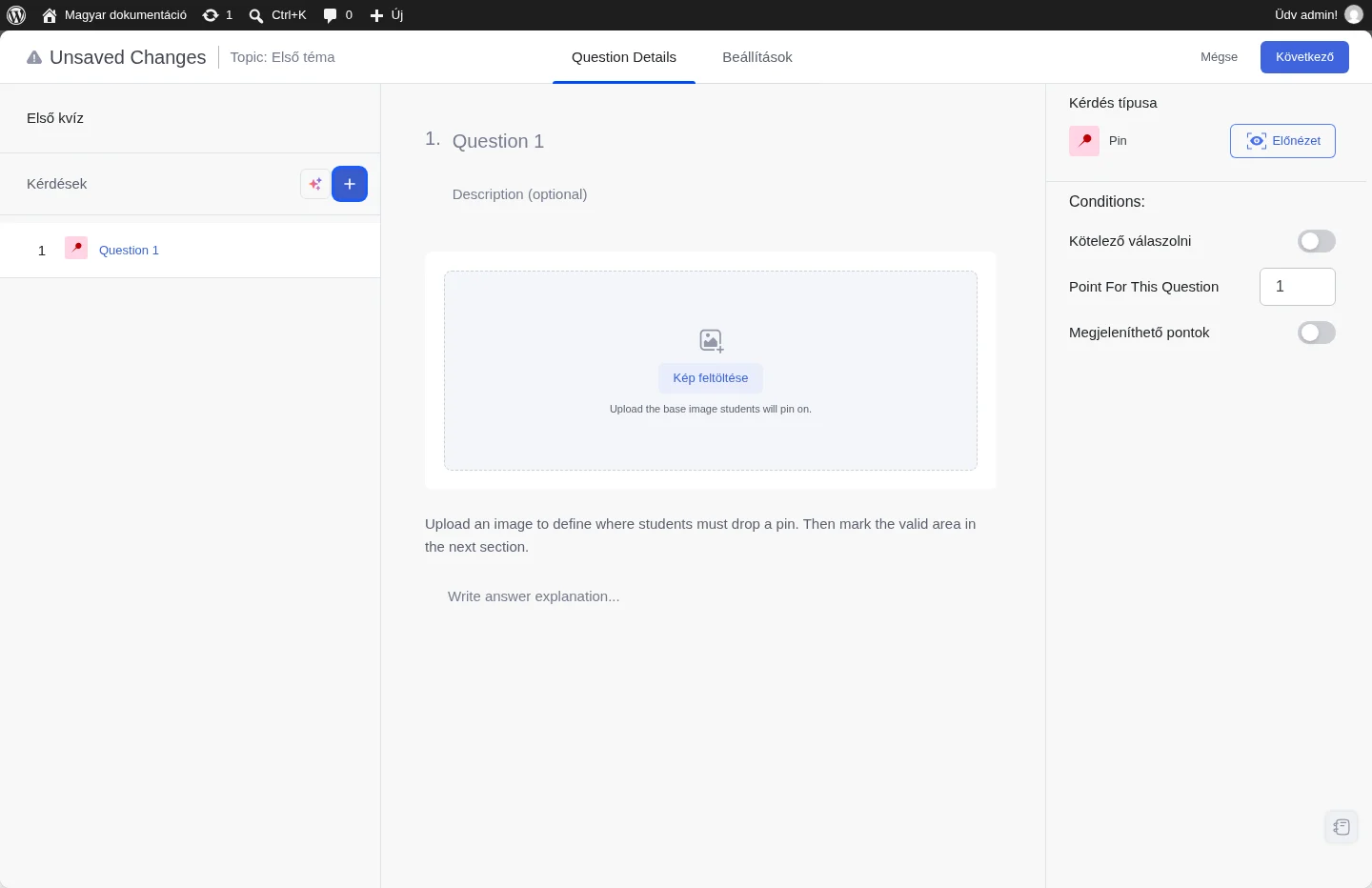
- Add hozzá a Pin kérdéstípust, és írd be a kérdést, például: „Tűzd ki Ausztráliát a világtérképen.”
- A kérdés alatt választható leírás mező van, ha további szöveggel segítenéd a hallgatót.
- A Kép feltöltése gombbal tölts fel egy képet a médiatárból. Olyan képet válassz, amelyen az elem jól azonosítható.
- Görgess a helyes terület kijelöléséhez, és húzással rajzold körbe a képen a jó választ adó területet (például Ausztrália körvonalát). Ha kész, egy üzenet megerősíti, hogy a gombostű területe mentve van, és a hallgatókat ehhez fogja mérni a rendszer.
- A Clear gombbal újrakezdheted a kijelölést.
- Ha szeretnél, írj magyarázatot.
Tipp: a területet húzd meg kissé bőkezűen, mert a hallgatók természetes módon kicsit eltérő helyre kattintanak. A régió széle is érvényes találat, ezért legyen kicsit nagyobb a pontos célnál. Nagyon kicsi célpontnál gondold át, hogy a Pin típus megfelelő-e.
A hallgató a teljes képet látja, rákattintva elhelyezi a gombostűt, és tovább lépés előtt át is helyezheti. A beadás után az eredmény mutatja, hogy a gombostű a helyes területen belül van-e.
Graph (koordináta-rendszer)
Szekció neve “Graph (koordináta-rendszer)”A hallgató egy derékszögű koordináta-rendszert lát (az x és y tengely alapértelmezés szerint −10 és 10 között), és rákattintva elhelyez egy vagy több pontot adott koordinátákon. Te előre megadod a helyes koordinátát vagy koordinátákat. Matematikai és adatértelmezési feladatokra való, például „Jelöld meg a (−4, 5) pontot a grafikonon” vagy „Helyezd el mind a három felsorolt pontot.”
- Add hozzá a Graph kérdéstípust.
- Írd be a kérdést. A célkoordinátákat beleírhatod a kérdés szövegébe, vagy fel is sorolhatsz több koordinátapárt, például: „Melyik pont felel meg a koordinátáknak? a. (−4, 5) b. (3, −2) c. (0, −9).”
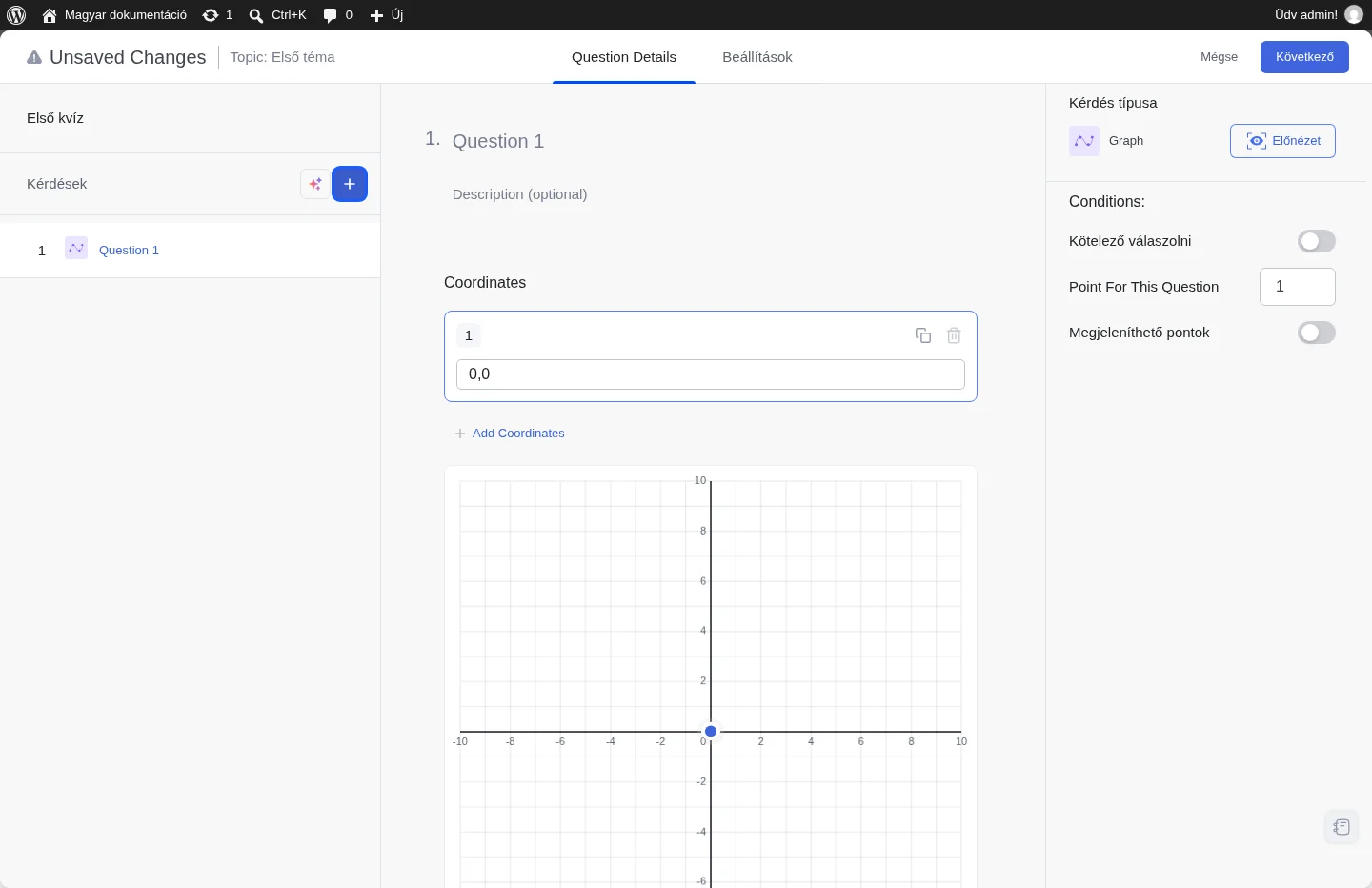
- A Coordinates szakaszban számozott sorok vannak, mindegyikben egy szövegmezővel. Ide x,y formában írd a koordinátát: például a −4,0 megadás az x = −4, y = 0 pontot jelöli helyes válaszként. Az új sor alapértéke 0,0.
- Az Add Coordinates gombbal újabb helyes pontot veszel fel, mindegyik külön, számozott sort kap. A sorok jobb oldalán lévő ikonokkal többszörözheted vagy törölheted őket.
- A sorok alatti koordináta-rendszer valós időben frissül, és minden megadott koordinátánál pontot mutat, így mentés előtt ellenőrizheted az elhelyezést.
Tipp: egyszerűbb kérdéshez adj meg egyetlen koordinátát, nehezebbhez többet, például egy háromszög összes csúcsát. A kérdés szövegéből legyen egyértelmű, hány pontot kell elhelyeznie a hallgatónak.
A hallgató a teljes koordináta-rendszert látja, és közvetlenül rákattintva helyezi el a pontot vagy pontokat. Minden kattintás egy pontot tesz le, amelyet át lehet helyezni, és egy Clear gombbal újrakezdhető a válasz. A beadás után az eredménynézetben a helyes pontok zölden, a helytelenek pirosan jelennek meg.
Puzzle (kirakó)
Szekció neve “Puzzle (kirakó)”A kérdés egy képet összekevert darabokra oszt, és a hallgatónak húzással a helyükre kell tennie a darabokat, hogy kiálljon az eredeti kép. Te adod meg a képet és a darabok számát, ami a nehézséget határozza meg. Képfelismerésre és sorrendezésre jó, például világtérkép, ábra összerakása vagy egy kép felismerése a darabjaiból.
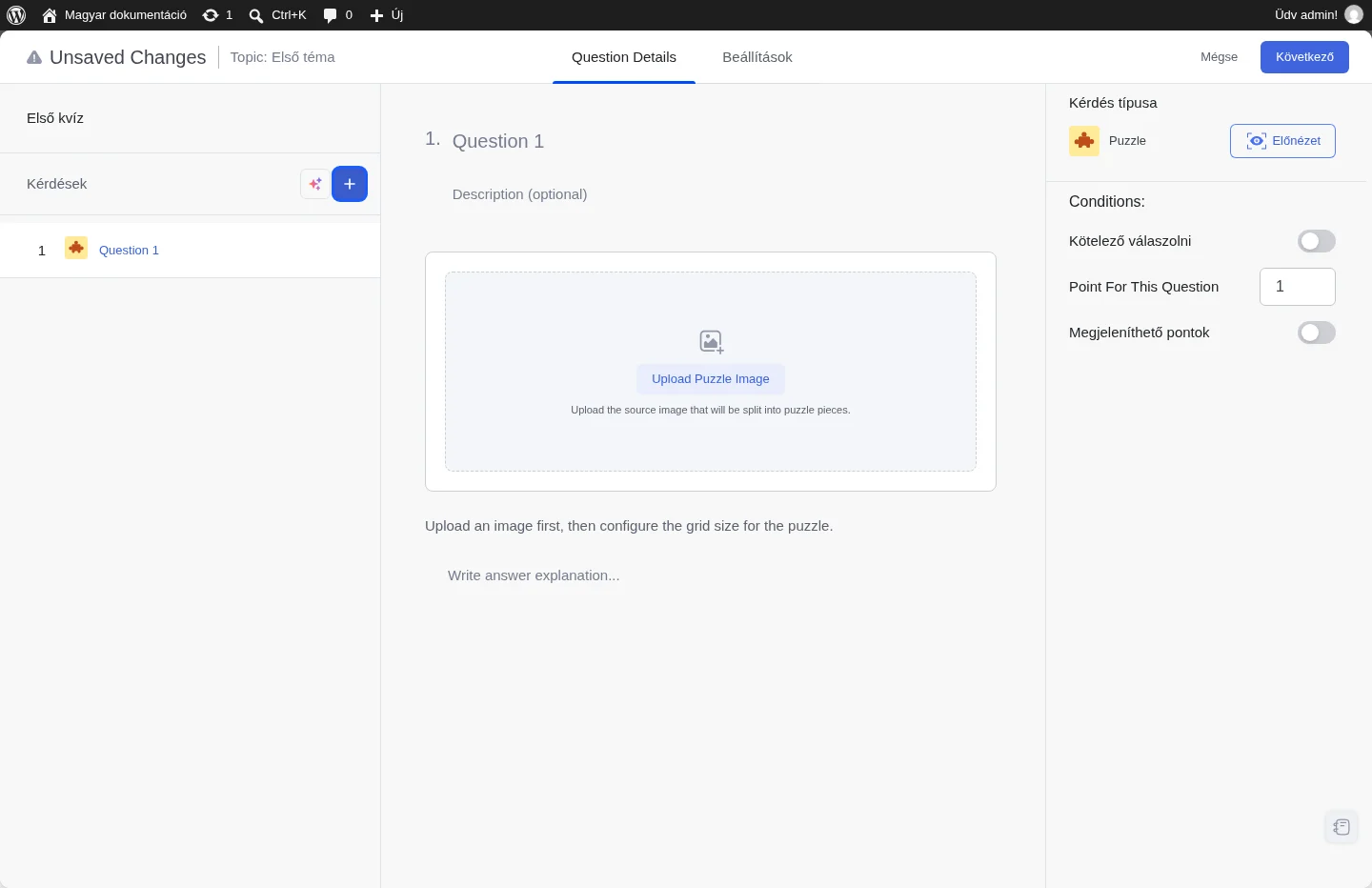
- Add hozzá a Puzzle kérdéstípust, és írd be a kérdést, például: „Rakd ki a világtérképet a helyes sorrendben.”
- Az Upload Puzzle Image gombbal tölts fel egy képet a WordPress médiatárából. Olyan képet válassz, amelyen jól elkülönülnek a részletek, hogy a hallgató könnyen rájöjjön, melyik darab hová való.
- Feltöltés után a képre mutatva megjelenik a kép cseréje és eltávolítása.
- A nehézségi szint legördülő listájában választod ki, hány darabra vágja a rendszer a képet: Easy (2×2, 4 darab), Medium (4×4, 16 darab) vagy Hard (7×7, 49 darab).
- Ha szeretnél, írj magyarázatot.
- A jobb oldali Előnézet gombbal mentés előtt megnézheted a kirakót a hallgató szemszögéből.
Tipp: a képet és a nehézséget a hallgatók korához és a kvíz céljához igazítsd. A tiszta, kontrasztos kép, jól elkülönülő részekkel (például feliratos térkép vagy ábra) sokkal jobb, mint egy finom átmeneteket tartalmazó fotó. Fiatalabb hallgatóknak és bevezető kurzusokhoz az Easy vagy a Medium való, a Hard haladóknak, vagy ha maga a kirakó a tanulási feladat része.
Referenciakép
Szekció neve “Referenciakép”Digitális kirakót nehéz megoldani, ha nem látszik a végső kép. Ezért a kirakó asztalán halványított háttérkép segítheti a hallgatót. A Show Reference Image to Learners kapcsoló a nehézségi szint legördülő listája alatt, a kérdés részleteinél található.
- Bekapcsolva (alapérték): a hallgató az oldalon a kirakó rácsán a feltöltött kép halvány változatát látja háttérként, ami megkönnyíti a darabok elhelyezését.
- Kikapcsolva: a kirakó rácsa teljesen üres (fehér, csak rácsvonalakkal), a hallgató csak a darabok formájából és képrészleteiből tudja megoldani, ezért nehezebb.
Tipp: a referenciakép kikapcsolása haladó hallgatóknak vagy nagyon jellegzetes képeknél jó választás.
A hallgató felül a kirakó tábláját látja, ahol kezdetben a kép hiányzó darabokkal jelenik meg, alatta pedig az összekevert darabok tálcáját. A darabokat a tálcáról húzza a tábla helyes helyére. A kirakó értékelése azon alapul, hány darab van a helyén; munka közben a képernyő alján előrehaladásjelző látszik.
Készült: