

 Magyarmagyar
Tanulói fiókmenü és profilbeállítások
A hallgató fiókmenüje: profil, tanúsítványok, értékelések, számlázás, beállítások, preferenciák és kijelentkezés.
A fiókmenü a fiókkezelő eszközöket, a személyes nyilvántartásokat és a rendszerbeállításokat fogja össze. A menüt az irányítópult jobb felső sarkában lévő profilkép (monogram) megnyomásával nyithatod meg. A menü pontjai: Profil, Értékelések, Billing, Beállítások és Kijelentkezés; a Tanúsítványok pont akkor is megjelenik, ha a Tanúsítvány addon aktív.
Profil
Szekció neve “Profil”A Profil oldalon a nyilvános adatok látszanak, amelyeket az oktatók és a többi hallgató is láthat: a profilkép, a teljes név, a megadott szakma vagy képesség, a rövid bemutatkozás, az e-mail-cím és a közösségi hivatkozások.
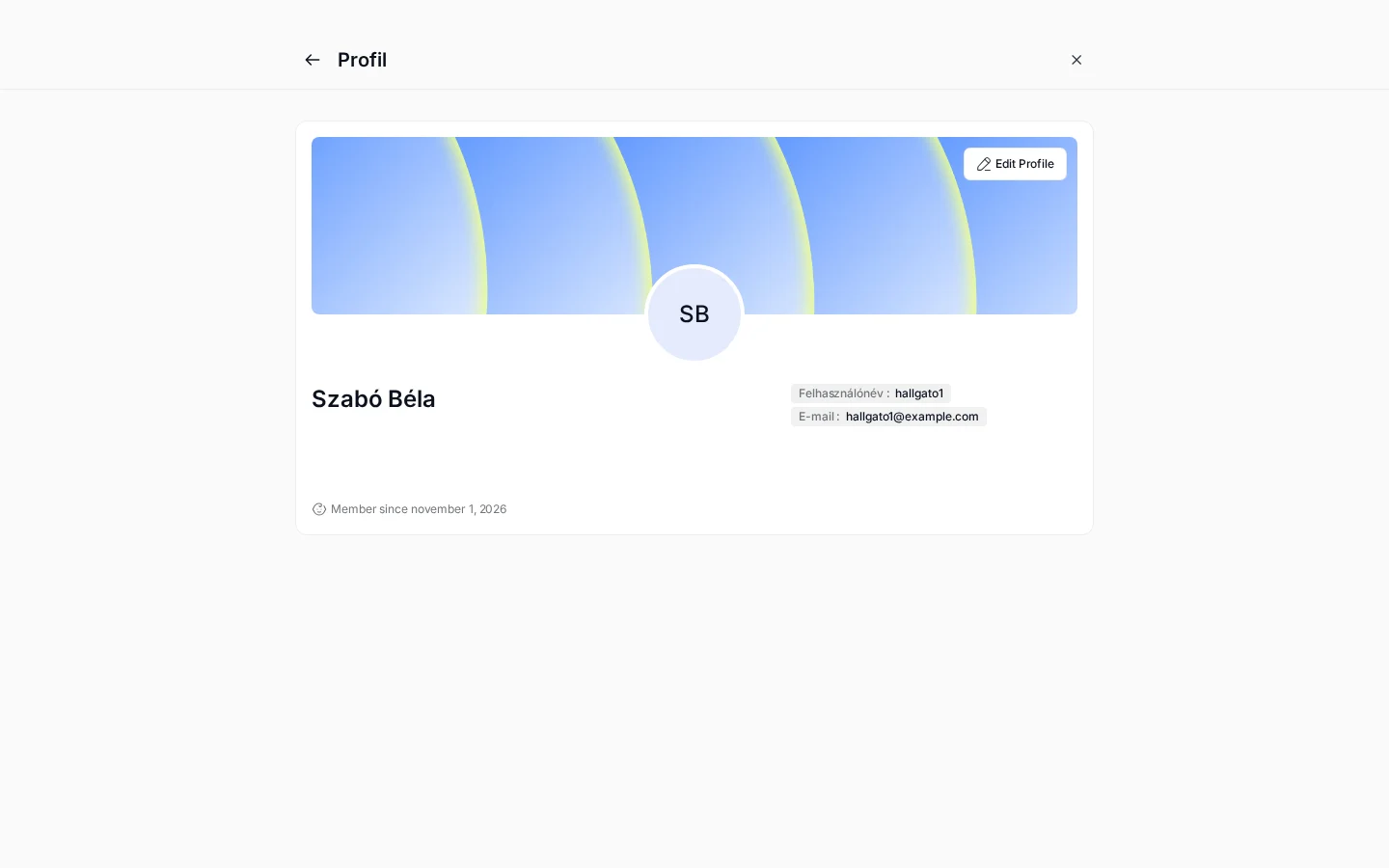
A képen a borítókép, a monogramos profilkép, a név, a felhasználónév és az e-mail-cím látszik. A szerkesztéshez kattints az Edit Profile gombra, vagy lépj a Beállítások → Account oldalra.
Tanúsítványok
Szekció neve “Tanúsítványok”A Tanúsítványok oldalon a hallgató a kurzusok elvégzéséért kapott összes tanúsítványát látja időrendben. Minden bejegyzésnél ott a kurzus hivatkozása és a View Certificate gomb, amely megnyitja a teljes, letölthető és kinyomtatható vagy megosztható dokumentumot.
Értékelések
Szekció neve “Értékelések”Az Értékelések oldalon a hallgató visszanézheti az összes kurzushoz és kurzuscsomaghoz írt értékelését. Egy értékelés kártyáján:
- Cím: a kurzus vagy csomag neve; a csomagokat „Bundle” címke jelzi.
- Dátum: az értékelés beküldésének időpontja.
- Csillagok: az ötből adott pontszám.
- Szöveg: a teljes írásos értékelés.
- Állapot: a csillagok mellett a „Pending” jelzés azt mutatja, hogy az értékelés jóváhagyásra vár. Amint az adminisztrátor jóváhagyja, a jelzés eltűnik, és az értékelés mindenki számára látható lesz.
Billing (számlázás)
Szekció neve “Billing (számlázás)”A Billing oldal a pénzügyi tranzakciókat, a vásárlási előzményeket és az előfizetéseket kezeli. Két fül van rajta: Order History (rendelési előzmények) és Subscriptions (előfizetések). Az előfizetések füle az Előfizetés addon bekapcsolása után jelenik meg.
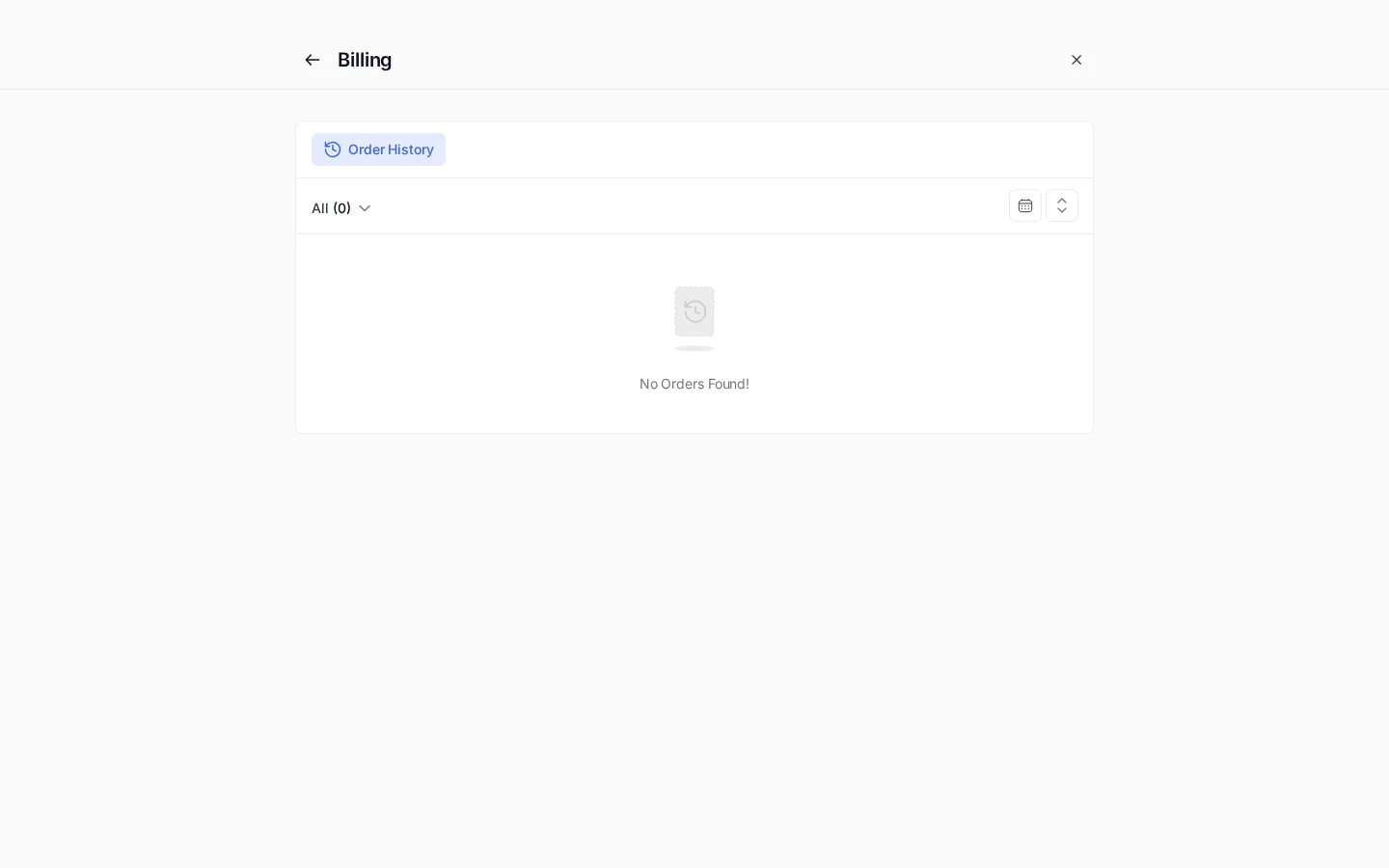
A képen az Order History fül látszik, a szűrővel és még rendelés nélkül.
Order History
Szekció neve “Order History”A fül az egyszeri vásárlásokat és tranzakciókat mutatja.
- Tranzakciólista: minden rendelés egy sor, a kurzus vagy csomag nevével, a vásárlás dátumával és idejével, a fizetési móddal (például Stripe, Apple Pay, Google Pay, PayPal), a végösszeggel és a fizetés állapotával (például Paid, Pending).
- Nyugta és számla: a teljesült tranzakcióknál Receipt hivatkozás van. Erre kattintva a részletes számla nyílik meg.
- Számla adatai: a kiállító adatai („Bill From”), a hallgató számlázási címe („Bill To”), a számlaszám, a dátum, a fizetési mód és az állapot.
- Tételes bontás: a részösszeg, az alkalmazott kedvezmények, az adó és a kifizetett végösszeg.
- Letöltés: a számla tetején lévő Download Invoice gombbal a hallgató elmentheti a dokumentumot.
Subscriptions
Szekció neve “Subscriptions”A fül az ismétlődő számlázású megállapodásokat kezeli, amelyek egy kurzushoz vagy az egész oldalhoz adnak hozzáférést.
- Aktív és korábbi csomagok: minden csomagot listáz, amelyben a hallgató benne van vagy volt (például „Basic Plan”, „Professional”).
- Az előfizetés adatai: az előfizetés azonosítója, az állapota (Active, Pending, Cancelled vagy Expired címkével), az ismétlődő összeg (például havi díj), a megújítás állapota („Until Cancelled”) és az aktív fizetési mód.
- Fizetési előzmények: egy előfizetést kibontva az adott csomaghoz tartozó fizetések látszanak, számlázási ciklusonként egy nyugtával.
- Műveletek: az állapottól függően:
- Cancel Plan: lemondás, hogy a későbbi számlázás elmaradjon. A felület kiírja, meddig él a hozzáférés.
- Resume Plan: egy lemondott előfizetés újraaktiválása.
- Early Renewal / Confirm Renewal: a hallgató az automatikus megújítás előtt kézzel is elindíthatja a fizetést.
Beállítások
Szekció neve “Beállítások”A Beállítások oldal a fiókadatokat, a belépési adatokat és a felület preferenciáit tartalmazza. A kategóriák a bal oldali menüben vannak: Account, Security, Social Accounts, Billing Address, Preferences. Ezek mellett létezik a Manage Devices és a Notifications lap is, amelyek megjelenése a telepített bővítményektől függ.
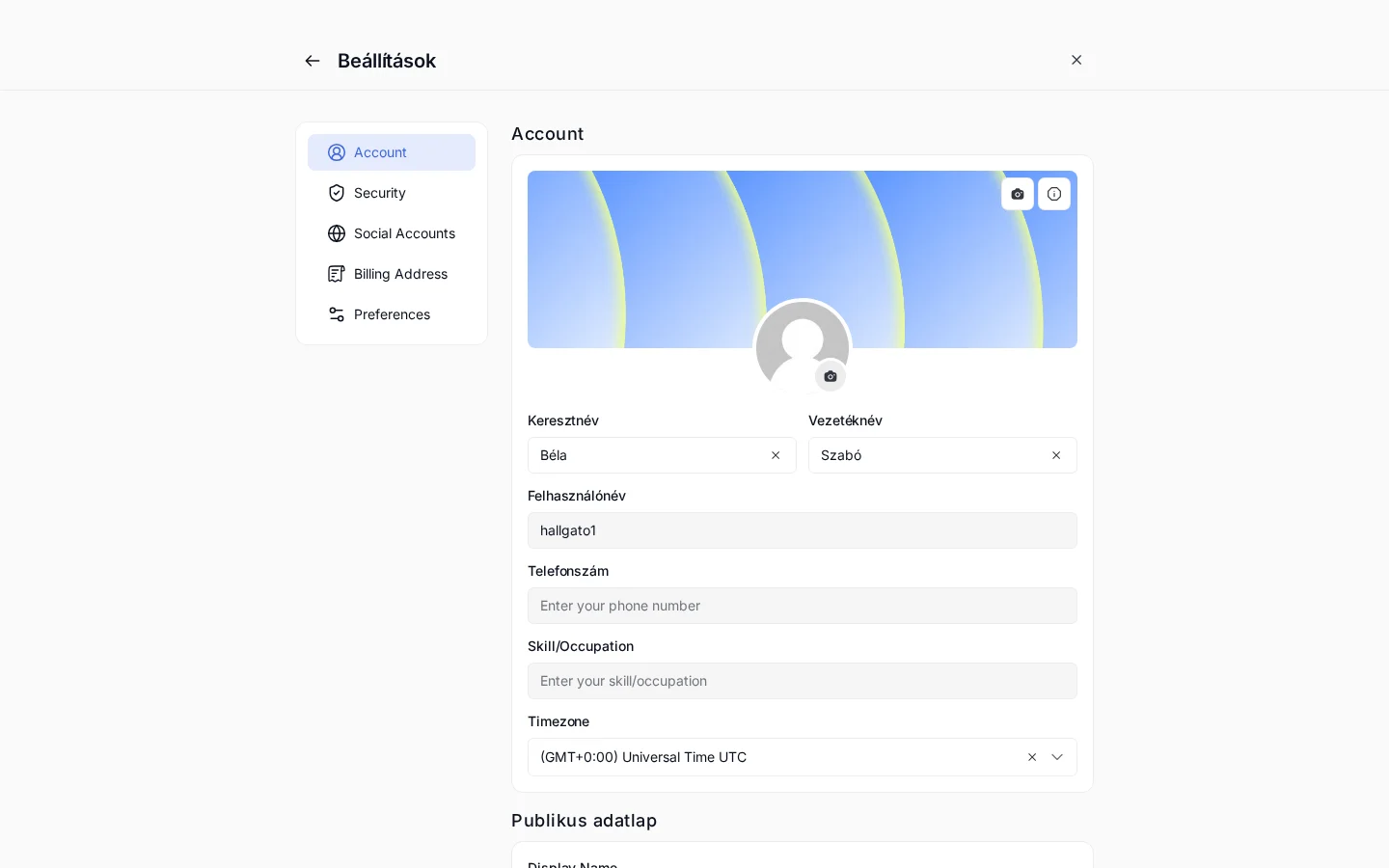
A képen az Account lap látható: a borító- és profilkép feltöltése, a név és a felhasználónév mezői, a telefonszám, a szakma és az időzóna.
Account
Szekció neve “Account”Az alapvető személyes adatokat kezeli. A hallgató megváltoztathatja a keresztnevét, vezetéknevét, felhasználónevét, telefonszámát és időzónáját. Itt van a Publikus adatlap blokk is a megjelenített név és a bemutatkozás (Bio) szerkesztéséhez, valamint egy mező az egyéni tanúsítvány-aláírás feltöltéséhez.
Security
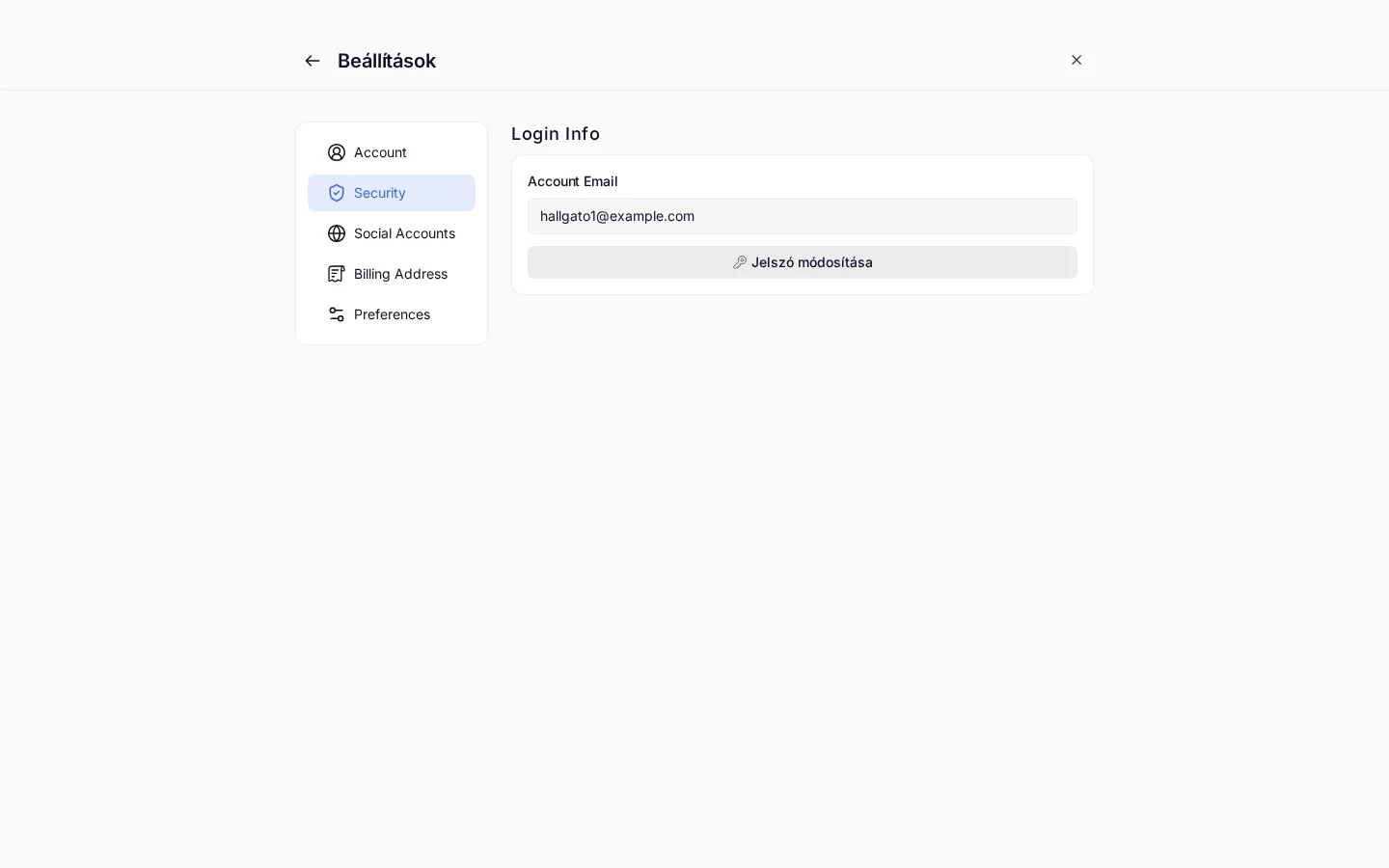
Szekció neve “Security”A belépési adatokat védi. A hallgató megváltoztathatja a belépéshez használt e-mail-címét, vagy a Jelszó módosítása gombbal új jelszót állíthat be. Ide tartozik az „Account Management” rész is, amellyel a fiók véglegesen kikapcsolható.
Social Accounts
Szekció neve “Social Accounts”Beviteli mezők külső közösségi profilokhoz: Facebook, X (korábban Twitter), LinkedIn, GitHub és a saját weboldal. Ami itt meg van adva, az a nyilvános profilban is megjelenik.
Billing Address
Szekció neve “Billing Address”Szabványos űrlap az alapértelmezett számlázási cím megadásához (utca, város, megye, ország, irányítószám). A rendszer a fizetésnél ezt használja az automatikus számlakiállításhoz.
Manage Devices
Szekció neve “Manage Devices”A fül azt mutatja, hol van a fiók éppen bejelentkezve, és lehetővé teszi a munkamenetek visszavonását. Megjelenik:
- Aktív munkamenetek száma: például „1 Signed-in Device” vagy „3 Signed-in Devices”.
- Eszköz és operációs rendszer: például Mac, Windows, Android.
- Földrajzi hely: az IP-cím alapján felismert hely, vagy „Unknown Location”.
- Böngésző és utolsó tevékenység: a böngésző (például Chrome, Safari, Firefox), a „This Device” jelzés az éppen használt eszközön, és egy relatív időpont (például „3 weeks ago”).
A munkamenetek kezelése:
- Egy eszköz kijelentkeztetése: az eszköz kártyája fölé víve megjelenik a Sign out gomb, amely az adott munkamenetet azonnal megszünteti, anélkül hogy az aktuális eszközről kijelentkeztetne.
- Kijelentkezés mindenhonnan: az oldal alján lévő piros Sign Out of All Sessions gomb minden csatlakoztatott eszközön és böngészőben egyszerre érvényteleníti a belépést.
Az egyszerre aktív munkamenetek legnagyobb számát az adminisztrátor állítja be a Tutor LMS Pro → Beállítások → Authentication → Manage Active Login Sessions részen (lásd a Hitelesítés beállításai fejezetet). Ha a hallgató elérte a korlátot, az inaktív munkamenetek innen való kijelentkeztetésével új eszközről is be tud lépni.
Notifications
Szekció neve “Notifications”Az értesítések részletes szabályozása. A hallgató külön fő kapcsolóval kapcsolhatja ki vagy be az e-mailes és a push értesítéseket, vagy egyenként állíthatja az eseményeket, például a kurzusbeiratkozást, a feladatfrissítéseket, az élő óra emlékeztetőit és a jelszó-visszaállítást.
Preferences
Szekció neve “Preferences”A Preferences lapon a hallgató a felület használhatóságát szabhatja testre. A lap beállításai négy csoportba tartoznak.
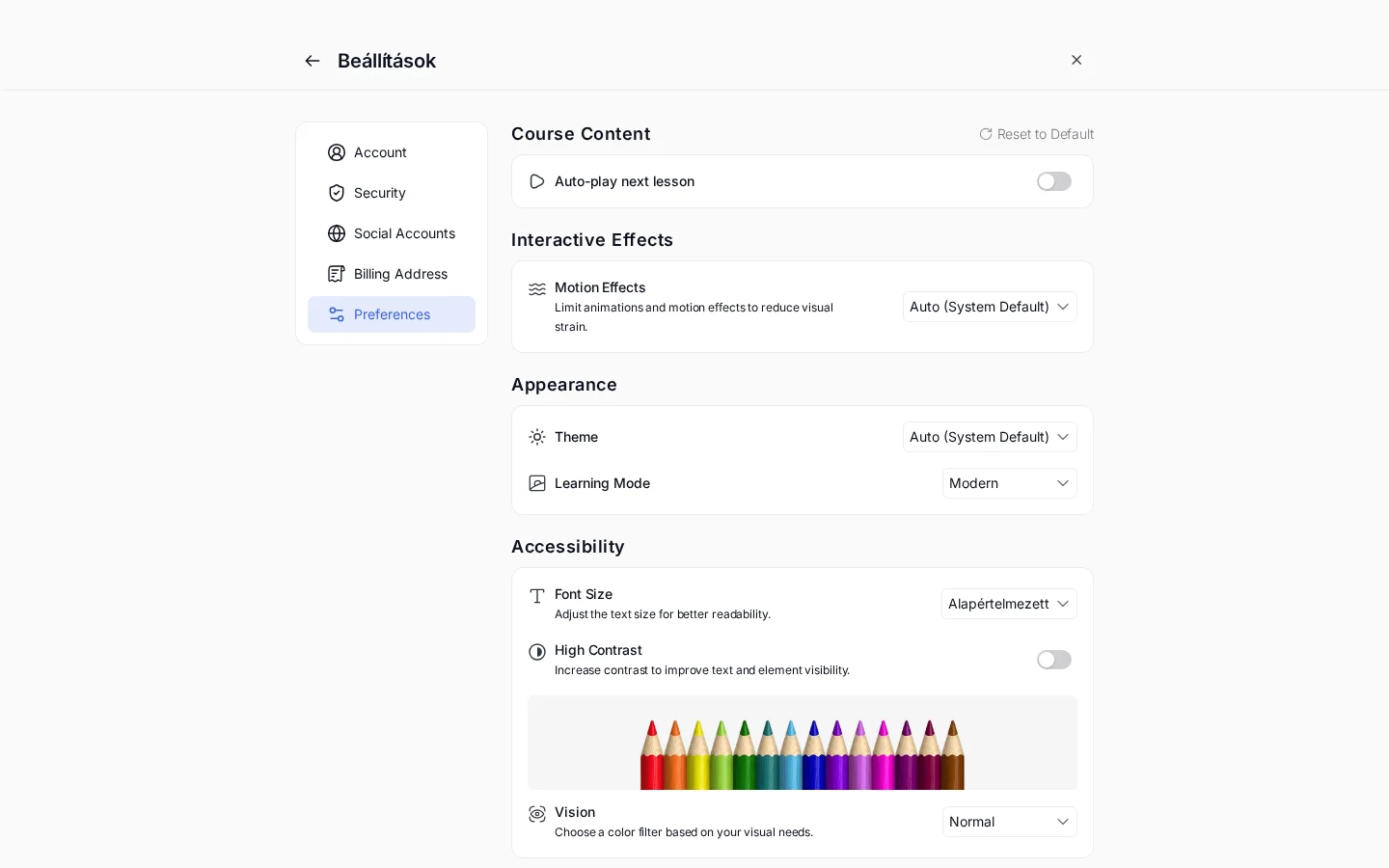
A képen a csoportok: Course Content, Interactive Effects, Appearance és Accessibility. A jobb felső Reset to Default hivatkozás az összes beállítást visszaállítja az alapértékre.
| Csoport | Beállítás | Mit csinál |
|---|---|---|
| Course Content | Auto-play next lesson | Bekapcsolva a következő videós lecke az előző végén magától elindul. |
| Interactive Effects | Motion Effects | Korlátozza az animációkat. Értékei: Auto (System Default) (az eszköz beállítása), Reduced Motion (kevesebb animáció), Standard Motion (az alapértelmezett animációk). |
| Appearance | Theme | A felület színmódja: Light (világos), Dark (sötét) vagy Auto (System Default) (az eszköz témáját követi). |
| Appearance | Learning Mode | A tanulói felület megjelenése, például Modern vagy Kids (lásd a gyerekmód fejezetet). |
| Accessibility | Font Size | A felület szövegmérete százalékban, 60% és 200% között, vagy alapértelmezett. |
| Accessibility | High Contrast | Növeli a kontrasztot a jobb olvashatóságért. |
| Accessibility | Vision | Színszűrő látási igényekhez. Értékei: Normal, Protanopia, Deuteranopia, Tritanopia, Achromatopsia. |
A tanulói preferenciák adminisztrátori oldaláról a Tanulói preferenciák fejezet szól.
Kijelentkezés
Szekció neve “Kijelentkezés”A fiókmenü alján lévő Kijelentkezés azonnal lezárja az aktuális munkamenetet, és a bejelentkezési oldalra irányít. Megerősítést nem kér, ezért a mentetlen módosításokat előtte mentsd el.
Készült: