

 Magyarmagyar
Kvízkészítő
Kvíz létrehozása a tantervben, és a 13 elérhető kérdéstípus áttekintése.
A kvízkészítővel a hallgatók tudását ellenőrző kvízeket hozhatsz létre. A kvíz a kurzus tantervében él, egy témához tartozik, és különböző típusú kérdésekből áll. Minden kérdéstípusnak megvan a saját beállítási felülete, a kvíznek pedig külön Beállítások füle is van.
Új kvíz létrehozása
Szekció neve “Új kvíz létrehozása”- Nyisd meg a kurzuskészítőt, és lépj a Curriculum lépésre.
- Ha még nincs téma, hozz létre egyet a Téma hozzáadása gombbal: add meg a címét, és kattints az Ok gombra.
- A téma alján kattints a Kvíz gombra (a Lecke gomb mellett).
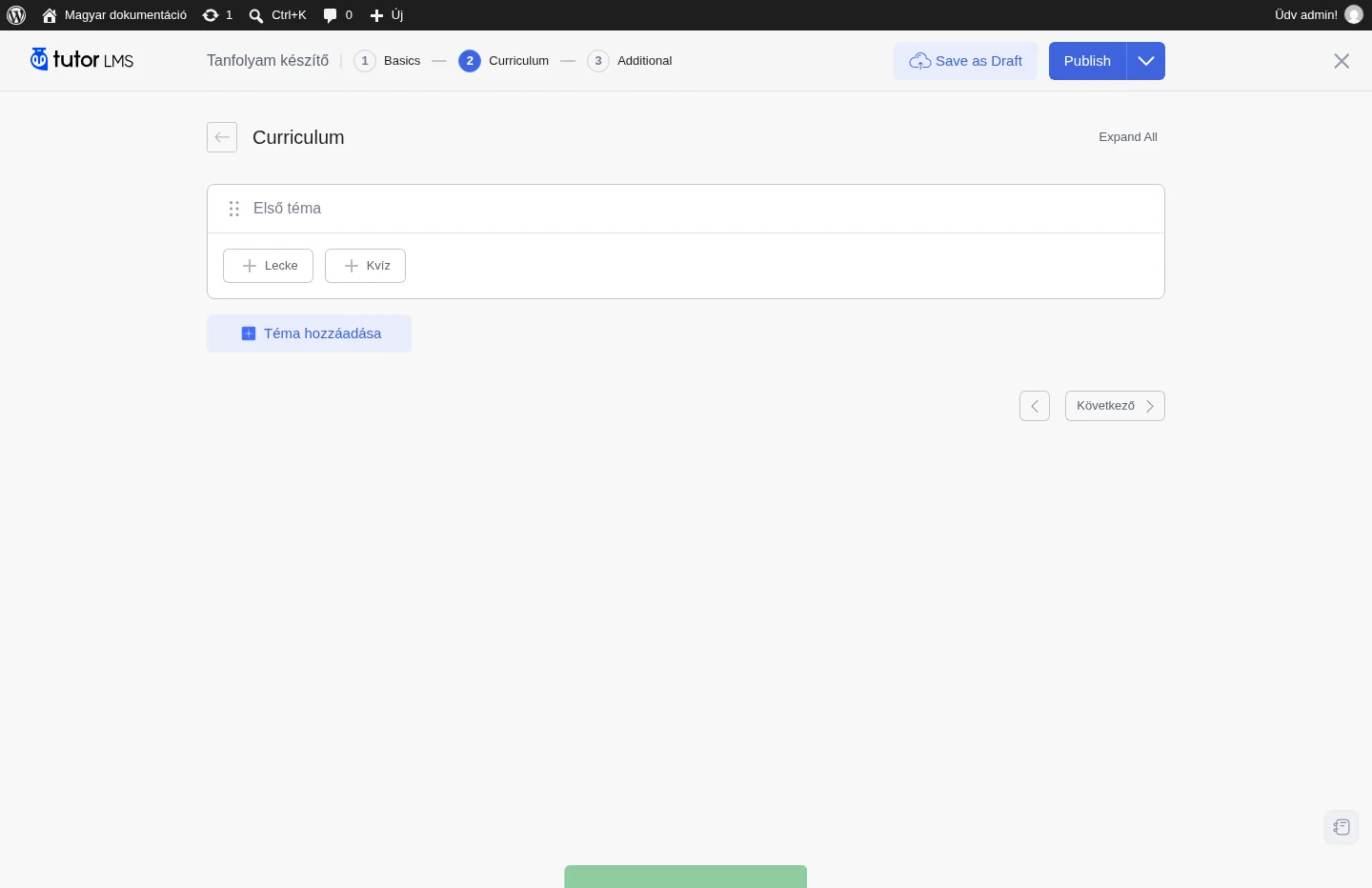
A képen a téma alján látható a Lecke és a Kvíz gomb.
- A megnyíló kvízablakban add meg a kvíz címét, és ha szeretnél, rövid leírást, majd kattints az Ok gombra.
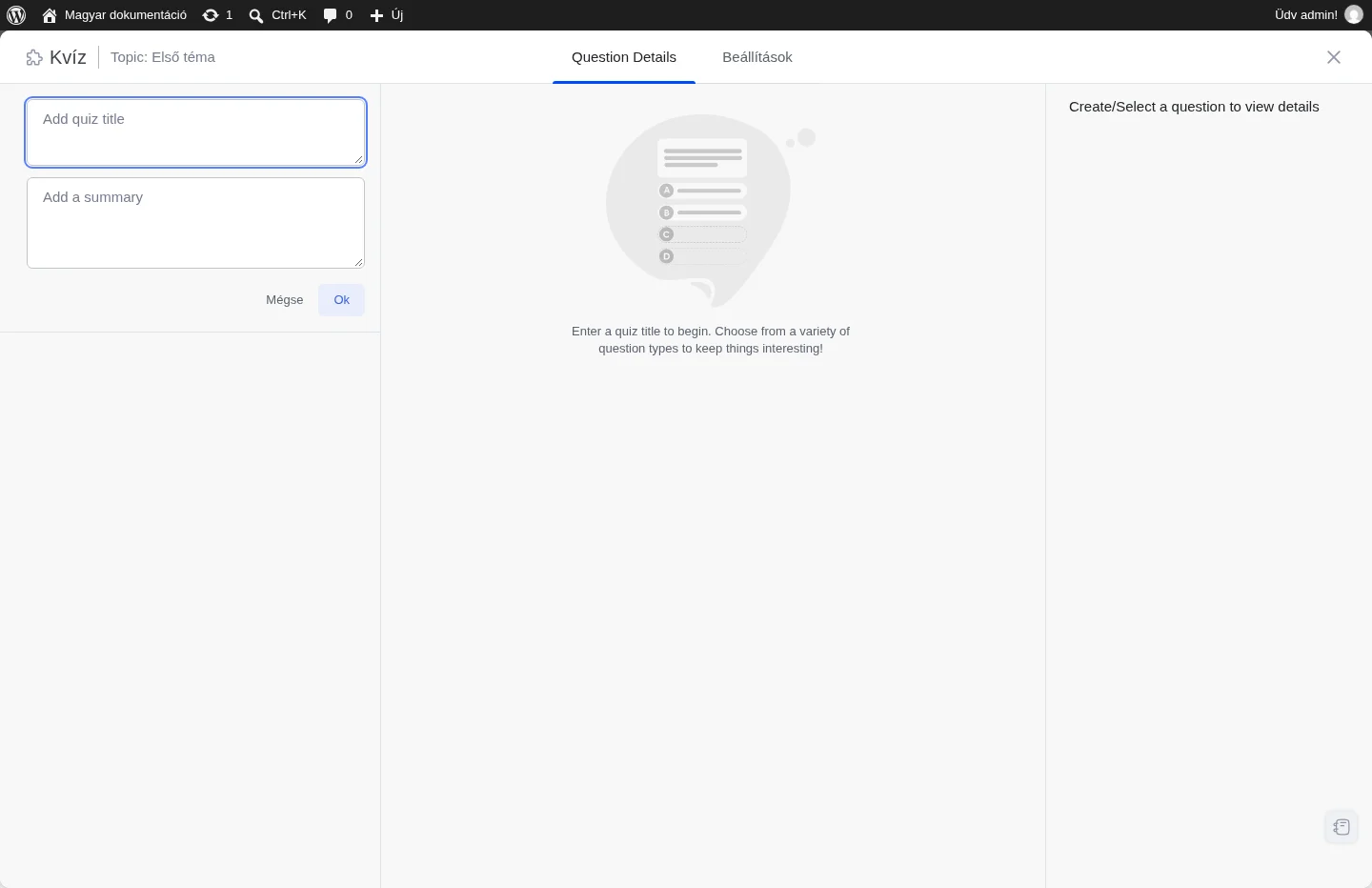
Az ablak tetején két fül van: Question Details (a kérdések szerkesztése) és Beállítások (a kvíz egészére vonatkozó beállítások). Jobb oldalon a kiválasztott kérdés részletei és feltételei jelennek meg.
Kérdés hozzáadása
Szekció neve “Kérdés hozzáadása”A bal oldali Kérdések szakaszban a nagy kék + gombbal adhatsz hozzá kérdést. A gomb a kérdéstípusok menüjét nyitja meg, ebből választod ki a kívántat.
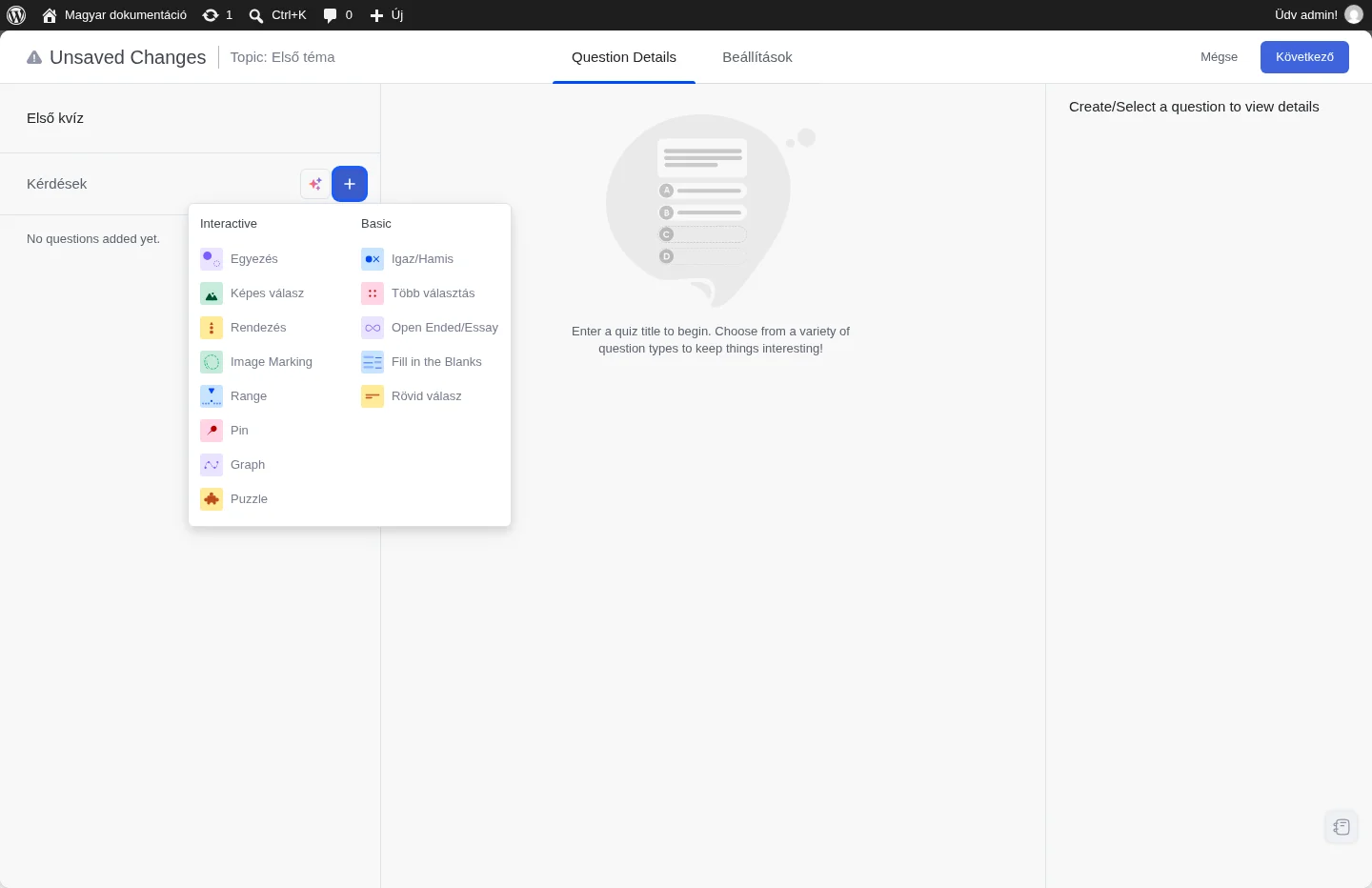
A menü két csoportra oszlik. Mindkét csoport kérdéstípusait a következő fejezetek írják le részletesen.
Alap kérdések:
- Igaz/Hamis
- Több választás
- Open Ended/Essay (nyílt végű, esszé jellegű)
- Fill in the Blanks (kitöltendő hiányzó szavak)
- Rövid válasz
Interaktív kérdések:
- Egyezés
- Képes válasz
- Rendezés
- Image Marking (képen jelölés)
- Range (csúszka)
- Pin (gombostű)
- Graph (koordináta-rendszer)
- Puzzle (kirakó)
A kérdések leírását és a bennük használható beállításokat lásd az Alap kérdéstípusok, a Szöveges és párosító kérdéstípusok és az Interaktív kérdéstípusok fejezetben. A kvíz egészére vonatkozó szabályokat (sorrend, próbálkozások, pontozás, időkorlát) a Kvízbeállítások fejezet írja le, a kvízek áthelyezését pedig a Kvízek exportálása és importálása.
Kép a kérdés leírásában
Szekció neve “Kép a kérdés leírásában”A kérdés leírása mezőbe képet is beszúrhatsz, hogy a kérdés szemléltetett legyen. A Tutor LMS Pro szerkesztője (TinyMCE) rendelkezik képfeltöltési lehetőséggel, ezért a képet közvetlenül a leírásba töltheted fel. Az ingyenes Tutor LMS-ben a leírás HTML-kódot fogad, ott a képet img címkével kell beágyazni.
Mit érdemes tudni a kérdésekről
Szekció neve “Mit érdemes tudni a kérdésekről”- Új kérdés csak akkor adható hozzá, ha az előző kérdés érvényes. Ha például egy több választásos kérdésnek még nincs válaszlehetősége, a felület hibaüzenetet mutat, és nem enged továbblépni.
- Minden kérdés alatt található egy Write answer explanation… mező: ide írhatsz magyarázatot a helyes válaszhoz.
- A jobb oldali Előnézet gombbal megnézheted, hogyan látja a kérdést a hallgató.
- A jobb oldali Conditions (feltételek) szakaszban kérdésenként állíthatod, hogy kötelező-e válaszolni, mennyi pontot ér a kérdés, és megjelenjen-e a pontszám a hallgatónak.
Készült: