

 Magyarmagyar
Oktatói irányítópult: tanfolyamok és bejelentések
A saját kurzusok listája, állapotai és műveletei, valamint a kurzus hallgatóinak szóló bejelentések küldése.
Tanfolyamok
Szekció neve “Tanfolyamok”A Tanfolyamok oldalon kezeled az összes saját kurzusodat. Az oldalsávban a Tanfolyamok pontra kattintva bármikor elérheted. Itt állapottól függetlenül látod a kurzusaidat, újat hozhatsz létre, kereshetsz közöttük, és műveleteket végezhetsz rajtuk: közzétehetsz, másolhatsz vagy törölhetsz.
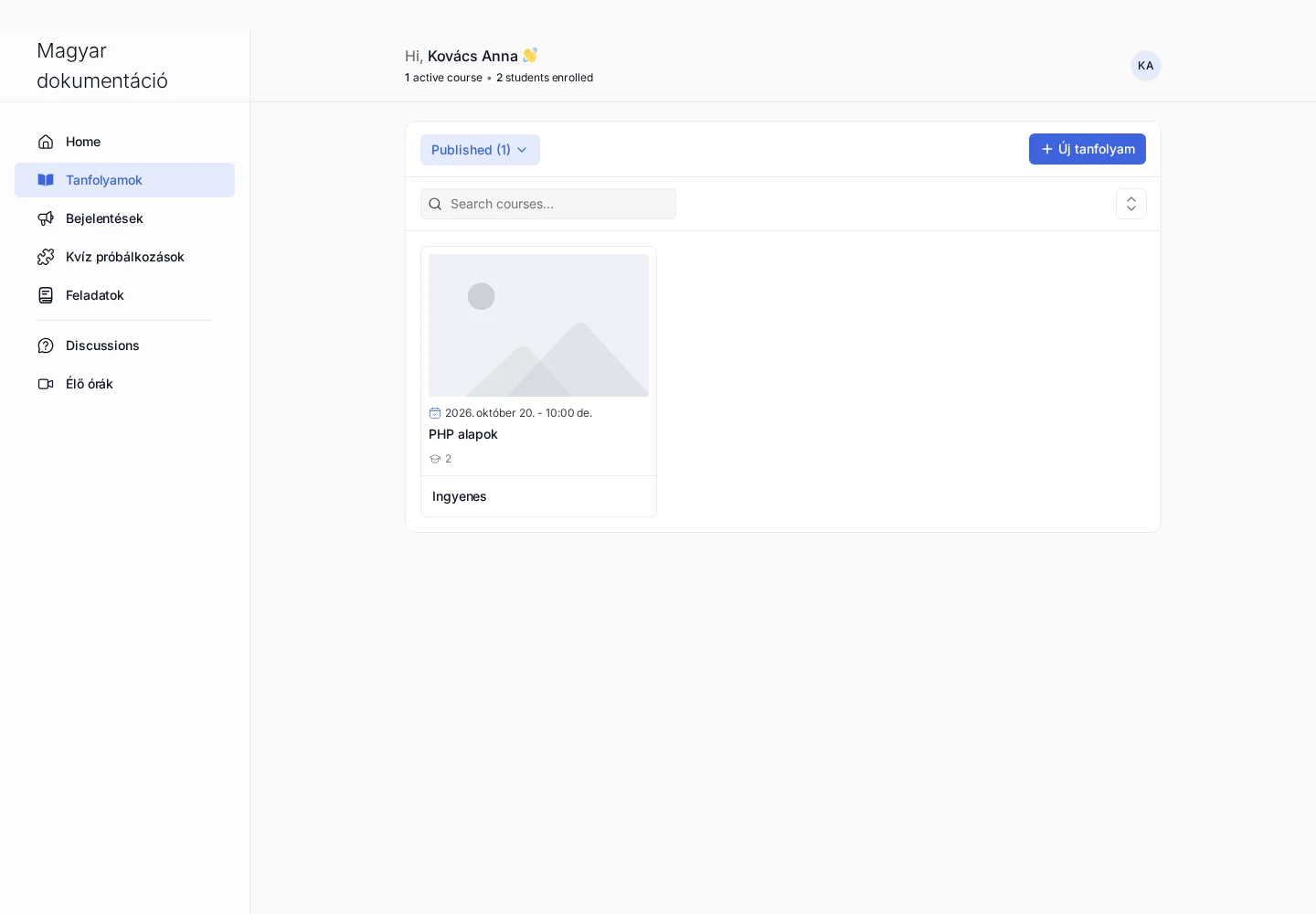
A képen egy kurzuskártya látszik a bélyegképpel, a címmel, a hallgatók számával és az árral.
Állapotok
Szekció neve “Állapotok”Az oldal bal felső sarkában egy gomb mutatja a kiválasztott állapotot, mellette zárójelben az abba az állapotba tartozó kurzusok számával. A gombra kattintva váltani lehet:
| Állapot | Jelentése |
|---|---|
| Published | közzétett, a hallgatók számára látható kurzusok |
| Függőben | jóváhagyásra beküldött, de még el nem fogadott kurzusok |
| Draft | még szerkesztés alatt álló, nem látható kurzusok |
| Schedule | adott jövőbeli időpontban automatikusan megjelenő kurzusok |
Az állapotváltás után a rács csak az adott állapotú kurzusokat mutatja, így elválik egymástól az élő és a készülő tartalom.
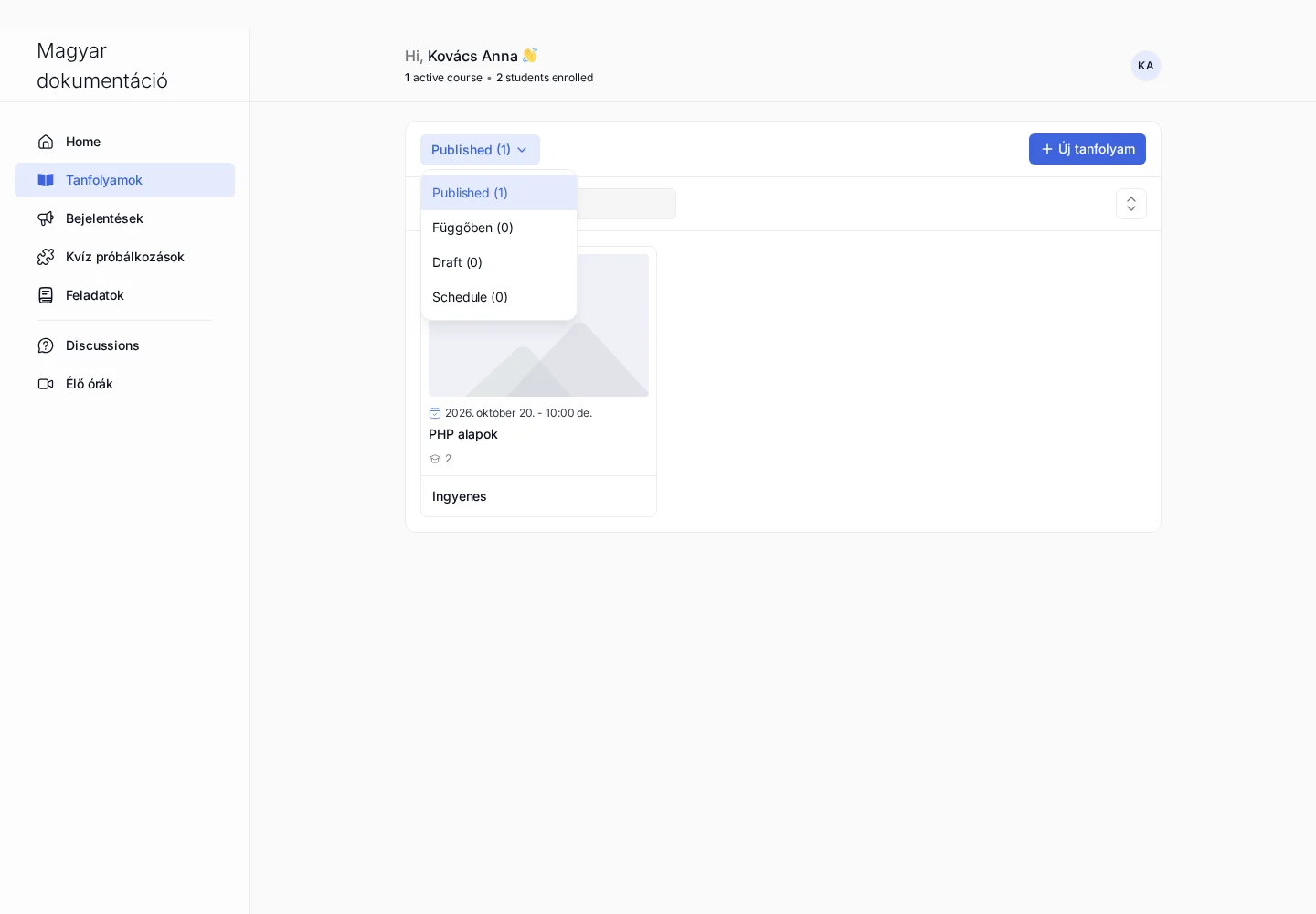
A képen a menü négy állapota és a hozzájuk tartozó darabszámok láthatók.
A lista nézete
Szekció neve “A lista nézete”A kurzusok rácsban, kártyákon jelennek meg. Egy kártyán látszik:
- a kurzus bélyegképe,
- a címe,
- a létrehozás vagy az utolsó módosítás ideje,
- a kurzus időtartama,
- a jelenleg beiratkozott hallgatók száma,
- az ár, kedvezmény esetén az eredeti árral együtt.
A rács fölött kereső mező van, amely gépelés közben szűri a kurzusokat cím szerint. A kereső mellett lévő Showing legördülő menü azt szabályozza, mit mutasson a rács: Courses & Bundles (kurzusok és csomagok együtt), Courses (csak kurzusok) vagy Bundles (csak csomagok). A jobb felső sarokban két gomb áll: az Új tanfolyam a kurzuskészítőbe visz, ahol az új kurzust a nulláról építheted fel. A New Bundle a csomagkészítést indítja, ahol több kurzust fogsz össze egyetlen ajánlattá.
Műveletek egy kurzuson
Szekció neve “Műveletek egy kurzuson”Ha egy kártya fölé viszed az egeret, megjelenik a hárompontos (⋯) menü. Ebben a következő műveletek vannak:
| Művelet | Mit csinál |
|---|---|
| Publish | jóváhagyásra beküldi a kurzust, vagy rögtön közzéteszi, ha a fiókodnak van joga jóváhagyás nélkül publikálni |
| Cancel Submission | visszavonja a beküldést, és a kurzus visszakerül vázlat állapotba |
| Duplicate | pontos másolatot készít, amely a vázlatok között jelenik meg, és külön szerkeszthető, közzétehető |
| Move to Draft | a közzétett vagy függőben lévő kurzust vázlatba teszi, így a hallgatók nem látják |
| Delete | véglegesen törli a kurzust |
A Delete választásakor a képernyő közepén egy megerősítő ablak jelenik meg, és csak megerősítés után törlődik bármi.
Fontos: a törlés végleges, a kurzus nem állítható vissza. Ha csak a hallgatók elől akarod elrejteni, használd a Move to Draft műveletet: a vázlat megmarad a fiókodban, és bármikor újra közzéteheted.
Társszerző jelvény
Szekció neve “Társszerző jelvény”Ha egy másik oktató kurzusán társszerzőként szerepelsz, a kurzus a te listádban is megjelenik, a bélyegkép jobb felső sarkában egy Co-author jelvénnyel. Ez különbözteti meg a közösen kezelt kurzusokat a sajátjaidtól. A társszerzők felvételéről a több oktatós kurzusok fejezetben olvashatsz.
Bejelentések
Szekció neve “Bejelentések”A Bejelentések oldalon írásos üzeneteket küldhetsz a kurzusaidra beiratkozott hallgatóknak. Az oldalsávban a Bejelentések pontra kattintva nyitható meg. A bejelentés kurzusszintű eszköz: minden bejelentés egy meghatározott kurzushoz tartozik, és csak az arra beiratkozott hallgatók kapják meg.
A bejelentések listája
Szekció neve “A bejelentések listája”Megnyitáskor a korábban közzétett bejelentések listája látszik. Egy bejegyzés tartalma:
- a közzététel dátuma és ideje,
- a bejelentés címe félkövéren,
- a szöveg rövid kivonata vagy teljes szövege,
- az üzenet alatt annak a kurzusnak a neve, amelynek a bejelentést küldted.
Ha egy bejegyzés fölé viszed az egeret, jobb oldalon két ikon jelenik meg: a ceruza a szerkesztéshez, a kuka a törléshez.
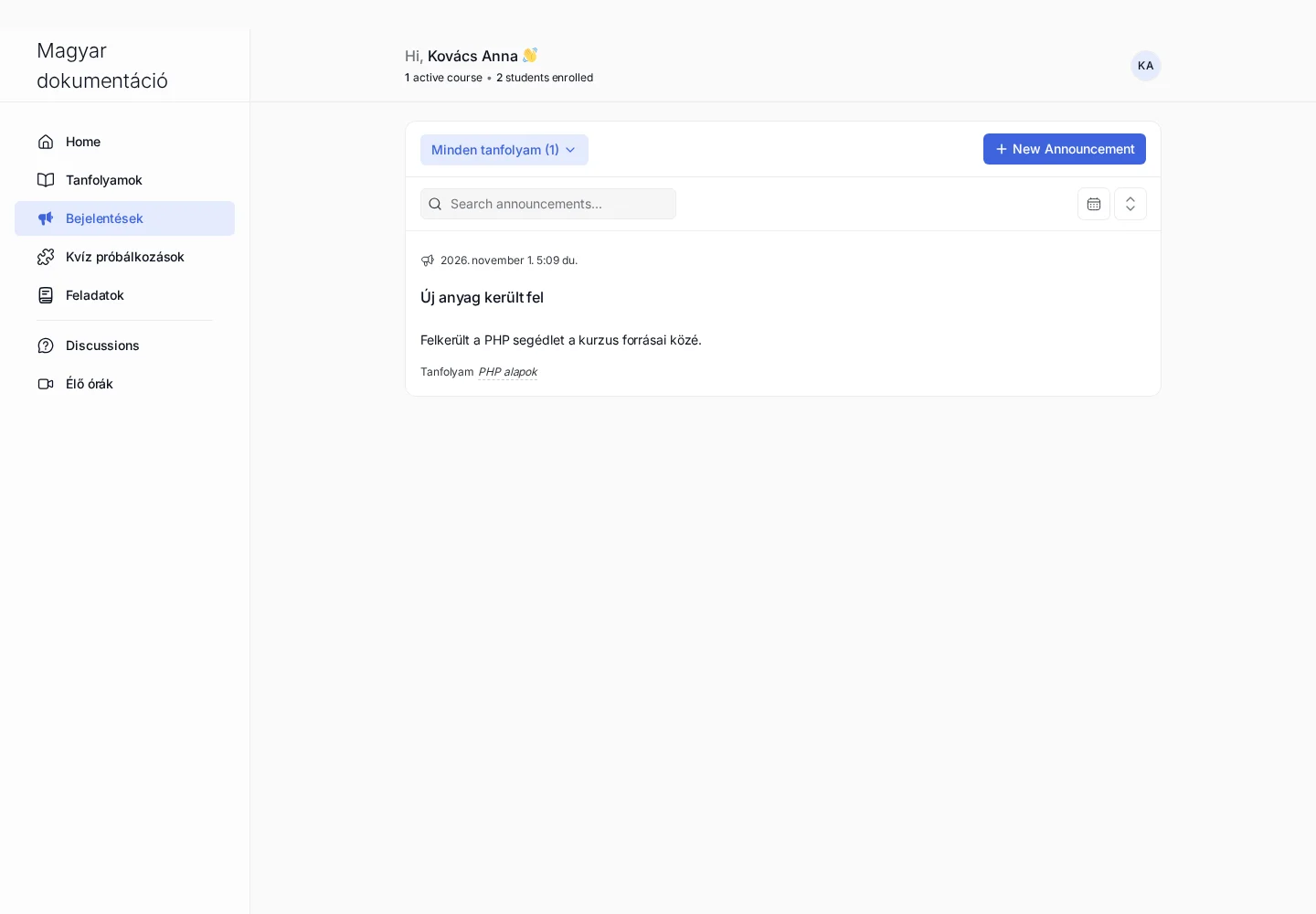
A képen egy közzétett bejelentés látszik a címével, a szövegével és a kurzus nevével.
A lista tetején egy kurzusszűrő legördülő menü van, amely a kurzusaid kereshető listáját nyitja meg, így egyetlen kurzus bejelentéseire szűkíthetsz. Mellette egy kereső mező is van, amellyel kulcsszóra kereshetsz a bejelentések között. A kereső jobb oldalán egy naptár ikon a dátumtartomány szerinti szűrést, egy rendezés ikon a sorrend megváltoztatását teszi lehetővé.
Új bejelentés létrehozása
Szekció neve “Új bejelentés létrehozása”- A jobb felső sarokban kattints a New Announcement gombra. Az aktuális oldal fölött megnyílik a Create Announcement ablak.
- A Válassz tanfolyamot legördülő menüben válaszd ki azt a kurzust, amelynek a hallgatóit el szeretnéd érni. Csak az erre a kurzusra beiratkozott hallgatók kapják meg az üzenetet. A mező kitöltése kötelező.
- Az Announcement Title mezőbe írd be a bejelentés címét, ezt látják a hallgatók az üzenet fejlécében.
- A Leírás mezőbe írd meg az üzenet szövegét.
- A Publish gombbal azonnal elküldheted a bejelentést a kiválasztott kurzus összes hallgatójának. A Mégse gomb mentés és küldés nélkül bezárja az ablakot.
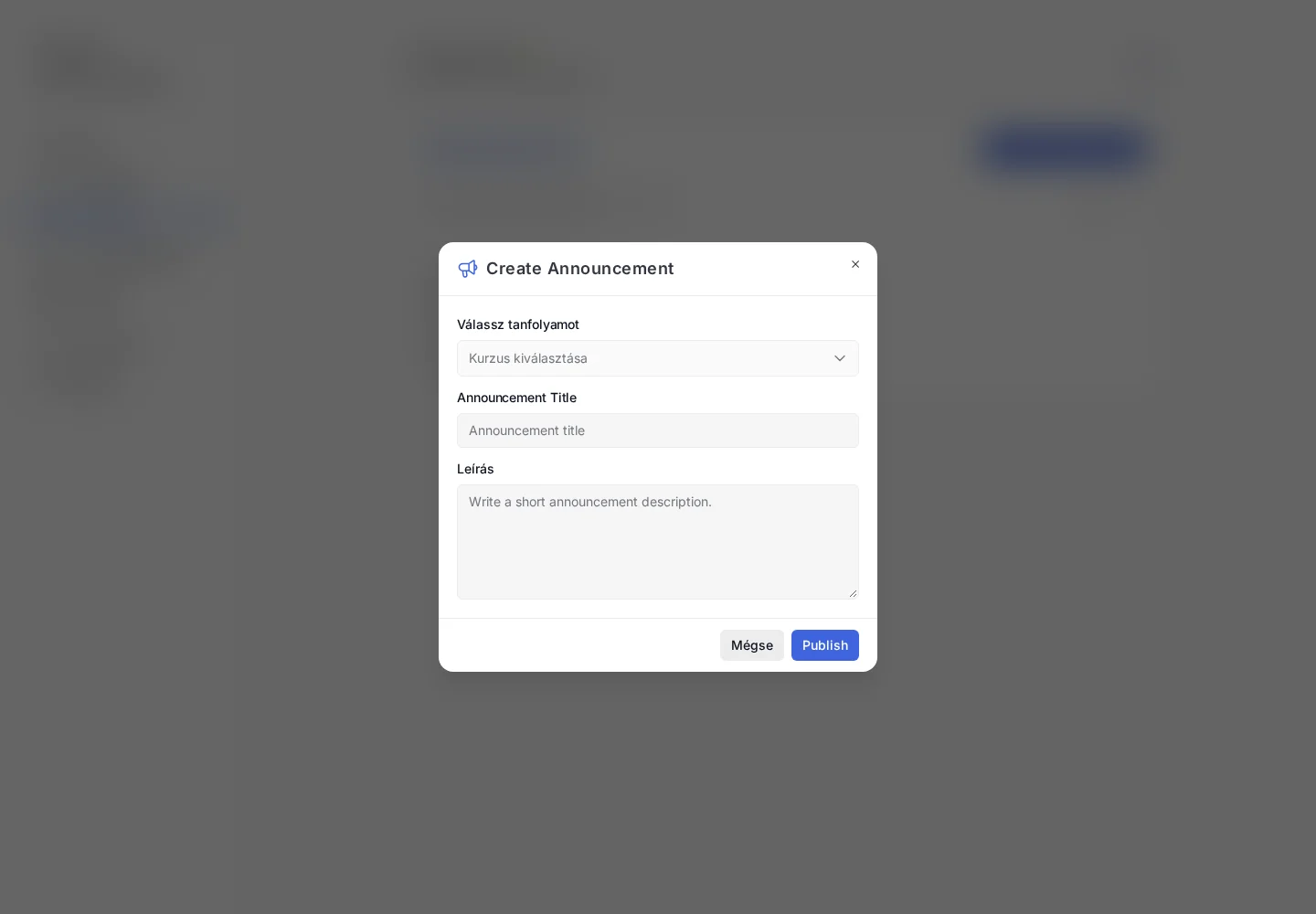
A képen a három mező és a két gomb látszik.
A közzététel után a bejelentés megjelenik a listádban, és a hallgatók számára is látható a platformon.
Mikor érdemes bejelentést használni
Szekció neve “Mikor érdemes bejelentést használni”A bejelentés akkor jó, ha ugyanazt az üzenetet egyszerre kell eljuttatni egy kurzus minden hallgatójához. Tipikus esetek:
- új leckék vagy anyagok felkerültek,
- megváltozott az órarend vagy egy élő óra időpontja,
- tisztázni kell egy témát, amelyről többen kérdeztek,
- általános tájékoztatás vagy bátorítás a kurzus közben.
Mivel minden bejelentés egy kurzushoz kötött, több kurzus hallgatóinak külön-külön kell megírnod ugyanazt az üzenetet. A hallgatók oldalán a bejelentések megjelenéséről a tanulói felület fejezetében olvashatsz.
Készült: