

 Magyarmagyar
Tippek: értékelések, rögzített oldalsáv és vásárlási korlát
Kurzusértékelések jóváhagyása és kezelése, rögzített oldalsáv a kurzus oldalán, és egy kurzus egyszeri megvásárlásának korlátozása WooCommerce-ben.
Kurzusértékelések jóváhagyása és kezelése
Szekció neve “Kurzusértékelések jóváhagyása és kezelése”Alapértelmezés szerint a hallgatót a kurzus befejezésekor értékelésre kéri a rendszer: 1 és 5 csillag közt pontozhat, és megjegyzést fűzhet hozzá. Ha szeretnéd, hogy az értékelések csak a te jóváhagyásod után jelenjenek meg, kapcsold be a jóváhagyást.
A jóváhagyás bekapcsolása
Szekció neve “A jóváhagyás bekapcsolása”- Menj a Tutor LMS Pro → Beállítások → Tanfolyam oldalra.
- Kapcsold be a Publish Course Review on Admin’s Approval kapcsolót.
- Mentsd a beállítást.
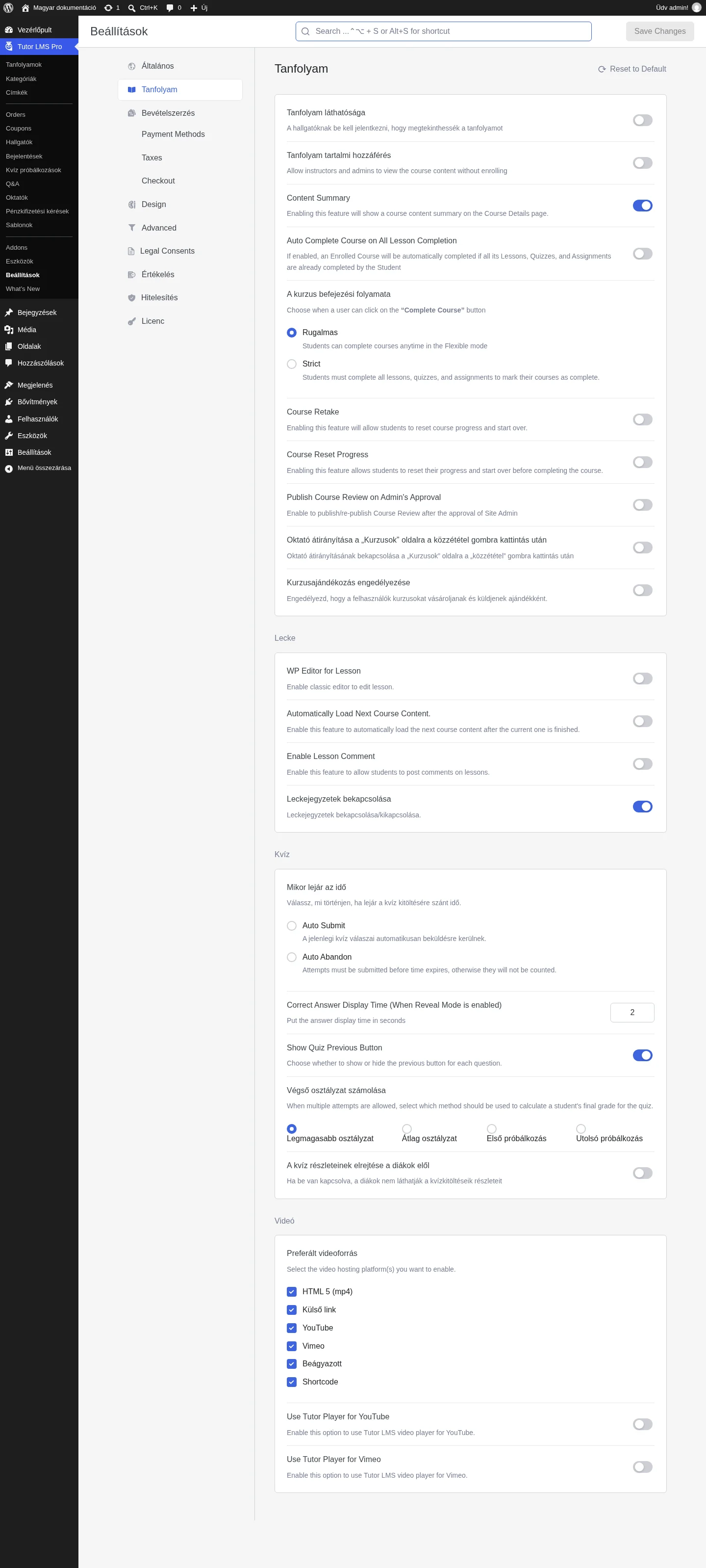
A kép felső részén látod a Publish Course Review on Admin’s Approval kapcsolót.
Az értékelések kezelése
Szekció neve “Az értékelések kezelése”Az értékelések listája a Reports (Jelentések) addonban van: a Tutor LMS → Reports oldalon válaszd a Reviews fület. Ha nem találod a Reports menüt, kapcsold be az addont a Tutor LMS Pro → Addons oldalon. A jelentésekről bővebben a Beiratkozás és jelentések fejezetben olvashatsz.
A listán ezeket teheted az értékeléssel:
- Közzététel és visszavonás: a jobb oldali Change Course Review Status gombbal válaszd a Publish lehetőséget, hogy az értékelés nyilvános legyen. Az Unpublish elrejti a nyilvánosság elől.
- Előnézet: előbb állítsd az értékelést közzétettre, majd a sor jobb oldalán a három pontos menüből válaszd a Preview lehetőséget. A kurzus oldalára jutsz, ahol a Reviews fülön láthatod az értékelést.
- Törlés: a Delete gombbal véglegesen eltávolítod az értékelést. A művelet nem vonható vissza.
Rögzített oldalsáv a kurzus oldalán
Szekció neve “Rögzített oldalsáv a kurzus oldalán”A kurzus részletes oldalán az oldalsáv rögzíthető: hosszú oldal görgetésekor is a helyén marad.
- Menj a Tutor LMS Pro → Beállítások → Design oldalra.
- A Course Details részben kapcsold be a Rögzített oldalsáv lehetőséget.
- Mentsd a beállítást.
A Rögzített oldalsáv kapcsoló a Design beállítások képén is látszik, a Course Details rész alján.
Egy kurzus egyszeri megvásárlása WooCommerce-ben
Szekció neve “Egy kurzus egyszeri megvásárlása WooCommerce-ben”Ez a tipp csak WooCommerce-es értékesítésnél érvényes. A WooCommerce alapból nem korlátozza, hány darabot vehet egy vásárló egy termékből. Egy kurzust viszont felesleges többször megvenni, különösen, ha létszámkorlátos. Ha valaki véletlenül kétszer kattint a kurzus vásárlás gombjára, fölöslegesen fizet. A Tutor saját oldalain ez nem fordulhat elő, csak a WooCommerce üzletoldalán.
- Nyisd meg szerkesztésre a kurzushoz tartozó terméket a Termékek menüben.
- A Termékadatok részben válaszd a Készlet (Inventory) fület.
- Jelöld be a Limit purchases to 1 item per order (rendelésenként legfeljebb 1 darab) lehetőséget.
- Kattints a Frissítés gombra.
Ez csak rendelésenként korlátoz: aki már megvette a kurzust, egy másik rendelésben újra megveheti. Ha ezt is meg akarod akadályozni, használj külön bővítményt, amely vásárlónként korlátozza a termék megvásárlását. Kipróbált megoldás a Maximum Products per User for WooCommerce nevű, wordpress.org-os bővítmény. Ebben megadhatod a vásárlónkénti legnagyobb darabszámot, időszakot, rendelési állapotot és egyebeket.
Készült: