

 Magyarmagyar
Beiratkozás és jelentések
Hallgatók kézi beiratása a kurzusokra, valamint a Jelentések addon statisztikái.
Beiratkozás
Szekció neve “Beiratkozás”A Beiratkozás addonnal a hallgatókat a WordPress háttérfelületéről, kézzel iratod be a kurzusokra. Egyetlen ablakban kereshetsz hallgatókat, és ingyenes vagy fizetős kurzusra is beírathatod őket. Az addon listát is mutat a már beiratkozott hallgatókról és kurzusaikról, és lehetővé teszi a hallgatók eltávolítását a kurzusról.
Bekapcsolás: Tutor LMS Pro → Addons, Beiratkozás kapcsoló. Az oldal frissítése után megjelenik a Beiratkozás menüpont.
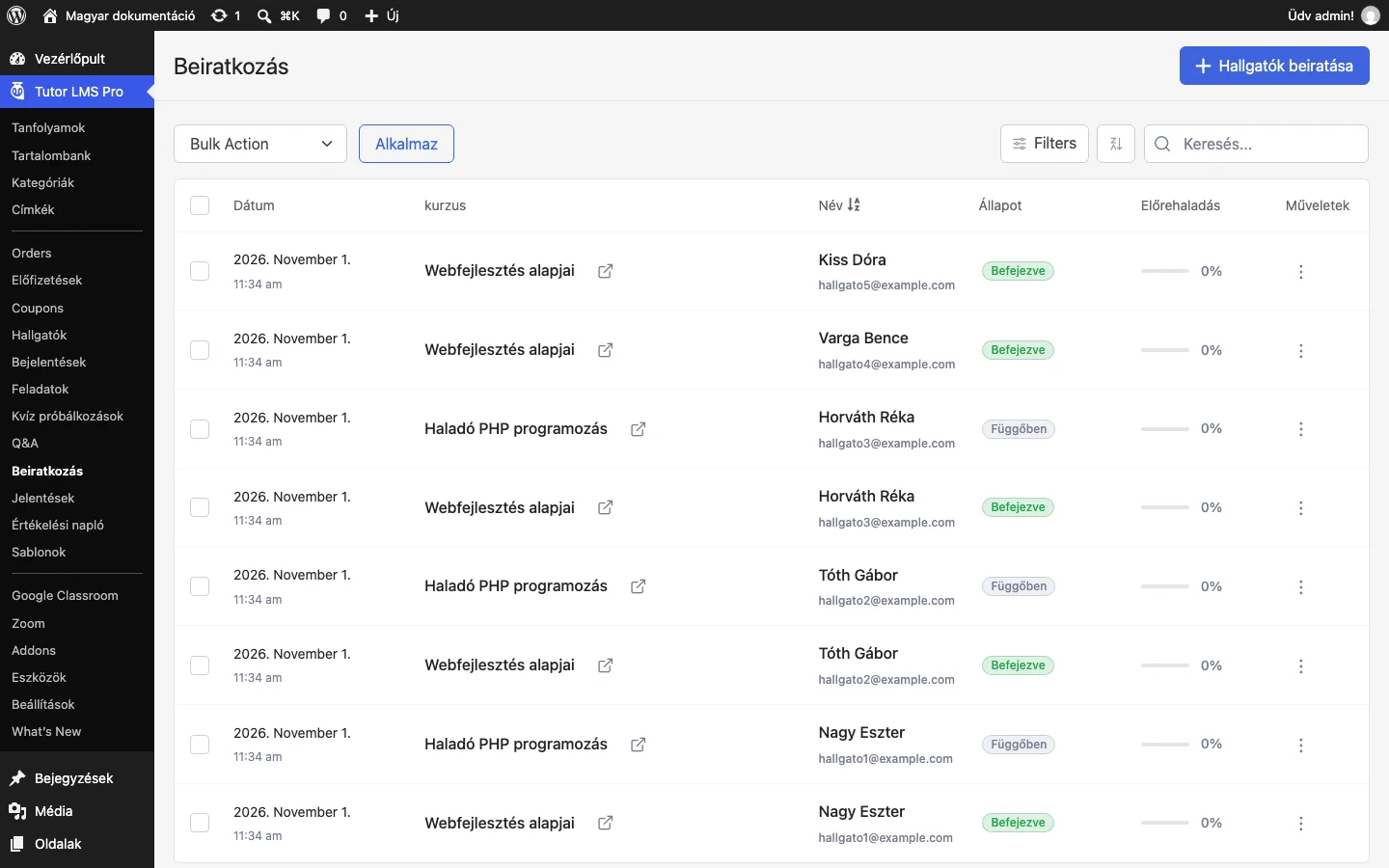
A lista oszlopai: Dátum, kurzus, Név, Állapot (például Befejezve vagy Függőben), Előrehaladás és Műveletek. A lista fölött tömeges műveletek (Bulk Action, Alkalmaz), szűrő és kereső áll.
Hallgatók beiratása kézzel
Szekció neve “Hallgatók beiratása kézzel”- Menj a Tutor LMS Pro → Beiratkozás oldalra.
- Kattints a Hallgatók beiratása gombra (jobb felül).
- Válaszd ki a kurzust, amelyre be szeretnéd íratni a hallgatókat. Ha a webhely csak tagsági módban (Csak tagsági mód) értékesít, a kurzusok helyett tagsági csomagot is választhatsz.
- Add meg a hallgatókat: a Hallgatók hozzáadása gombbal egyenként, vagy CSV-fájlból tömegesen.
- A hallgatókat jelölőnégyzettel vagy a fenti keresővel választhatod ki.
- Kattints a jobb alsó sarokban a hozzáadás gombra. A hallgatók beiratkoznak a kijelölt kurzusra.
A Fizetési állapot legördülő menüben válaszd a „Nem fizetett” értéket, ha csak a fizetés beérkezése után szeretnéd, hogy a hallgató hozzáférjen a kurzushoz.
Tömeges beiratás CSV-fájllal
Szekció neve “Tömeges beiratás CSV-fájllal”A CSV-fájlban a hallgató keresztneve, vezetékneve és e-mail-címe szerepel. A beiratkozási felületről letölthető egy minta CSV-fájl, amelyet kitölthetsz.
- Töltsd fel a CSV-fájlt, majd kattints az Importálás gombra. A rendszer megjeleníti a fájlban szereplő hallgatók listáját.
- Az egyes hallgatókat az X ikonnal törölheted a listáról.
- Ha a lista végleges, kattints a jobb felső sarokban a beiratás gombjára.
- Sikeres beiratás után üzenetet kapsz arról, hány hallgató iratkozott be, és hánynál sikertelen a beiratás. A sikertelenek listáját a legördülő ikonnal nyithatod meg.
Ha egy e-mail-cím nem tartozik meglévő fiókhoz, a rendszer új fiókot hoz létre, és a hallgató jelszó-visszaállító e-mailt kap, amellyel beállíthatja a jelszavát.
Fizetős kurzusnál a beiratás után üzenet jelzi, hogy a hozzáféréshez a fizetés szükséges. A kurzus addig nem érhető el a hallgatónak.
Fizetős kurzusok és a fizetési állapot
Szekció neve “Fizetős kurzusok és a fizetési állapot”Ha a hallgatót nem fizetett állapottal iratod be egy fizetős kurzusra, a rendszer automatikusan számlát (rendelést) hoz létre. A beiratás befejezéséhez a hallgatónak online ki kell fizetnie a rendelést, vagy te jelölheted a rendelést teljesítettnek a rendelés részletei oldalon.
A hallgató a frontend irányítópultján, a Rendelési előzmények között látja az automatikus számlát, és a Fizetés gombbal fizetheti ki. A kifizetés után a számlát letöltheti.
Jelentések
Szekció neve “Jelentések”A Jelentések addon az oldal indulásától kezdve gyűjt statisztikákat, hogy átlásd a kurzusok és a platform erősségeit és gyengeségeit. Bekapcsolás: Tutor LMS Pro → Addons, Jelentések kapcsoló. Ezután megjelenik a Jelentések menüpont a Tutor LMS Pro alatt. A statisztikák a frontend irányítópulton, az Analytics részben is elérhetők.
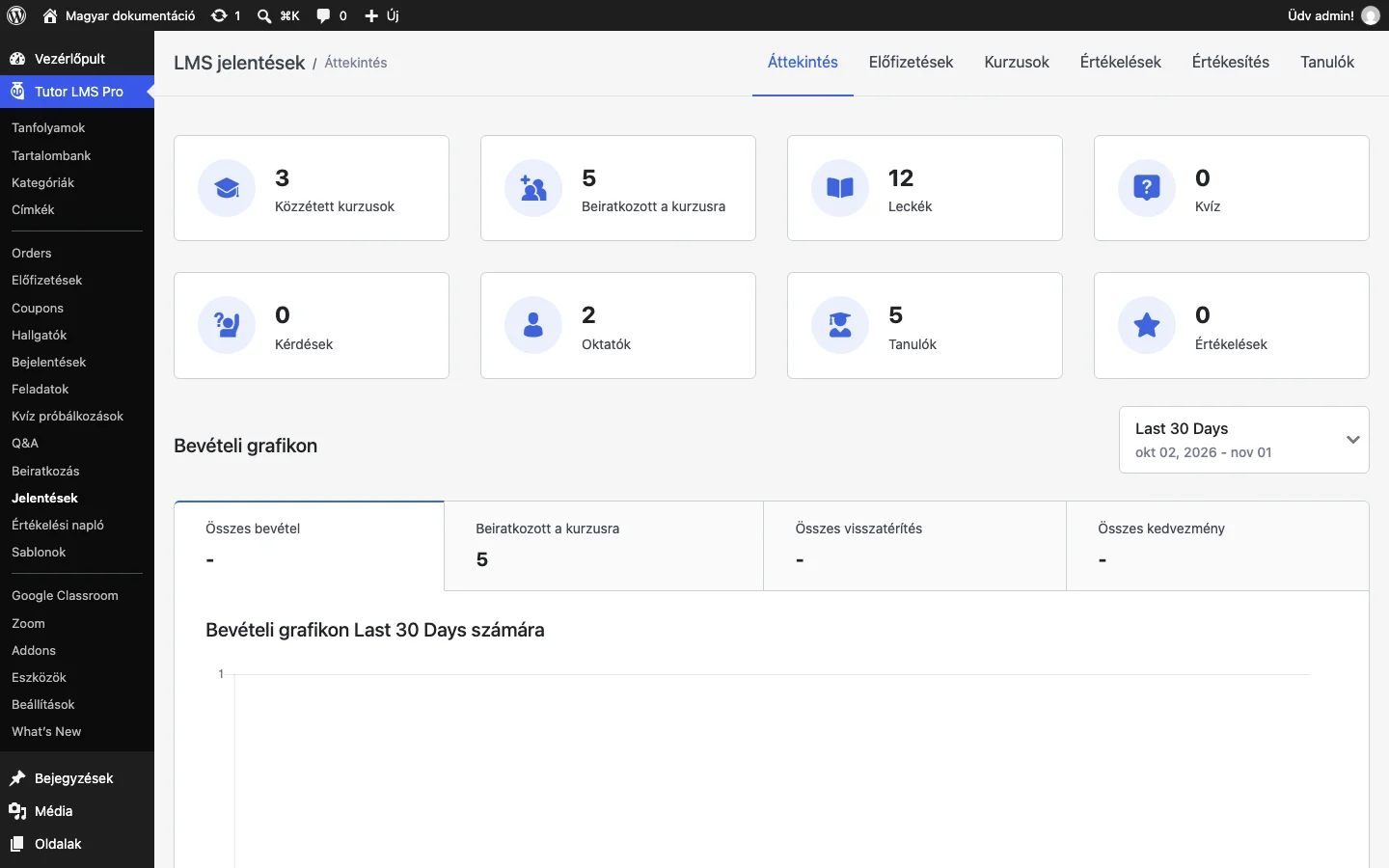
Az oldal tetején az LMS jelentések címsor mellett fülek váltanak a nézetek között: Áttekintés, Előfizetések, Kurzusok, Értékelések, Értékesítés és Tanulók.
Áttekintés
Szekció neve “Áttekintés”- Gyorsstatisztikák: a tetején kártyákon a közzétett kurzusok, a beiratkozások, a leckék, a kvízek, a kérdések, az oktatók, a tanulók és az értékelések száma.
- Bevételi grafikon: fülekkel váltható a teljes bevétel, a beiratkozások, a teljes visszatérítés és a teljes kedvezmény között. A jobb oldali legördülő menüvel módosíthatod az időtartamot (alapértelmezés szerint az utolsó 30 nap, de beállíthatsz saját dátumtartományt is).
- Legnépszerűbb kurzusok és utoljára beiratkozott kurzusok.
- Legutóbbi értékelések: az értékelések itt közvetlenül megtekinthetők és törölhetők.
- Újonnan regisztrált hallgatók és oktatók: neves, e-mail-címmel és regisztrációs dátummal. A profil ikonra kattintva a felhasználó profiljára ugorhatsz.
Kurzusok
Szekció neve “Kurzusok”A Kurzusok fül minden kurzusról statisztikát ad. A sor végén a Részletek gombbal egy adott kurzus jelentését nyithatod meg: összes hallgató, befejezők száma, folyamatban lévők száma, átlagos értékelés és még sok más. Alatta a kurzusra jellemző bevételi grafikon, a beiratkozott hallgatók listája (beiratkozás dátuma, befejezett leckék száma, haladás, tanúsítványok), a kurzus oktatóinak listája (kurzusaik és hallgatóik száma, átlagos értékelés), és a kurzus értékelései, amelyeket itt törölhetsz is.
Értékelések
Szekció neve “Értékelések”Az Értékelések fül táblázata az értékelő hallgató nevét, az értékelés dátumát és idejét, a kurzus nevét, a szöveges visszajelzést és az állapotot mutatja. Az állapotra kattintva át lehet állítani „Nem közzétett” állapotra. A sor végén a három pontos menüvel megnézheted az értékelést a kurzus oldalán, vagy törölheted.
Értékesítés
Szekció neve “Értékesítés”Az Értékesítés fül az összes kurzus értékesítését mutatja: rendelésazonosító (egyedi azonosító minden rendeléshez), kurzus neve, a hallgató neve, a vásárlás dátuma, az állapot (például függőben, teljesítve, felfüggesztve, feldolgozás alatt) és az ár.
Hallgatók
Szekció neve “Hallgatók”A Tanulók fül az összes regisztrált hallgató táblázata: név, e-mail-cím, regisztráció dátuma, a beiratkozott kurzusok száma. A Részletek gombbal egy hallgató saját jelentését nyithatod meg: beiratkozott, befejezett és folyamatban lévő kurzusok és értékelések száma, a Profil megtekintése gomb, a hallgató kurzusai (beiratkozás dátuma, befejezett leckék, kvízek és feladatok száma, haladási sáv, a le nyíl ikonnal részletes bontás a befejezett és hátralévő tartalmakról), valamint az értékelései.
Adatok exportálása
Szekció neve “Adatok exportálása”Az értékesítési és a hallgatói adatokat CSV-fájlba exportálhatod: a webhely frontend irányítópultján (/dashboard) menj az Analytics → Export részre, és kattints a Download CSV gombra.
Készült: