

 Magyarmagyar
Tanulói irányítópult: jegyzetek
Jegyzetek írása a leckék közben, időbélyeges videójegyzetek és az összes jegyzet kezelése az irányítópulton.
A jegyzetrendszerrel a hallgató közvetlenül a felületen készíthet és kezelhet jegyzeteket. Minden jegyzet a kurzushoz kötődik, amelyből származik, és egy központi oldalon is elérhető, így a megjegyzések a tananyag mellett rendezetten maradnak.
Jegyzet írása lecke közben
Szekció neve “Jegyzet írása lecke közben”Minden leckén van egy Megjegyzések fül a lecke tartalma fölött.
- Nyiss meg egy leckét, és kattints a Megjegyzések fülre. A fülsor jobb szélén lévő Jegyzet készítése gombbal a jegyzetszerkesztőt a fülváltás nélkül is megnyithatod.
- Írd be a szöveget a mezőbe, és kattints a Mentés gombra. A Mégse gombbal elveted a jegyzetet. A mentés a Cmd/Ctrl + Enter billentyűkombinációval is megy.
- A mentett jegyzetek időrendben jelennek meg a beviteli mező alatt, az adott leckéhez.
A fül neve mellett látszik, hány jegyzet van, a lista fölötti legördülő menüben pedig szűrhetsz.
Videójegyzetek időbélyeggel
Szekció neve “Videójegyzetek időbélyeggel”A videójegyzet egy videós lecke adott pontjához kötődik. A jegyzet készítésekor a rendszer automatikusan eltárolja a videó pillanatnyi időpontját, így később pontosan oda lehet ugrani, ahol a jegyzet készült.
A jegyzet a lejátszás megszakítása nélkül készíthető, normál és teljes képernyős nézetben is.
Normál nézet
Szekció neve “Normál nézet”- Indítsd el a videós leckét.
- Kattints a Jegyzet készítése gombra, amely a leckefülek jobb oldalán van.
- Írd be a jegyzetet a videó fölött megjelenő szövegmezőbe.
- Kattints a Jegyzet mentése gombra.
Teljes képernyős és maximalizált nézet
Szekció neve “Teljes képernyős és maximalizált nézet”- Indítsd el a videót.
- Kattints a jobb alsó sarokban lebegő Jegyzet készítése gombra.
- Írd be a jegyzetet a megjelenő mezőbe.
- Mentsd a jegyzetet.
A teljes képernyős jegyzetelés jelenleg csak a Tutor lejátszóval működik.
Az összes jegyzet kezelése az irányítópulton
Szekció neve “Az összes jegyzet kezelése az irányítópulton”Ha a hallgató kurzusonként böngészné a jegyzeteit, az nehézkes lenne. A bal oldali menü Megjegyzések pontja ezért az összes beiratkozott kurzus összes jegyzetét egy helyre gyűjti.
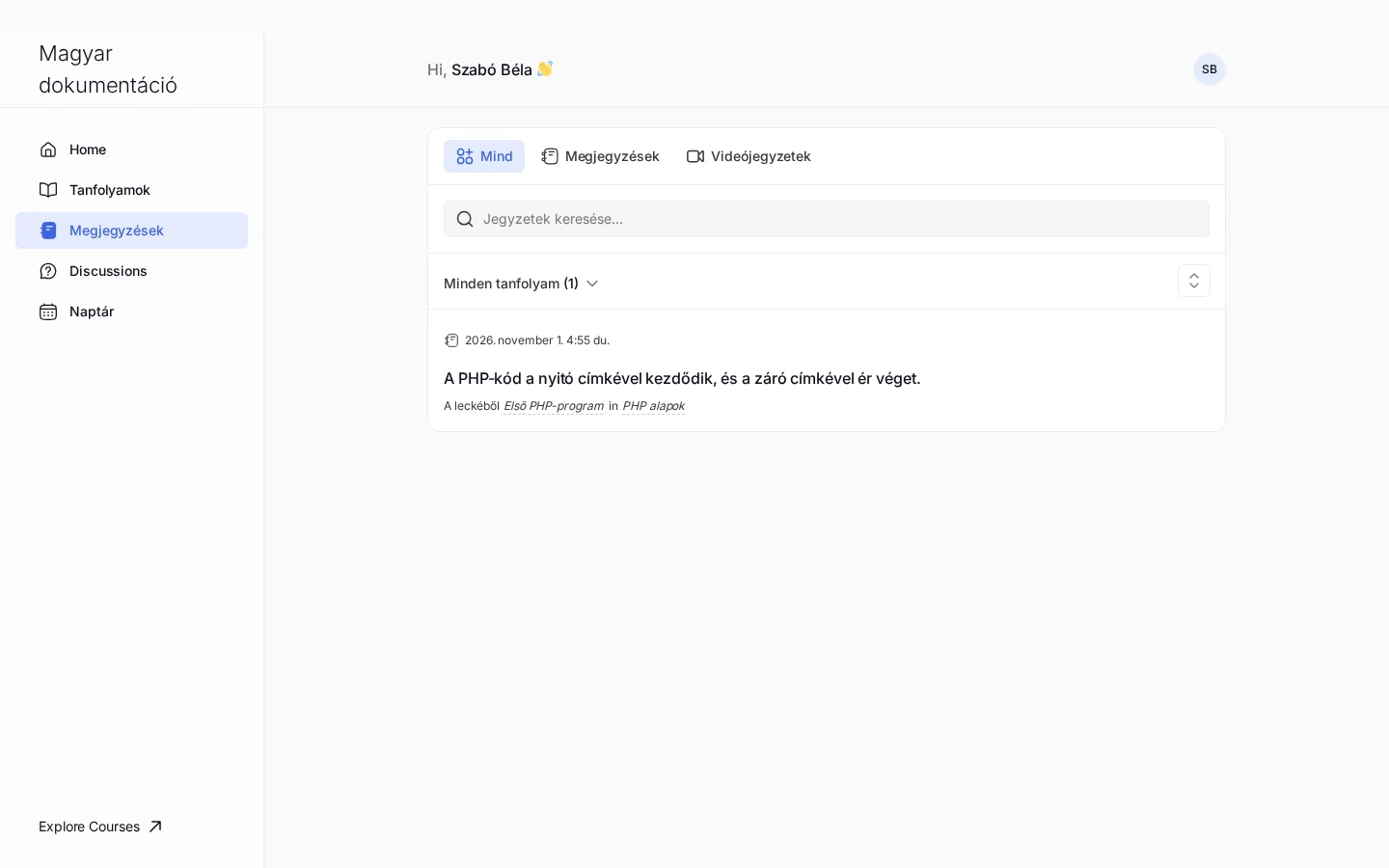
A képen látszik a Mind, Megjegyzések és Videójegyzetek fül, alatta a kereső (Jegyzetek keresése…), a kurzusszűrő (Minden tanfolyam) és a jegyzet, mellette a lecke és a kurzus neve.
Az oldal eszközei:
- Fülek: a Mind fül mindent mutat, a Megjegyzések fül csak a szöveges jegyzeteket, a Videójegyzetek fül csak az időbélyeges videójegyzeteket.
- Keresés: a keresőmezővel kulcsszóra szűrhetsz.
- Kurzusszűrő: a legördülő menüvel egyetlen kurzus jegyzeteit jelenítheted meg.
- Szerkesztés: a jegyzet melletti ceruza ikonra kattintva átírhatod a szöveget.
- Törlés: a kuka ikonnal véglegesen törölheted az elavult jegyzetet.
A jegyzetek rendszeres rendezésével a hallgató saját tanulási segédletet építhet a kurzusokhoz.
Készült: