

 Magyarmagyar
Élő órák
Zoom, Google Meet és Google Classroom integráció a kurzusokhoz.
Zoom-integráció
Szekció neve “Zoom-integráció”A Zoom-integráció addonnal az oktatók és az adminisztrátorok élő órákat és megbeszéléseket tarthatnak a Zoomon keresztül. A Zoom ingyenes és fizetett fiókja is használható, a Zoom fizetett funkcióit viszont külön kell megvásárolni.
Bekapcsolás: Tutor LMS Pro → Addons, Zoom-integráció kapcsoló. Csak ezután jelenik meg a Zoom menüpont a háttérfelületen.
Minden oktatónak a saját Zoom-fiókját kell összekötnie. Az adminisztrátor fiókja nem használható közösen, mert így minden oktató önállóan kezelheti a saját megbeszéléseit (átütemezés, lemondás).
Zoom-alkalmazás létrehozása
Szekció neve “Zoom-alkalmazás létrehozása”- Hozz létre Zoom-fiókot, ha még nincs.
- A Zoom alkalmazásboltjának fejlesztői felületén jelentkezz be a Zoom-fiókoddal.
- Görgess a Server-to-Server OAuth alkalmazástípushoz, és kattints a létrehozásra.
- Add meg az alkalmazás nevét, és hozd létre.
- Az Information részben add meg a cég nevét és a fejlesztői kapcsolattartó adatait (név, e-mail-cím).
- A Scopes részben add hozzá a szükséges jogosultságokat. A Meeting, Webinar, Recording és User területekhez érdemes felvenni a következőket (ha nem találod őket, használd a keresőmezőt):
Meeting:
meeting:read:local_recording_token:adminmeeting:read:summary:adminmeeting:read:list_summaries:adminmeeting:read:past_meeting:adminmeeting:read:meeting:adminmeeting:read:list_past_participants:adminmeeting:read:list_upcoming_meetings:adminmeeting:read:list_past_instances:adminmeeting:read:list_meetings:adminmeeting:read:invitation:adminmeeting:read:alert:adminmeeting:read:list_registrants:adminmeeting:read:livestream:adminmeeting:read:participant:adminmeeting:write:registrant:adminmeeting:update:meeting:adminmeeting:delete:meeting:adminmeeting:write:meeting:adminmeeting:write:invite_links:adminmeeting:read:list_summaries:mastermeeting:read:summary:masterRecording:
archiving:read:archived_file_statistics:adminarchiving:read:list_archived_files:adminUser:
user:read:list_schedulers:adminuser:read:summary:adminuser:read:list_collaboration_devices:adminuser:read:list_users:adminuser:read:token:adminuser:read:user:adminuser:read:email:adminuser:read:list_permissions:adminuser:read:list_assistants:adminuser:read:list_assistants:masteruser:read:list_permissions:masteruser:read:summary:masteruser:read:user:masteruser:read:list_users:masteruser:read:token:masteruser:read:list_schedulers:masteruser:read:zak:adminWebinar:
webinar:read:list_past_instances:adminwebinar:read:list_webinars:adminwebinar:read:list_panelists:adminwebinar:read:list_absentees:adminwebinar:read:participant:adminwebinar:read:alert:adminwebinar:update:webinar:adminwebinar:delete:webinar:admin- Az Activation részben aktiváld az alkalmazást.
- Az App Credentials résznél másold ki a fiókazonosítót (Account ID), a Client ID-t és a Client Secretet.
Összekötés a Tutor LMS-sel
Szekció neve “Összekötés a Tutor LMS-sel”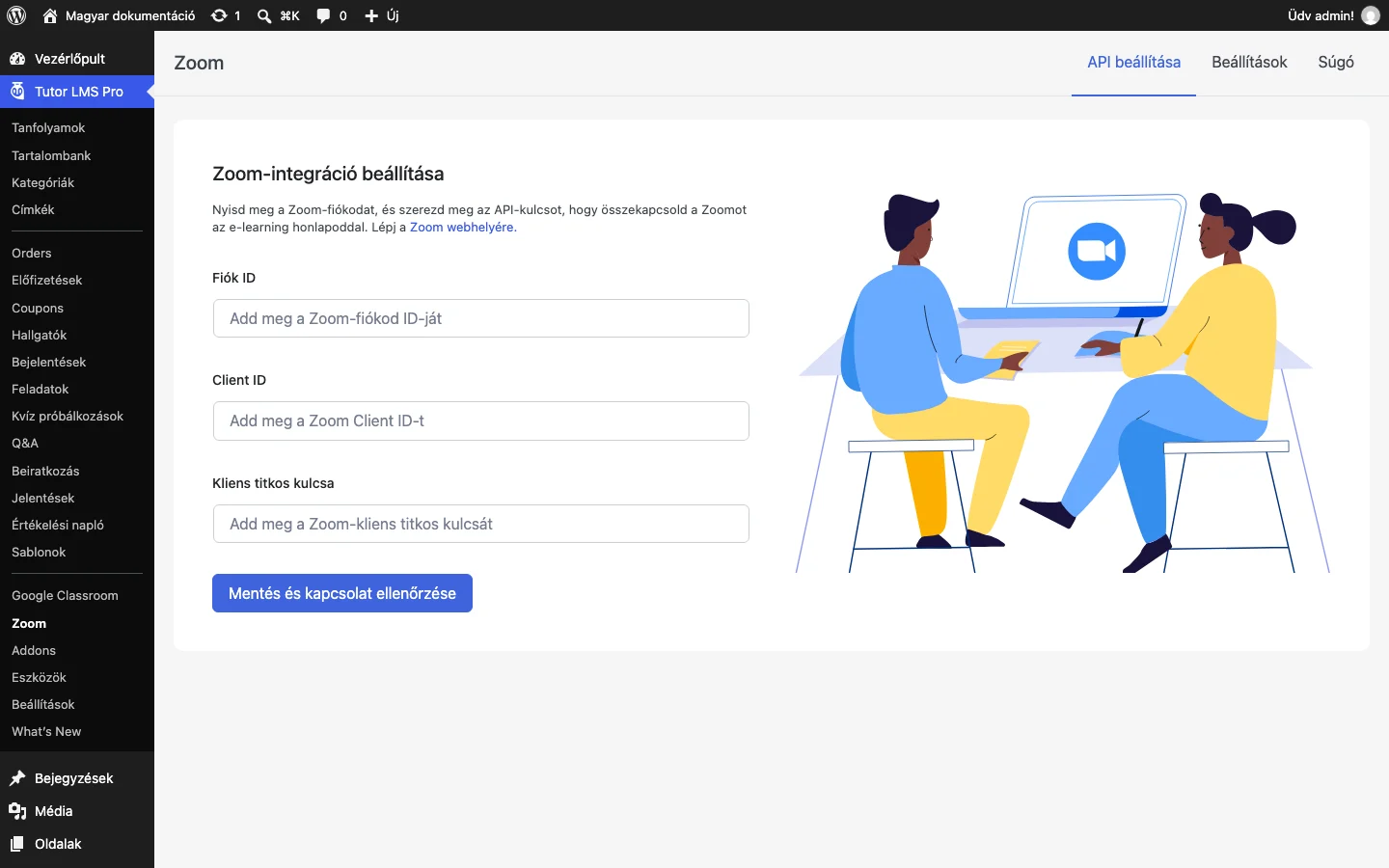
- A háttérfelületen menj a Tutor LMS Pro → Zoom oldalra, az API beállítása fülre.
- Írd be a Fiók ID, a Client ID és a Kliens titkos kulcsa mezőbe a Zoomból kimásolt adatokat.
- Kattints a Mentés és kapcsolat ellenőrzése gombra.
Az oktatók ugyanezt a frontend irányítópultjukon is megtehetik (Zoom → Set API). Ha ott hibát kapnak, a WordPress Beállítások → Közvetlen hivatkozások oldalán állítsd a szerkezetet „Bejegyzés neve” értékre.
Ha a régi, JWT alapú Zoom-alkalmazásról térsz át, az új Server-to-Server OAuth alkalmazás adatait ugyanitt kell megadnod.
Átállás JWT-alkalmazásról: a Zoom megszüntette a JWT alkalmazástípust, ezért a régi összekötést újra kell építeni.
- Hozz létre egy Server-to-Server OAuth alkalmazást a Zoom fejlesztői felületén (ha már van JWT-alkalmazásod, a létrehozó oldal jelzi ezt, de az újat ettől függetlenül létrehozhatod).
- Add meg az alkalmazás nevét, majd az Information résznél a cég nevét és a fejlesztői kapcsolattartó nevét és e-mail-címét.
- A Scopes résznél add meg a szükséges jogosultságokat. Ajánlott a Meeting, Webinar, Recording és User jogosultságok mindegyikét kijelölni.
- Az Activation résznél aktiváld az alkalmazást.
- Az App Credentials résznél másold ki az Account ID, a Client ID és a Client Secret értékét.
- A Tutor LMS háttérfelületén a Tutor LMS Pro → Zoom oldal API beállítása fülén írd be a három adatot (Fiók ID, Client ID, Kliens titkos kulcsa), majd kattints a Mentés és kapcsolat ellenőrzése gombra.
- Próbáld ki az összekötést: hozz létre egy Zoom-megbeszélést, és ellenőrizd, hogy létrejön.
Az összekötés után próbáld ki, hogy a megbeszélés létrehozása működik-e.
A Zoom háttérfelülete
Szekció neve “A Zoom háttérfelülete”A Zoom menüben az API beállítása mellett az összekötés után további fülek jelennek meg:
- All Meetings (összes megbeszélés): a jövőbeli, ütemezett Zoom-megbeszélések listája. Kereshetsz, szűrhetsz kurzus, dátum vagy állapot szerint, szerkesztheted és törölheted a tételeket.
- Expired Meetings (lejárt megbeszélések): a már megtörtént megbeszélések, ugyanazokkal a lehetőségekkel. Ha egy lejárt megbeszélést újra ütemeznél, szerkeszd, és állíts be új dátumot és időpontot. Ekkor az visszakerül az összes megbeszélés közé.
- Beállítások: a megbeszélések viselkedése.
| Beállítás | Mit csinál |
|---|---|
| Csatlakozás a házigazda előtt | A hallgatók az oktató előtt is beléphetnek. Csak ütemezett vagy ismétlődő megbeszélésnél érvényes. |
| Házigazda videója | A házigazda videója a belépéskor elindul. |
| Résztvevők videója | A résztvevők videója a belépéskor bekapcsolt állapotban indul. |
| Résztvevők némítása | A résztvevők hangja belépéskor ki van némítva. |
| Bejelentkezés megkövetelése | Csak a Zoomba bejelentkezett felhasználók léphetnek be. |
| Felvétel beállítása | Milyen felvételhozzáférést kapjanak a hallgatók: nincs felvétel, helyi meghajtó vagy Zoom-felhő. |
Zoom-megbeszélés létrehozása leckeként
Szekció neve “Zoom-megbeszélés létrehozása leckeként”- Nyiss meg egy kurzust szerkesztésre (vagy hozz létre újat).
- Görgess a Zoom Meeting részhez, és kattints a megbeszélés létrehozására szolgáló gombra.
- Töltsd ki az űrlapot, majd hozd létre a megbeszélést. Az megjelenik a Zoom → All Meetings listán is.
| Mező | Mit csinál |
|---|---|
| Meeting Name | A megbeszélés neve. |
| Meeting Summary | Rövid leírás: témák, a megbeszélés típusa. |
| Meeting Date | A megbeszélés dátuma és időpontja. |
| Meeting Duration | A megbeszélés hossza. Ingyenes Zoom-fióknál 40 percnél hosszabb megbeszélés nem tartható. |
| Time Zone | A megbeszélés időzónája. |
| Auto Recording | Helyi (a felhasználó gépén), felhős (Zoom-felhő) vagy nincs felvétel. Böngészőn keresztül belépő hallgatók nem tudnak helyben menteni, csak a Zoom alkalmazásból. |
| Meeting Password | A megbeszélés jelszava, amellyel csak a megfelelő jogosultságú hallgatók férnek hozzá. |
| Meetings Host | A házigazda neve. |
Ezen kívül a kurzus Additional lapján is ütemezhetsz élő órákat a kurzushoz. A hallgatók a lecke oldalán látják a közelgő megbeszélés adatait.
Google Meet
Szekció neve “Google Meet”A Google Meet addonnal Google Meet találkozókat tarthatsz a kurzusokhoz vagy egyes leckékhez, és meghívót küldhetsz a beiratkozott hallgatóknak. Bekapcsolás: Tutor LMS Pro → Addons, Google Meet kapcsoló. Utána megjelenik egy új Google Meet menüpont.
Google-hozzáférés létrehozása
Szekció neve “Google-hozzáférés létrehozása”A Google Developer Console felületén:
- Válassz projektet (vagy hozz létre újat névvel, szervezettel).
- Az irányítópulton kattints az API-k és szolgáltatások engedélyezésére, keresd meg a Google Calendar szolgáltatást, és engedélyezd a projekthez.
- A Google Calendar API irányítópultján kattints a hitelesítő adatok létrehozására.
- Adattípusnak válaszd a felhasználói adatokat, és lépj tovább.
- Az OAuth-hozzájárulási képernyőn add meg az alkalmazás nevét, a támogatási e-mail-címet és a fejlesztői kapcsolattartó e-mail-címét.
- Hozz létre OAuth-kliensazonosítót, az alkalmazás típusa legyen webalkalmazás.
- A jogosult átirányítási URI-hoz menj vissza a WordPress háttérfelületére: a Google Meet → Set API fülön találsz másolható hivatkozást. Másold be a Google Console megfelelő mezőjébe, és mentsd.
- A hitelesítő adatok oldalán töltsd le a JSON-fájlt a letöltés ikonnal.
- Az OAuth-hozzájárulási képernyőn tedd közzé az alkalmazást. Ez fontos lépés, anélkül hibát kaphatsz.
Összekötés a Google Meettel
Szekció neve “Összekötés a Google Meettel”- A háttérfelületen menj a Google Meet oldalra, és töltsd fel a JSON-fájlt.
- A feltöltés után kattints a Google hozzájárulási képernyőjére továbbvezető gombra.
- Add meg az e-mail-címet, és engedélyezd a kért jogosultságokat. Ezzel az összekötés kész.
Ha másik JSON-fájlt szeretnél használni, a hitelesítő adatok visszaállítása gombbal újrakezdheted. A Google Meet → Set API oldalon az éppen összekötött fiók érvénytelenítésére is van gomb.
Találkozó létrehozása
Szekció neve “Találkozó létrehozása”Kétféleképpen hozhatsz létre találkozót: a kurzusszerkesztőben egy témakör alatt leckeként, vagy a kurzusszerkesztő új Google Meet részében. A Google Meet létrehozására szolgáló gombra kattintva egy felugró ablakban állíthatod be a részleteket. Az aktív találkozók listáját a Google Meet → Active Meetings oldalon találod, ott szerkesztheted is őket.
Google Meet beállítások
Szekció neve “Google Meet beállítások”A Google Meet → Beállítások fülön:
| Beállítás | Mit csinál |
|---|---|
| Alapértelmezett időzóna | A találkozók alapértelmezett időzónája, találkozónként módosítható. |
| Alapértelmezett emlékeztető ideje | Mennyivel a találkozó előtt kapjanak a résztvevők e-mail-emlékeztetőt. |
| Alapértelmezett eseményállapot | A Google Meet esemény alapértelmezett állapota. |
| Frissítések küldése | Hogyan értesítsen a rendszer az új esemény létrehozásáról. Egyes e-mailek így is kimehetnek. |
| Átlátszóság | Alapértelmezetten foglalja-e a naptár idejét az esemény. |
| Láthatóság | Az esemény alapértelmezett láthatósága. |
Google Classroom-integráció
Szekció neve “Google Classroom-integráció”A Google Classroom-integráció addonnal Google Classroom osztályokat importálhatsz kurzusként a Tutor LMS-be, beleértve a közleményeket, a feladatokat, a kvízeket és a megosztott anyagokat. A Google Classroom hallgatóit is szinkronizálhatod, és a már beiratkozott Tutor LMS-hallgatóknak is küldhetsz Classroom-meghívót.
Google-hozzáférés létrehozása
Szekció neve “Google-hozzáférés létrehozása”A Google Developer Console felületén:
- Válassz projektet, vagy hozz létre újat.
- Az irányítópulton engedélyezd az API-kat és szolgáltatásokat, és keresd meg a Google Classroom API-t, majd engedélyezd a projekthez.
- Az API irányítópultján a Credentials részben kattints a hozzájárulási képernyő beállítására.
- Felhasználótípusnak válaszd az External lehetőséget, és hozd létre a képernyőt.
- A Credentials fülön hozz létre OAuth Client ID-t.
- Alkalmazástípusnak helyi teszteléshez a Desktop App, éles szerverhez a Web Application való.
- Webalkalmazásnál az engedélyezett átirányítási URI formátuma
https://tedomained.hu/tutor-google-classroom-callback/legyen. - A hitelesítő adatok oldalán töltsd le a JSON-fájlt a letöltés ikonnal.
Összekötés a Google Classrooma
Szekció neve “Összekötés a Google Classrooma”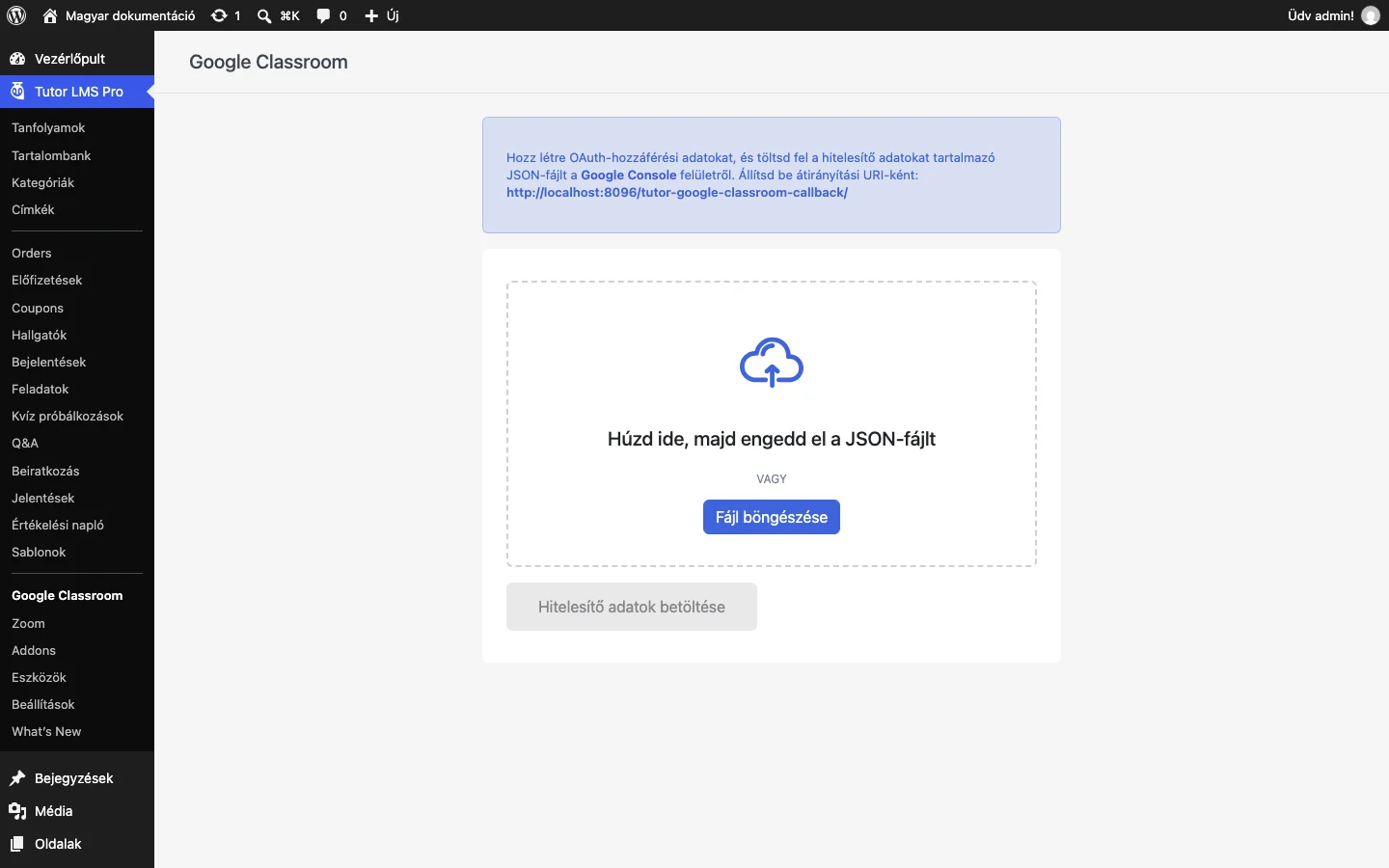
- Kapcsold be a Google Classroom-integráció addont az Addons oldalon.
- Menj a Tutor LMS Pro → Google Classroom oldalra. A kék üzenetben az átirányítási URI látszik, amit a Google Console-ban meg kell adnod.
- Húzd a JSON-fájlt a mezőbe, vagy a Fájl böngészése gombbal válaszd ki.
- Kattints a Hitelesítő adatok betöltése gombra. A rendszer végigvezet a Google engedélyezési lépésein, amelyeket mind engedélyezned kell. Ha a Google a „Google hasn’t verified this app” figyelmeztetést mutatja, kattints az Advanced linkre, majd az alsó hivatkozásra a folytatáshoz.
- Ezután az irányítópulton megjelenik a fiókodhoz tartozó összes Google Classroom. Ezeket kurzusként importálhatod, és kötegelt műveletekkel automatizálhatod az importálást is.
Hallgatók importálása
Szekció neve “Hallgatók importálása”Importáláskor a rendszer rákérdez, hogy a hallgatók beiratkozását is át szeretnéd-e venni. Ilyenkor a Classroom hallgatóinak e-mail-címét lekéri, és regisztrálja őket a webhelyen. A hallgatók e-mailt kapnak a regisztrációról, és be kell állítaniuk a jelszavukat. Fizetős kurzusnál ne használd az automatikus beiratást, mert ez kihagyja a fizetési folyamatot.
A jelszó-beállító e-mailek spambe kerülhetnek, ha a DKIM és az SPF rekordok nincsenek megfelelően beállítva.
Kurzuslista shortcode-dal
Szekció neve “Kurzuslista shortcode-dal”A [tutor_gc_classes] shortcode az oldal bármely pontján kilistázza a Google Classroom kurzusokat. Az oszlopok számát a [tutor_gc_classes max-column=3] formában módosíthatod, az érték 1 és 6 között lehet.
Az importált kurzusok beállításai
Szekció neve “Az importált kurzusok beállításai”Importált kurzusnál a kurzusszerkesztőben (háttérfelületen és frontenden is) új beállítások jelennek meg:
- Google Classroom Stream engedélyezése: a beiratkozott hallgatóknak megmutatja a Classroom-folyamot a kurzus oldalán.
- Google Classroom-fájlok megjelenítése a folyamban: a Classroomba feltöltött fájlok a folyam fülön is látszanak.
- Google Classroom-fájlok az erőforrásokban: a Classroom-fájlok a saját, WordPressbe feltöltött fájlok mellett a dokumentumok fülön is megjelennek.
Ismert probléma helyi szerveren
Szekció neve “Ismert probléma helyi szerveren”Helyi teszt szerveren a JSON-fájl betöltésekor hiba léphet fel egy hiányzó SSL-fájl miatt. Ilyenkor töltsd le a cacert.pem fájlt, tedd a PHP extras/ssl mappájába, és a php.ini fájlba add meg az elérési útját:
[curl]; A CURLOPT_CAINFO alapértelmezett értéke, abszolút útvonal kell.curl.cainfo = "C:\MAMP\bin\php\php7.4.0\extras\ssl\cacert.pem"Ez a példa a MAMP fájlrendszerére vonatkozik. Más helyi szervernél az útvonalat és a PHP-verziót is igazítsd a sajátodhoz.
Készült: