

 Magyarmagyar
Bejelentések, kérdések és kvízpróbálkozások
Bejelentések kiadása, a Q&A kérdések megválaszolása és a kvízpróbálkozások értékelése.
Bejelentések
Szekció neve “Bejelentések”A Tutor LMS Pro → Bejelentések oldalon bejelentéseket hozhatsz létre, nézhetsz meg, kezelhetsz és törölhetsz. A funkció alapból be van kapcsolva, és az oktatóknak hasznos: egyszerre értesíthetik a kurzus összes hallgatóját.
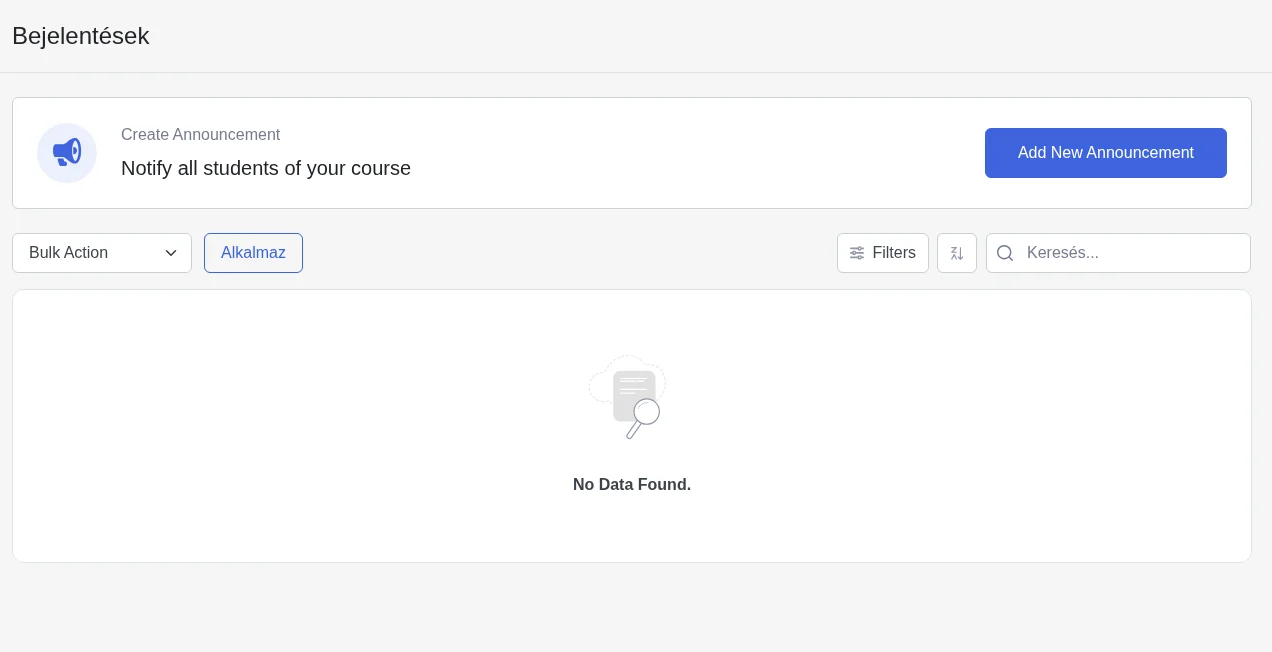
Ha nem akarod használni, a kurzus oldaláról elrejtheted a bejelentések fület: a Tutor LMS Pro → Beállítások felületén a megjelenéssel kapcsolatos beállításoknál az oldalfunkciók között kapcsold ki a bejelentéseket. A háttérfelületi menü és a meglévő bejelentések megmaradnak, így bármikor visszakapcsolhatod.
Új bejelentés
Szekció neve “Új bejelentés”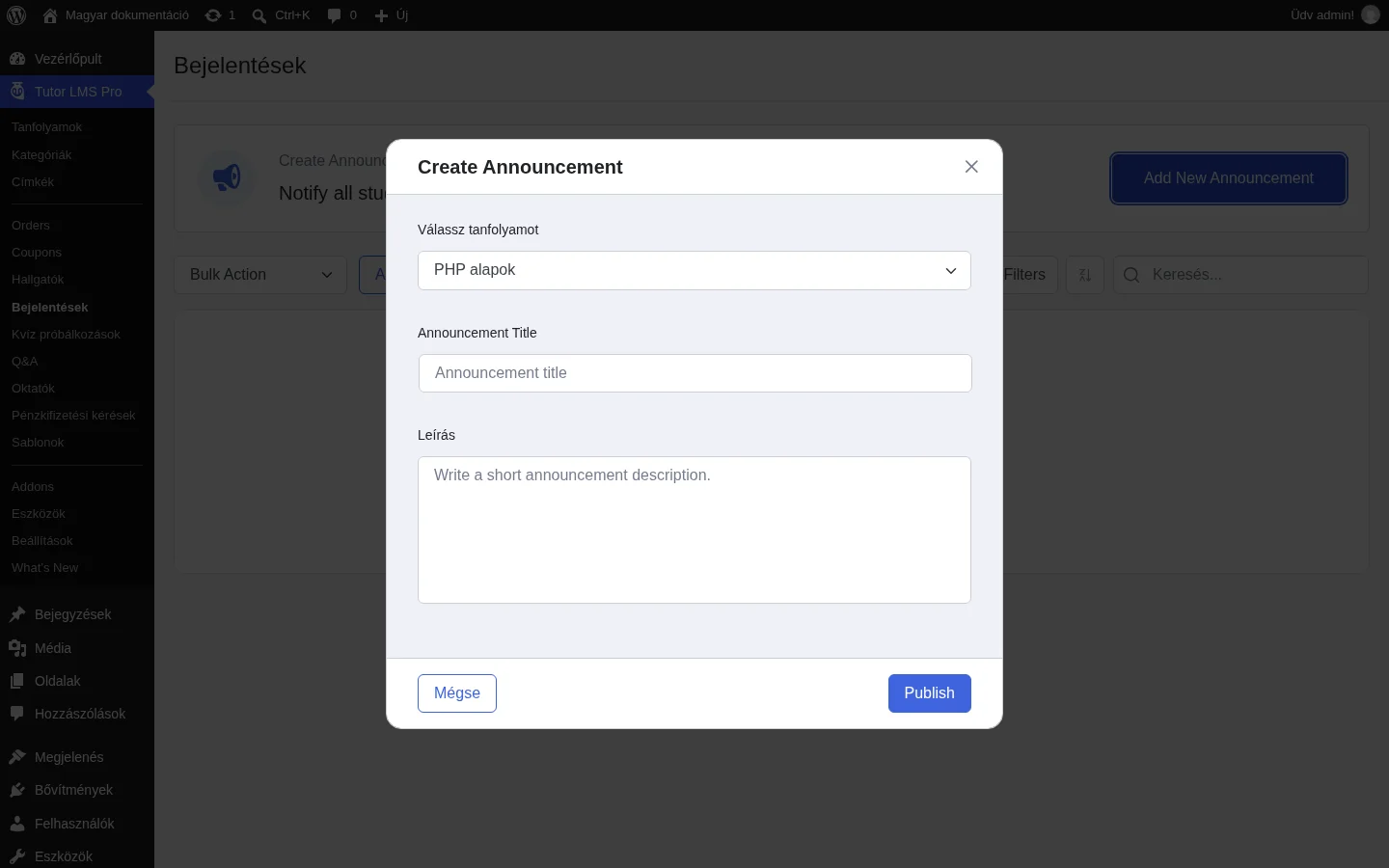
- Kattints az Add New Announcement gombra.
- Válaszd ki a kurzust a Válassz tanfolyamot listából.
- Add meg a bejelentés címét (Announcement Title).
- Írd meg a bejelentés szövegét a leírás mezőben.
- Kattints a Publish gombra.
A bejelentés megjelenik a listában, a hallgatók a kurzus oldalán a bejelentések fülön látják.
A bejelentések listája
Szekció neve “A bejelentések listája”A lista tartalmazza a létrehozás dátumát, a bejelentést a kurzus nevével, a Details gombot és a műveleti menüt. A részletek gomb új ablakban mutatja a bejelentést. Innen szerkesztheted: a szerkesztés gomb az ablakot űrlappá alakítja. A törlés gomb megerősítést kér, amelyet jóváhagyhatsz vagy elvethetsz. A három pontos menüből is szerkeszthetsz és törölhetsz.
Kérdések és válaszok (Q&A)
Szekció neve “Kérdések és válaszok (Q&A)”A Q&A oldalon a hallgatók kérdéseit nézheted meg, válaszolhatsz rájuk és kezelheted őket. A Q&A funkcióval a hallgatók egyszerűen küldhetnek kérdéseket az oktatóknak.
A Q&A bekapcsolása
Szekció neve “A Q&A bekapcsolása”- Menj a Tutor LMS Pro → Beállítások → Design oldalra, és a Course Details részben kapcsold be a Q&A kapcsolót, hogy a fül megjelenjen a kurzus oldalán. Mentsd a beállítást.
- Nyisd meg szerkesztésre a kurzust, és a kurzus beállításai között kapcsold be a Q&A lehetőséget.
- Győződj meg róla, hogy a kurzusnak van legalább egy témája. Téma nélkül a Q&A nem jelenik meg a kurzus oldalán.
- Kérdést csak a beiratkozott hallgató tehet fel: a kurzus oldalán a Q&A fülön.
Az oktatók a kurzus oldalának Q&A füléről és a frontend vezérlőpult Question & Answer menüjéből is válaszolhatnak. A jobb felső kapcsolóval hallgatói és oktatói nézet között válthatnak. A háttérfelületen az adminisztrátorok a Tutor LMS Pro → Q&A oldalon válaszolnak.
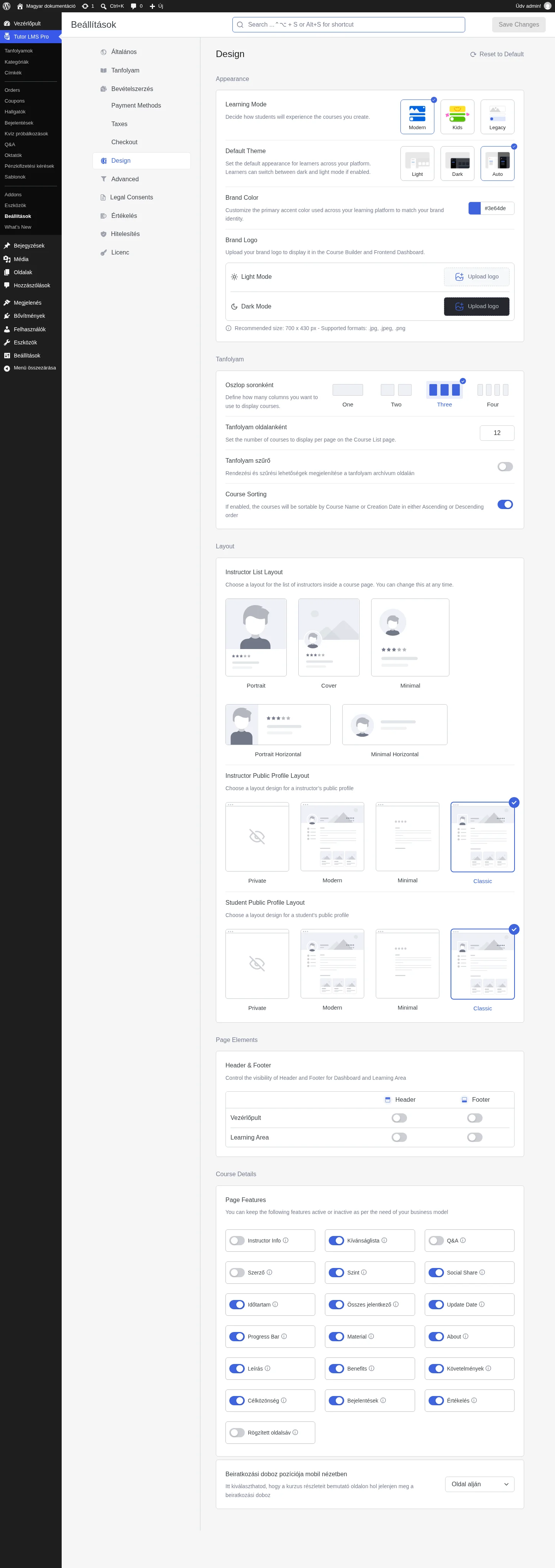
A kép alján, a Course Details résznél találod a Q&A és a Rögzített oldalsáv kapcsolót.
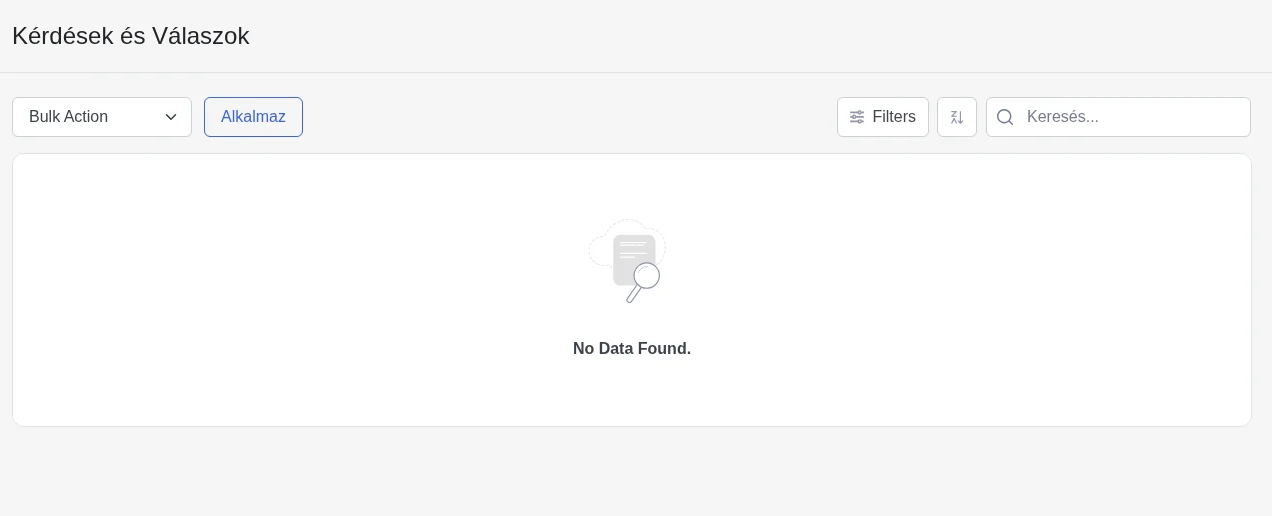
A jobb felső fülek állapot szerint rendezik a beszélgetéseket: összes, olvasott, olvasatlan, fontos és archivált. Mellette tömeges művelet, szűrés kurzus és dátum szerint, keresés és rendezés is van.
A lista oszlopai:
- Student: a kérdező hallgató neve;
- Question: a kérdés címe és a kurzus neve;
- Reply: a válaszok száma;
- Waiting Since: mióta várakozik;
- Status: megoldott vagy megoldatlan.
Fontosnak jelölés
Szekció neve “Fontosnak jelölés”Minden sor elején van egy nyíl ikon. Rákattintva fontosnak jelölheted a kérdést, ilyenkor az ikon teli fekete lesz.
Válaszadás
Szekció neve “Válaszadás”A kérdésre vagy a Reply gombra kattintva megnyílik a beszélgetés. Alul a válaszmezőben formázhatod a szöveget: félkövér, dőlt, aláhúzott, hivatkozás beszúrása és eltávolítása, formázás törlése, kép beszúrása, felsorolás. A lap tetején megjelölheted a kérdést megoldottnak vagy fontosnak, és archiválhatod vagy törölheted.
További műveletek
Szekció neve “További műveletek”A Reply gomb melletti három pontos menüből archiválhatod, olvasottnak jelölheted vagy törölheted a kérdést. Ha nem látod az összes pontot, görgess a nyitott menün.
Kvízpróbálkozások
Szekció neve “Kvízpróbálkozások”A Tutor LMS Pro → Kvíz próbálkozások oldalon megnézheted és kezelheted a hallgatók beadott kvízeit, és ami a legfontosabb, visszajelzést adhatsz.
A tetején fülek négy listára bontják a próbálkozásokat: összes, sikeres, sikertelen és függőben lévő. Alatta tömeges művelet, szűrés kurzus és dátum szerint, keresés és rendezés van.
A lista oszlopai:
- kvíz címe és a beadás ideje;
- kurzus címe;
- a kérdések száma;
- az összes elérhető pont;
- a helyes és a helytelen válaszok száma;
- a megszerzett pont;
- az eredmény (sikeres vagy sikertelen).
A próbálkozás részletei
Szekció neve “A próbálkozás részletei”A Details gombra kattintva a próbálkozás oldalára jutsz. Felül az alapadatok:
- a kvíz kitöltője és dátuma;
- a kérdések száma;
- a kvíz időkorlátja és a beadásra fordított idő;
- az összes pont és az átmenőpontszám;
- a helyes és helytelen válaszok száma, a megszerzett pont és az eredmény.
Kvíz áttekintése
Szekció neve “Kvíz áttekintése”Alatta a kvíz összes kérdése látszik táblázatban: sorszám, típus, kérdés, a hallgató válasza, a helyes válasz és az eredmény (helyes vagy helytelen). A Review oszlopban a jobb és rossz gombokkal megerősítheted vagy módosíthatod, hogy a hallgató válasza helyes volt-e.
Oktatói visszajelzés
Szekció neve “Oktatói visszajelzés”Az oldal alján lévő mezőbe további megjegyzést vagy tanácsot írhatsz a hallgatónak. A szövegmező formázható, hivatkozást és képet is beszúrhatsz. A visszajelzés mentéséhez kattints az Update gombra. Az oktató a saját kurzusainak összes beadott kvízét ugyanezen a Kvíz próbálkozások oldalon éri el, és a próbálkozás Details gombjával jut a részletekhez, ahol a kvízt kézzel is javíthatja, ha az automatikus eredményt felül akarja bírálni.
Készült: